
Controles del mapa
Los controles del mapa son los botones y paneles que se dibujan encima del mapa: botones de zoom, el alternador de globo, escalas, los botones de selección, el control de capas y otros. En la tarjeta Interfaz de usuario del panel Formato se elige cuáles reciben los lectores.
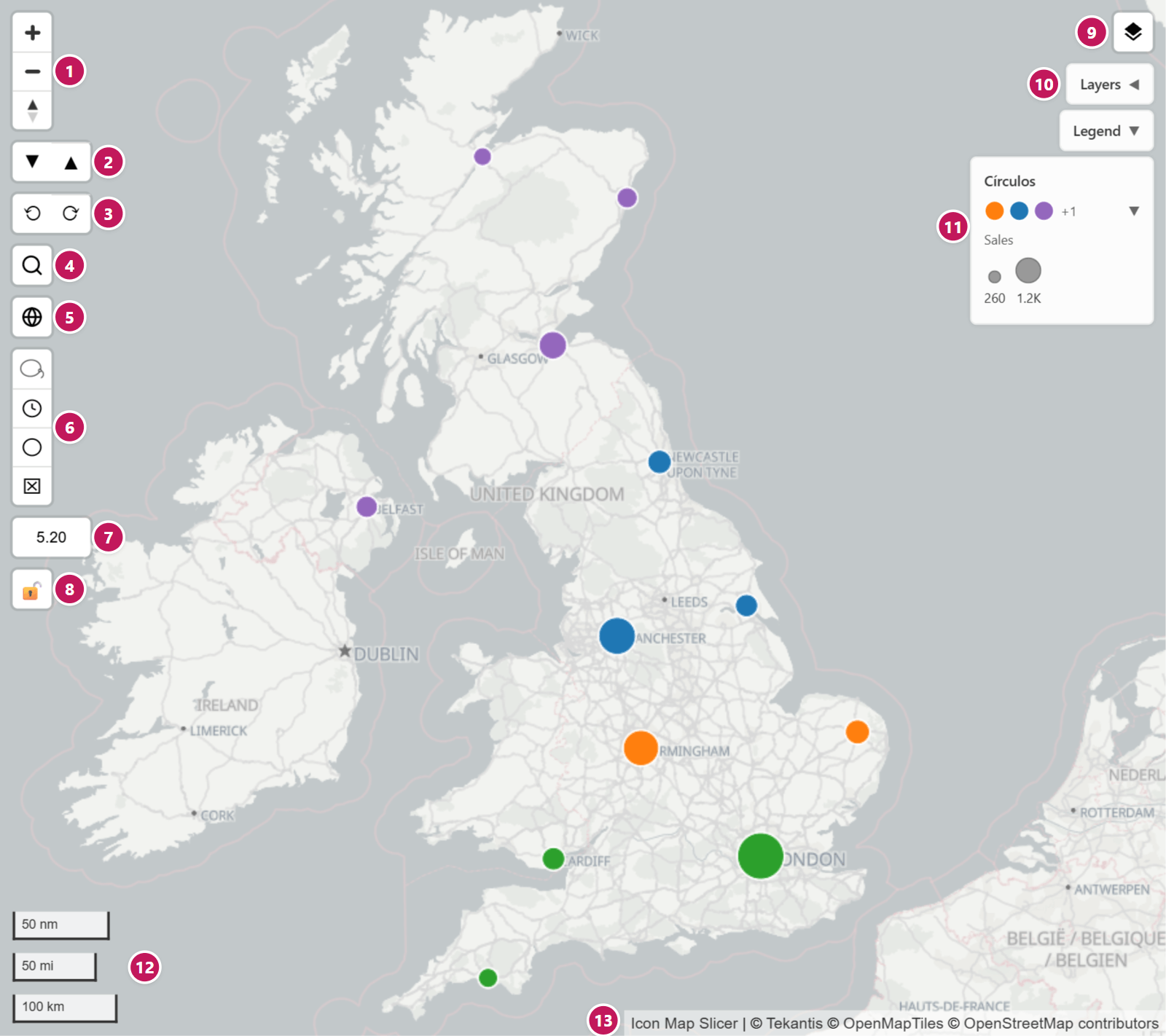
Activar y desactivar controles
- En el panel Formato, abra Interfaz de usuario > Controles.
- Active los controles que quiera. Un mapa nuevo empieza con Zoom, Inclinación, Rumbo y Escala imperial activados.
- Defina Tamaño del control para agrandar o reducir los botones.
Los botones de selección (lazo, selección circular y tiempo de viaje) se activan en cambio en la tarjeta Selección. Consulte Botones de selección.
Los controles funcionan tanto en la vista de edición como en la de lectura. Los cambios que un lector hace con un control, como cambiar al globo u ocultar una capa, duran lo que dura su sesión y no se guardan en el informe.
Todos los controles
| N.º | Control | Ajuste | Qué hace | Valor predeterminado |
|---|---|---|---|---|
| 1 | Zoom y brújula | Zoom | Botones + y -, y una brújula que muestra hacia dónde está girado el mapa. Haga clic en la brújula para volver a orientar el mapa al norte. | Activado |
| 2 | Inclinación | Inclinación | Dos botones que inclinan el mapa hacia abajo y hacia arriba, 10 grados cada vez. Se ocultan en un mapa en el que la inclinación está desactivada. | Activado |
| 3 | Rumbo | Rumbo | Dos botones que giran el mapa a la izquierda y a la derecha, 10 grados cada vez. | Activado |
| 4 | Búsqueda | Buscar | Un cuadro de búsqueda para encontrar un lugar. El resultado se marca en el mapa. | Desactivado |
| 5 | Alternador de globo | Alternador de globo | Un botón que cambia entre el mapa plano y un globo 3D. | Desactivado |
| 6 | Botones de selección | Lazo, Selección por isócrona, Selección circular (en la tarjeta Selección), Botón para borrar las selecciones | Botones para seleccionar con el lazo, por tiempo de viaje y con un círculo, y para borrar la selección. | Desactivado |
| 7 | Nivel de zoom | Mostrar el nivel de zoom | Muestra el nivel de zoom actual con dos decimales. Es útil al diseñar un mapa cuando se necesita un número para un ajuste de zoom. | Desactivado |
| 8 | Bloqueo del zoom | Bloqueo del zoom | Un botón de candado que impide que el mapa ajuste el zoom a los datos hasta que se vuelva a hacer clic en él. | Desactivado |
| 9 | Selector de mapa base | Mostrar el selector de mapa base (1.1.0.9 y anteriores: Mostrar el selector de capas) | Un botón en la esquina superior derecha que abre una lista de mapas base entre los que cambiar. | Desactivado |
| 10 | Control de capas | Mostrar el control de capas (en el grupo Control de capas) | Un panel que enumera las capas del mapa para que los lectores puedan mostrarlas y ocultarlas. | Desactivado |
| 11 | Leyenda | La tarjeta Leyenda | Explica colores, tamaños y símbolos. Consulte Leyenda. | Desactivado |
| 12 | Escalas | Escala métrica, Escala imperial, Escala en millas náuticas | Una barra de escala por cada una que se active, en cualquier combinación. | Imperial activada, las demás desactivadas |
| 13 | Atribución | Atribución adicional | La línea de créditos. El texto indicado se añade a los créditos que se muestran siempre. | Vacío |
| - | Selector de planta | Ninguno | Aparece por sí solo cuando una capa contiene datos de interiores (IMDF) con plantas. Los lectores eligen la planta que se muestra. | Automático |
Otros dos ajustes acompañan a los controles:
| Ajuste | Qué hace | Valor predeterminado |
|---|---|---|
| Proyección | Mercator (plano) o Globo: la proyección con la que se abre el mapa. Al hacer clic en el alternador de globo mientras se edita el informe, este ajuste se actualiza. | Mercator (plano) |
| Tamaño del control | El ancho y el alto de todos los botones de control, en píxeles, de 20 a 75. | 30 |
Cómo funciona cada control
Zoom y brújula
Los botones + y - cambian el zoom un paso. La brújula gira cuando el mapa rota y se inclina cuando el mapa se inclina; haga clic en ella para volver a orientar el mapa al norte. La brújula viene con Zoom y no tiene conmutador propio.
Inclinación y Rumbo
Inclinación añade los botones Reducir la inclinación y Aumentar la inclinación. Rumbo añade los botones Girar a la izquierda y Girar a la derecha. Cada clic mueve la cámara 10 grados.
Los botones de Inclinación se detienen en la inclinación máxima del mapa, 85 grados salvo que cambie Inclinación máxima permitida en el cuadro de diálogo Mapas base. Cuando allí se desactiva Inclinación, los botones de Inclinación se ocultan. Consulte Vista, zoom y proyección.
Alternador de globo y Proyección
La información sobre herramientas del botón dice "Cambiar a la vista de globo" o "Cambiar al mapa plano". Mientras se edita el informe, al hacer clic en él también se guarda la elección en Proyección, de modo que el informe se abre así. Para los lectores, el cambio dura lo que dura la sesión. Consulte Vista, zoom y proyección.
Botones de selección
Los botones de selección están juntos en un grupo en la esquina superior izquierda. Cada uno aparece cuando su ajuste está activado:
| Botón | Ajuste | Tarjeta | Consulte |
|---|---|---|---|
| Herramienta de selección con lazo | Lazo | Selección > Selección del usuario | Selección con clic, lazo y círculo |
| Herramienta de selección por isócrona (un reloj) | Selección por isócrona | Selección > Selección del usuario | Seleccionar por tiempo de viaje |
| Herramienta de selección circular | Selección circular | Selección > Selección del usuario | Selección con clic, lazo y círculo |
| Borrar todas las selecciones | Botón para borrar las selecciones | Interfaz de usuario > Controles, o Selección > Selección del usuario | Cómo filtra Icon Map Slicer |
Botón para borrar las selecciones aparece en las dos tarjetas. Los dos conmutadores son el mismo ajuste: si cambia uno, el otro también cambia.
Bloqueo del zoom
El candado es para los lectores. Su información sobre herramientas dice "Impedir el zoom automático a los puntos de datos" o, mientras está bloqueado, "Volver a habilitar el zoom automático a los puntos de datos". Mientras está bloqueado, el mapa permanece donde está cuando cambian los datos, por ejemplo cuando otra segmentación de datos filtra el mapa. Dura lo que dura la sesión.
Escalas
Las barras de escala se sitúan en la esquina inferior izquierda. Active cualquier combinación de métrica, imperial y millas náuticas.
Selector de mapa base
Mostrar el selector de mapa base (Mostrar el selector de capas en 1.1.0.9 y anteriores) añade un botón en la esquina superior derecha que abre un panel de mapas base. Al hacer clic en uno se cambia el mapa base de inmediato, tanto en la vista de lectura como durante la edición.
Novedad en 1.1.0.11
Lo que enumera el selector depende de cómo estén configurados los mapas base del mapa:
| Mapa | Información sobre herramientas del botón | El panel enumera |
|---|---|---|
| Un mapa con una lista de mapas base (mapas añadidos en la versión 1.1.0.11 o posterior) | Cambiar el mapa base | Todos los mapas base añadidos en el cuadro de diálogo Mapas base, de cualquier proveedor, con el activo marcado. Se muestra cuando la lista tiene más de un mapa base. |
| Un mapa cuyo Origen del mapa es Icon Map | Cambiar el estilo de mapa | Los estilos de mapa base de Icon Map. |
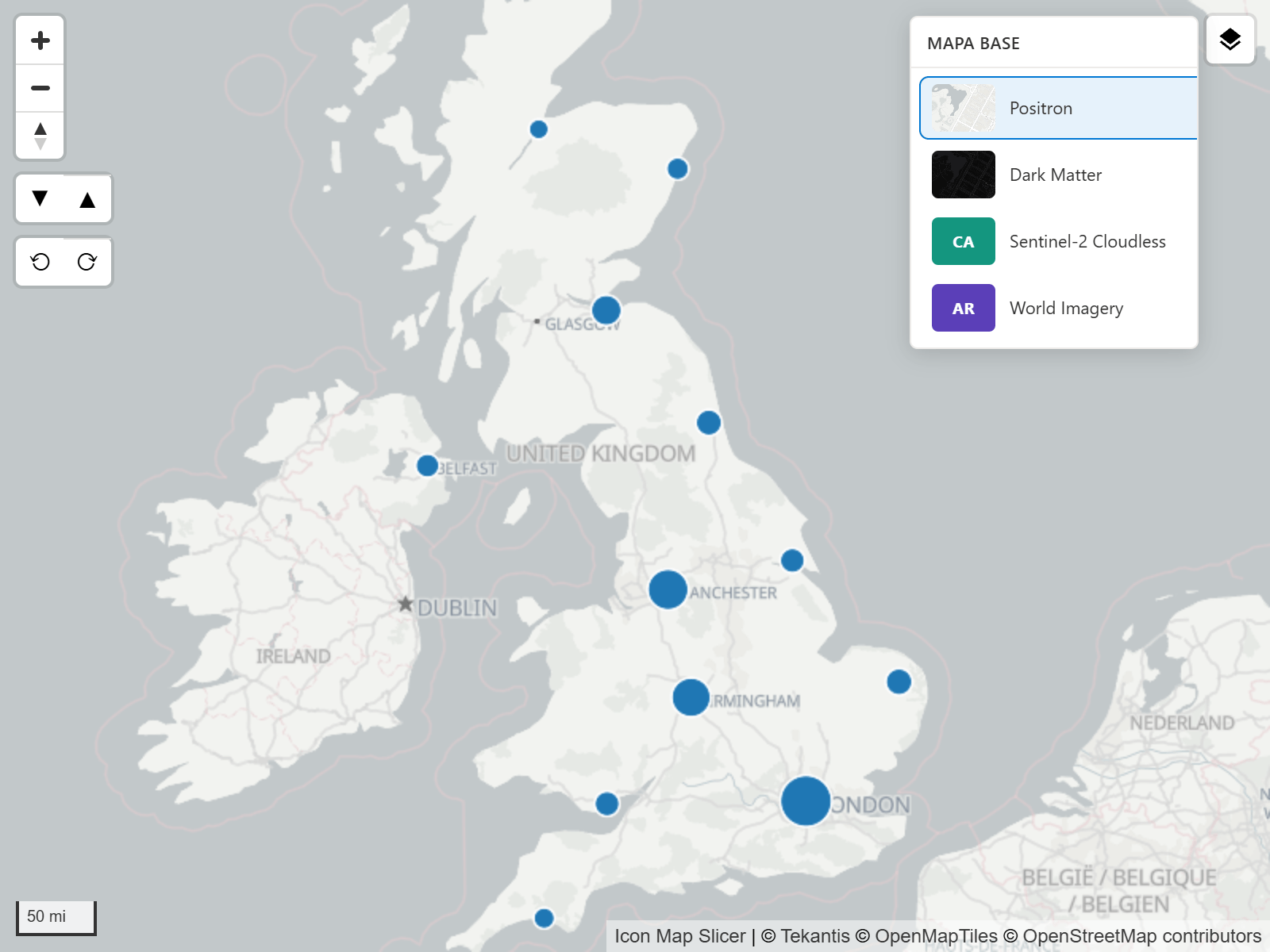
En un mapa con una lista de mapas base, el mismo ajuste está también en la tarjeta Capa de fondo. La elección de un lector dura lo que dura la sesión. Mientras se edita el informe, su elección pasa a ser además el mapa base con el que se abre el mapa. Para elegir qué mapas base se ofrecen, consulte El cuadro de diálogo Mapas base.
Atribución
La línea de créditos se sitúa en la esquina inferior derecha. Siempre incluye un vínculo a Icon Map Slicer y los créditos del mapa base y de las capas en uso. El texto escrito en Atribución adicional se añade a ella.
Control de capas
El control de capas es un panel que enumera las capas del mapa, para que los lectores puedan mostrarlas y ocultarlas. Sus ajustes están en panel Formato > Interfaz de usuario > Control de capas.
| Ajuste | Qué hace | Valor predeterminado |
|---|---|---|
| Mostrar el control de capas | Muestra el panel. | Desactivado |
| Posición | Arriba a la izquierda, Arriba a la derecha, Abajo a la izquierda o Abajo a la derecha. | Arriba a la derecha |
| Título | Encabezado del panel. | Capas |
| Permitir mostrar u ocultar | Permite a los lectores activar y desactivar capas. Desactivado, muestra una lista de solo lectura. | Activado |
| Empezar contraído | El panel se abre plegado. | Activado |
El panel enumera las capas de datos y las capas del catálogo de Icon Map que están activadas.
También enumera las capas de referencia GeoJSON / Shape / KML, con su título de la tarjeta Leyenda, su nombre de archivo o "Capa de referencia 1" a "Capa de referencia 5", y las capas de ArcGIS, tanto la capa de datos como las capas de referencia.
Lo que los lectores muestran y ocultan solo dura lo que dura su sesión. Cambie el nombre de una fila con el ajuste Título de la capa en la tarjeta Leyenda, y coloque la leyenda de cada capa dentro de su fila con el Modo de visualización de la leyenda. Consulte Leyenda.
Tamaño y posición
Tamaño del control define el tamaño de todos los botones a la vez. Cada tipo de control tiene una esquina fija:
| Esquina | Controles |
|---|---|
| Arriba a la izquierda | Todos los botones: zoom y brújula, inclinación, rumbo, búsqueda, alternador de globo, los botones de selección, nivel de zoom y bloqueo del zoom. |
| Arriba a la derecha | El selector de mapa base y el selector de planta. La leyenda y el control de capas también empiezan aquí. |
| Abajo a la izquierda | Barras de escala. |
| Abajo a la derecha | Atribución. |
Solo la leyenda y el control de capas se pueden mover, cada uno con su propio ajuste Posición. Ninguno de los dos se puede arrastrar.
El resto de la tarjeta Interfaz de usuario
El grupo Información sobre herramientas de esta tarjeta contiene Combinar la información sobre herramientas. Consulte Información sobre herramientas.
Consejos y límites
- No hay herramienta de distancia, ni control de pantalla completa ni de localización del usuario. Use el modo de enfoque de Power BI para ampliar el objeto visual.
- El panel de tiempo de viaje se abre a la derecha de los botones de la parte superior izquierda. Deje espacio para él en un objeto visual estrecho.