
Filtrar por la vista del mapa
Desplace y acerque el mapa, y los demás objetos visuales de la página mostrarán solo las filas cuyas coordenadas están dentro del área visible. Acerque el mapa a una ciudad y una tabla junto al mapa enumerará solo las tiendas de esa ciudad.
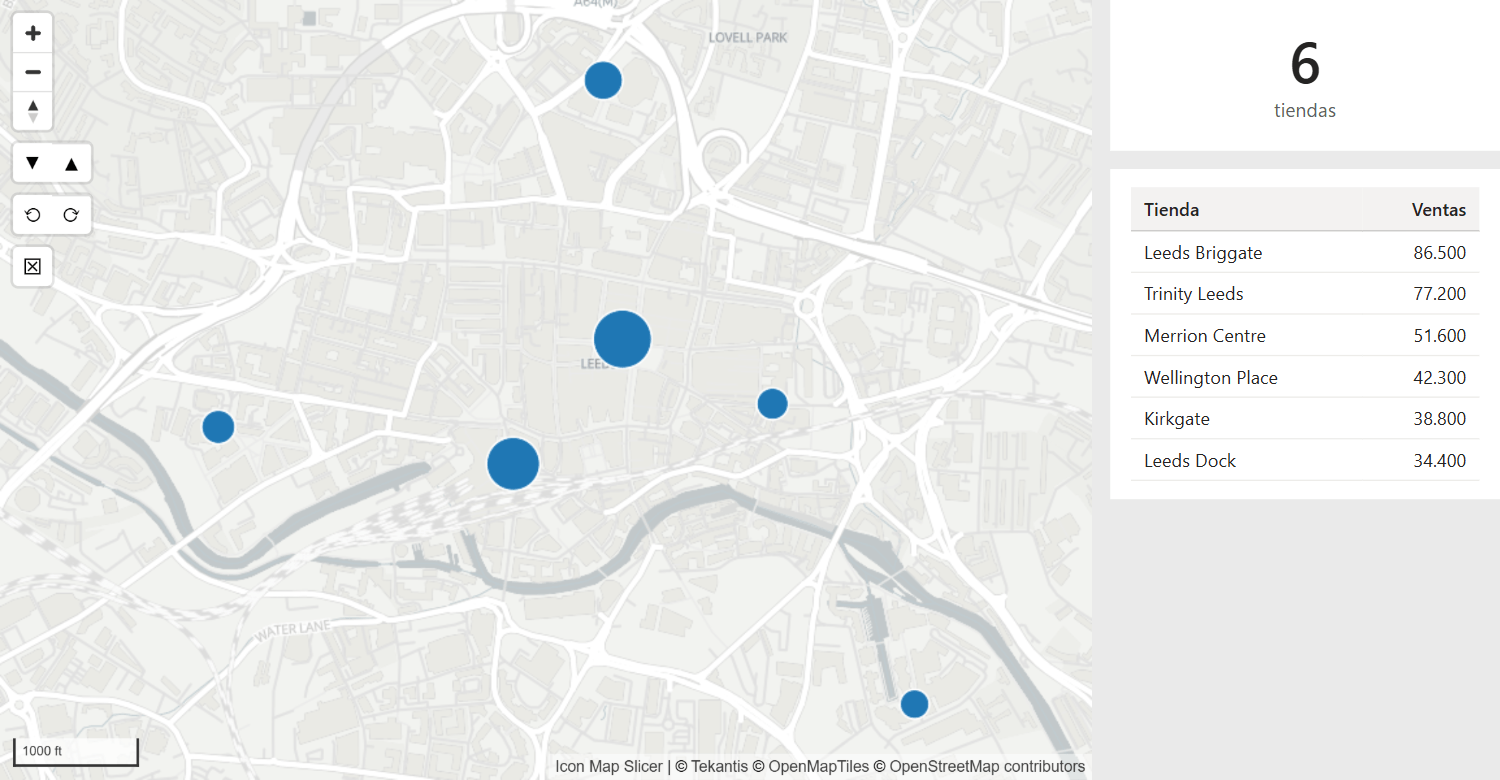
Cómo funciona
Cada vez que un lector mueve el mapa, Icon Map Slicer lee los bordes de la vista y filtra dos campos de sus datos:
- el campo de latitud, a los valores comprendidos entre el borde sur y el borde norte
- el campo de longitud, a los valores comprendidos entre el borde oeste y el borde este
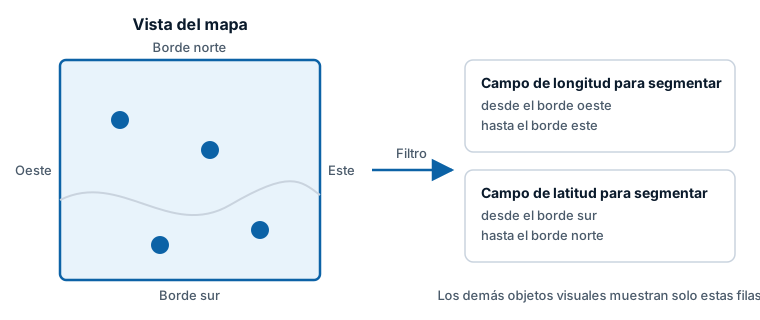
Este filtro es para los demás objetos visuales de la página. El propio mapa no se filtra por su vista: conserva todos los elementos, para que el lector pueda volver a alejarlo.
Configurarlo
Necesita una columna de latitud y una columna de longitud, en grados decimales, en una tabla con la que se relacionen sus demás objetos visuales. Suelen ser las mismas columnas que usa para Longitud (X) y Latitud (Y).
- Seleccione el mapa y, en el panel Formato, abra Selección > Ubicación del mapa.
- Junto a Campo de longitud para segmentar, seleccione fx. Elija Valor de campo, seleccione su columna de longitud y seleccione Aceptar. Sirve cualquier resumen.
- Haga lo mismo con Campo de latitud para segmentar y su columna de latitud.
- Desplace o acerque el mapa. Los demás objetos visuales se filtran por el área visible.
El mapa se vuelve a configurar al cambiar cualquiera de los dos campos, así que puede volver a dibujarse.
Los dos campos deben ser columnas de una tabla, no medidas, porque el filtro se aplica a la columna.
Cuándo se actualiza el filtro
- Cuando un lector arrastra, acerca, inclina o gira el mapa, el filtro se actualiza al terminar el movimiento.
- Los movimientos que el mapa hace por sí solo, como el zoom para encuadrar los datos, no cambian el filtro.
- Hasta que el mapa se mueve por primera vez no hay filtro, y los demás objetos visuales muestran todas sus filas.
Con la selección de elementos
El filtro por la vista del mapa funciona junto con la selección de elementos en el mapa. Si mueve el mapa mientras hay elementos seleccionados, los demás objetos visuales se filtran por los elementos seleccionados que además están dentro de la vista.
Al seleccionar o borrar elementos se mantiene el filtro por la vista del mapa, de modo que los demás objetos visuales siguen limitados también al área visible.
Ajustes
En panel Formato > Selección > Ubicación del mapa:
| Ajuste | Qué hace | Valor predeterminado |
|---|---|---|
| Campo de longitud para segmentar | La columna de longitud que se filtra, elegida con fx > Valor de campo. | Vacío |
| Campo de latitud para segmentar | La columna de latitud que se filtra, elegida con fx > Valor de campo. | Vacío |
El grupo muestra también dos líneas de ayuda: "Filtre los campos de longitud y latitud seleccionados según la extensión y el nivel de zoom del mapa." y "Esto filtrará otros objetos visuales de la página del informe, pero no el propio Icon Map Slicer."
Consejos y límites
El filtro es un rectángulo de latitudes y longitudes. Cuando el mapa está inclinado, el rectángulo es el cuadro que rodea todo lo visible, que llega más lejos hacia el horizonte de lo que parece.
Una vista que cruza el meridiano de 180 grados filtra los dos lados. Cuando la vista muestra todo el ancho del mundo, la longitud no se limita.
Mientras edita el informe con Zoom automático desactivado, al mover el mapa también se guarda la vista como vista predeterminada del mapa. Consulte Vista, zoom y proyección.
El filtro se guarda con el informe y en los marcadores, como la selección de elementos.