
Filtrar pela vista do mapa
Mova e amplie o mapa, e os outros visuais da página mostram somente as linhas cujas coordenadas estão dentro da área que você vê. Amplie em uma cidade, e uma tabela ao lado do mapa lista somente as lojas dessa cidade.
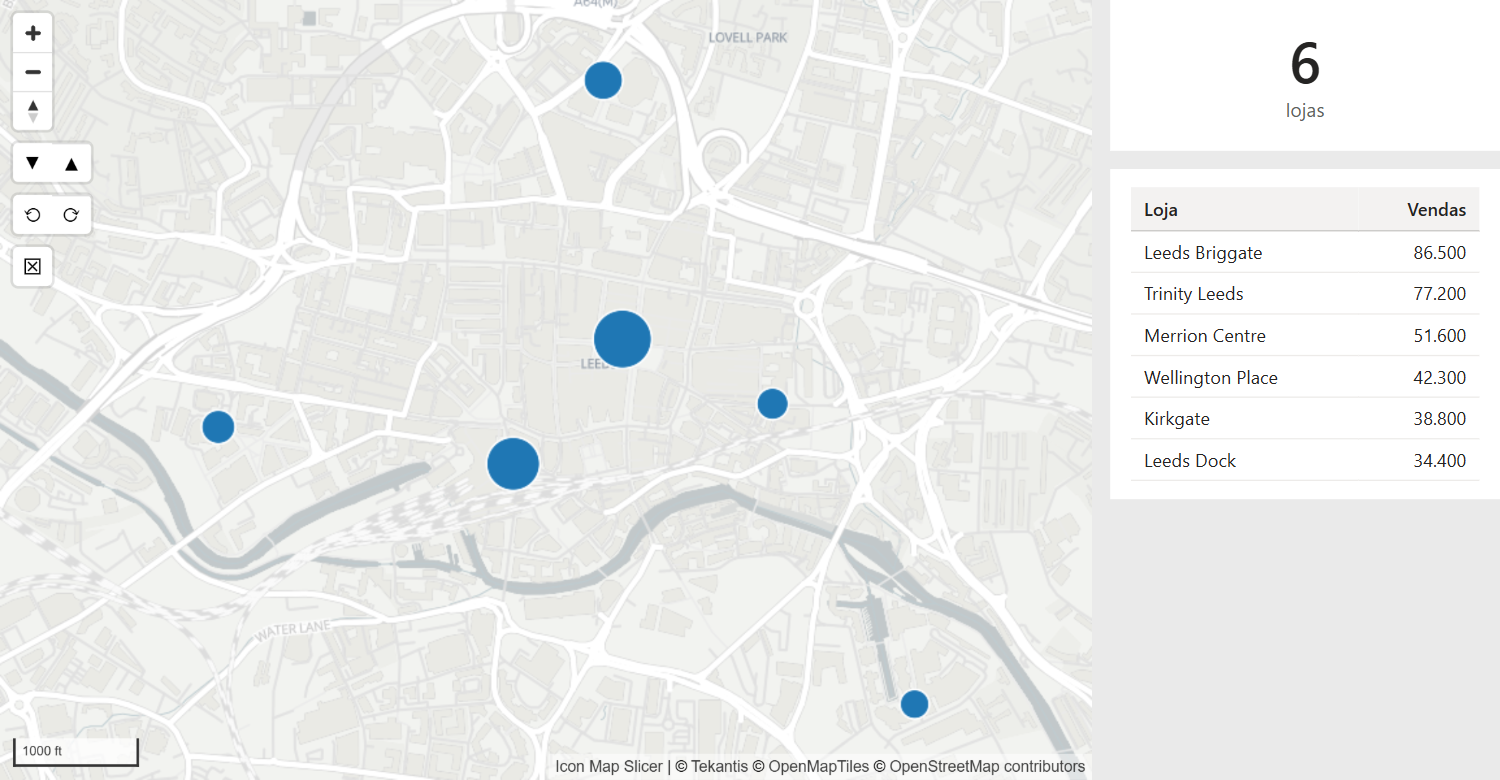
Como funciona
Cada vez que um leitor move o mapa, o Icon Map Slicer lê as bordas da vista e filtra dois campos dos seus dados:
- o campo de latitude, para os valores da borda sul até a borda norte
- o campo de longitude, para os valores da borda oeste até a borda leste
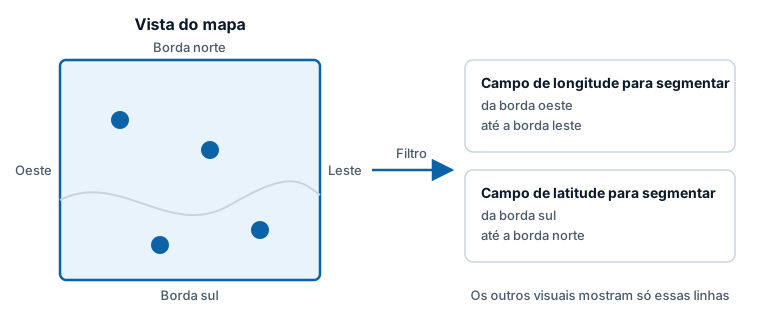
Este filtro é para os outros visuais da página. O próprio mapa não é filtrado pela sua vista: ele mantém todos os itens, para que um leitor possa voltar a reduzir o zoom.
Configurar
Você precisa de uma coluna de latitude e de uma coluna de longitude, em graus decimais, em uma tabela à qual os seus outros visuais estejam relacionados. Normalmente são as mesmas colunas que você usa em Longitude (X) e Latitude (Y).
- Selecione o mapa e, no painel Formato, abra Seleção > Posição do mapa.
- Ao lado de Campo de longitude para segmentar, selecione fx. Escolha Valor do campo, selecione a sua coluna de longitude e selecione OK. Qualquer resumo funciona.
- Faça o mesmo em Campo de latitude para segmentar com a sua coluna de latitude.
- Mova ou amplie o mapa. Os outros visuais são filtrados para a área visível.
O mapa é configurado de novo quando você altera qualquer um dos campos, por isso ele pode ser redesenhado.
Os dois campos precisam ser colunas de uma tabela, e não medidas, porque o filtro é aplicado à coluna.
Quando o filtro é atualizado
- Quando um leitor arrasta, amplia, inclina ou gira o mapa, o filtro é atualizado no fim do movimento.
- Os movimentos que o mapa faz sozinho, como ajustar o zoom para enquadrar os dados, não alteram o filtro.
- Até o mapa ser movido pela primeira vez, não há filtro, e os outros visuais mostram todas as suas linhas.
Com a seleção de itens
O filtro da vista do mapa funciona junto com a seleção de itens no mapa. Quando você move o mapa enquanto há itens selecionados, os outros visuais são filtrados para os itens selecionados que também estão dentro da vista.
Selecionar ou limpar itens mantém o filtro da vista do mapa, e os outros visuais continuam limitados também à área visível.
Configurações
Em Painel Formato > Seleção > Posição do mapa:
| Configuração | O que faz | Padrão |
|---|---|---|
| Campo de longitude para segmentar | A coluna de longitude a filtrar, escolhida com fx > Valor do campo. | Vazio |
| Campo de latitude para segmentar | A coluna de latitude a filtrar, escolhida com fx > Valor do campo. | Vazio |
O grupo também mostra duas linhas de ajuda: "Filtre os campos de longitude e latitude selecionados com base na extensão e no nível de zoom do mapa." e "Isso filtrará outros visuais da página do relatório, mas não o próprio Icon Map Slicer."
Dicas e limites
O filtro é um retângulo de latitudes e longitudes. Quando o mapa está inclinado, o retângulo é a caixa ao redor de tudo o que está visível, que vai mais longe em direção ao horizonte do que parece.
Uma vista que cruza o meridiano de 180 graus filtra os dois lados dele. Quando a vista mostra a largura inteira do mundo, a longitude não é limitada.
Enquanto você edita o relatório com Zoom automático desativado, mover o mapa também salva a vista como a vista padrão do mapa. Consulte Vista, zoom e projeção.
O filtro é salvo com o relatório e nos indicadores, como a seleção de itens.