
Legenda
A legenda explica as cores, os tamanhos e os símbolos do mapa. O Icon Map Slicer monta a legenda a partir do estilo real de cada camada, de modo que ela acompanha a sua formatação.
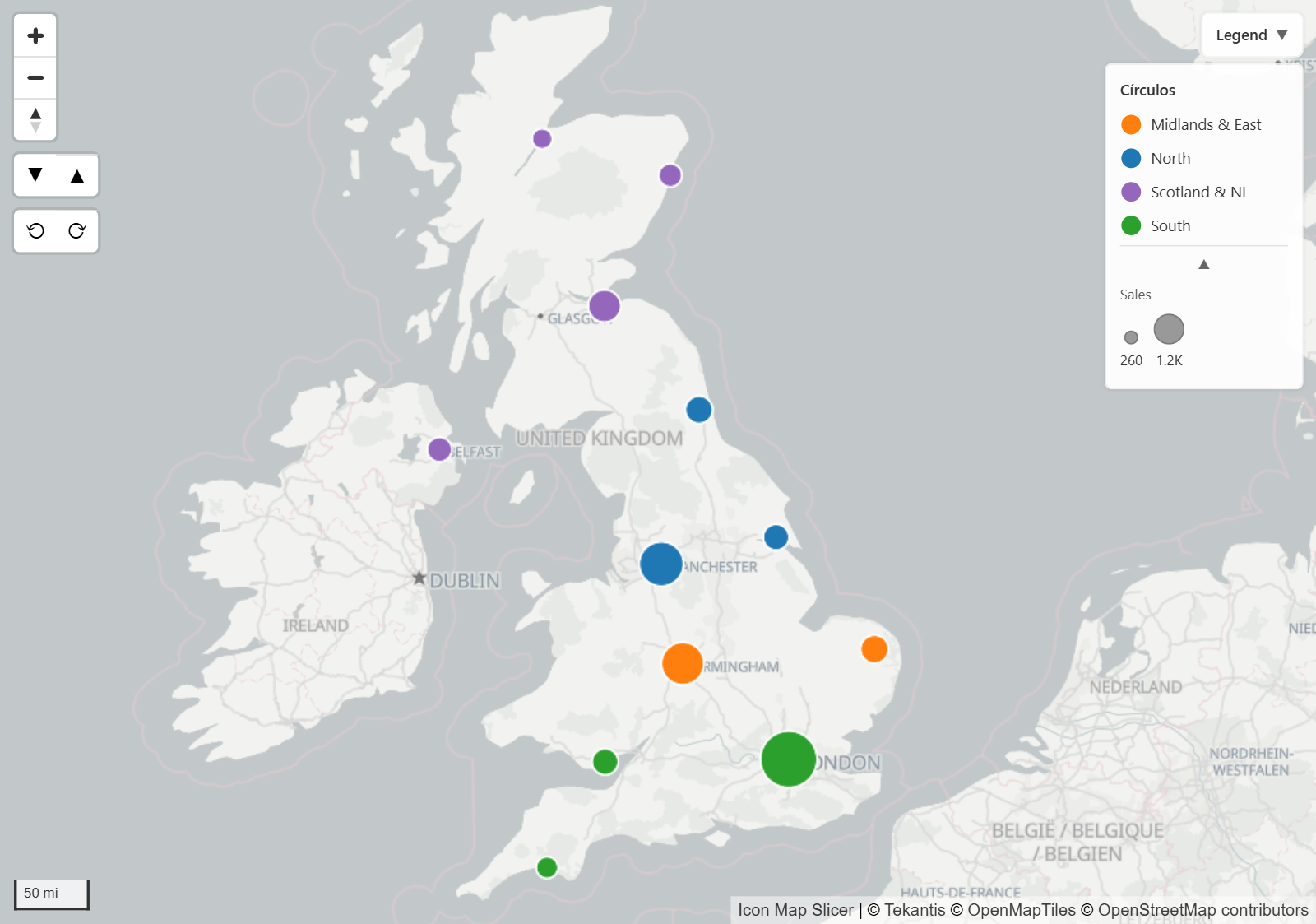
Adicionar uma legenda
- No painel Formato, ative o cartão Legenda.
- Escolha uma Posição: um dos quatro cantos do mapa.
- Digite um Título. Ele é o texto do botão que recolhe e expande a legenda.
A legenda lista todas as camadas que estão ativadas e que podem ser explicadas. Para deixar uma camada de fora, expanda Rótulos da legenda e desative a configuração na legenda dessa camada.
O que aparece na legenda
A legenda tem um grupo para cada camada, encabeçado pelo título da camada quando Mostrar títulos das camadas está ativado. O que um grupo mostra depende da camada e do estilo dela.
| Camada | O que a legenda mostra |
|---|---|
| Círculos | Uma amostra de cor para cada categoria e uma escala de tamanhos quando os círculos são dimensionados por um valor. |
| Imagens e ícones | O ícone ou os ícones em uso. Quando cada linha tem o seu próprio ícone e nenhuma descrição, uma nota informa que os ícones são definidos por item. |
| Colunas 3D | Uma amostra de cor, ou uma amostra para cada categoria ou um gradiente quando a cor vem da formatação condicional. |
| Linhas | Uma amostra da linha, um gradiente para linhas em gradiente e uma escala de larguras quando a largura segue um valor. |
| Mapa de calor | Um gradiente de Baixo a Alto. |
| Células | Uma amostra ou um gradiente. |
| Formas (dos dados, de arquivos, tiles vetoriais) | Amostras de preenchimento ou amostras de linha. |
| Camadas do Catálogo do Icon Map | A legenda do próprio catálogo: um gradiente, amostras ou ícones das suas regras, ou uma imagem. |
A legenda também lista algumas camadas de referência e as camadas do ArcGIS:
| Camada | O que a legenda mostra |
|---|---|
| Camada do ArcGIS vinculada aos seus dados | A legenda do ArcGIS da própria camada, quando ela é desenhada com a simbologia do ArcGIS. Caso contrário, uma amostra, ou amostras ou um gradiente da formatação condicional, como nas outras camadas de dados. Encabeçada por Camada do ArcGIS, a menos que você lhe dê um título. |
| Camadas de referência do ArcGIS | A legenda do ArcGIS de cada camada, em um grupo próprio. |
| Camadas de referência de Arquivos e feeds (GeoJSON / Shape / KML) | Uma amostra ou um gradiente para cada camada, com o título da camada, o nome do arquivo ou "Camada de referência 1" a "Camada de referência 5". |
Os nomes padrão das camadas na legenda e no controle de camadas, como "Círculos" ou "Camada de referência 1", são mostrados no idioma do relatório. As outras camadas de referência não são mostradas na legenda.
Um grupo com várias categorias começa recolhido: mostra algumas amostras sem nomes, depois "+N" e uma seta. Selecione a seta para expandir o grupo e listar todas as categorias com os seus nomes.
Quando uma camada tem mais entradas do que Máx. de categorias, a lista é cortada e uma nota como "+8 mais" é acrescentada.
Cores da formatação condicional
Quando a cor de uma camada é definida com a formatação condicional (fx), o Power BI entrega ao mapa apenas a cor final de cada linha, e não a regra por trás dela. A legenda faz o caminho inverso a partir dessas cores:
- um pequeno número de cores diferentes vira uma lista de categorias
- uma faixa contínua de cores vira um gradiente
Para rotular as categorias, dê à camada uma Descrição em Rótulos da legenda: selecione fx, depois Valor do campo, e escolha o campo que dá nome a cada categoria. Se a legenda escolher a forma errada, ou precisar de rótulos melhores nas extremidades de um gradiente, use as configurações de Legendas de formatação condicional.
Mostrar legendas no controle de camadas
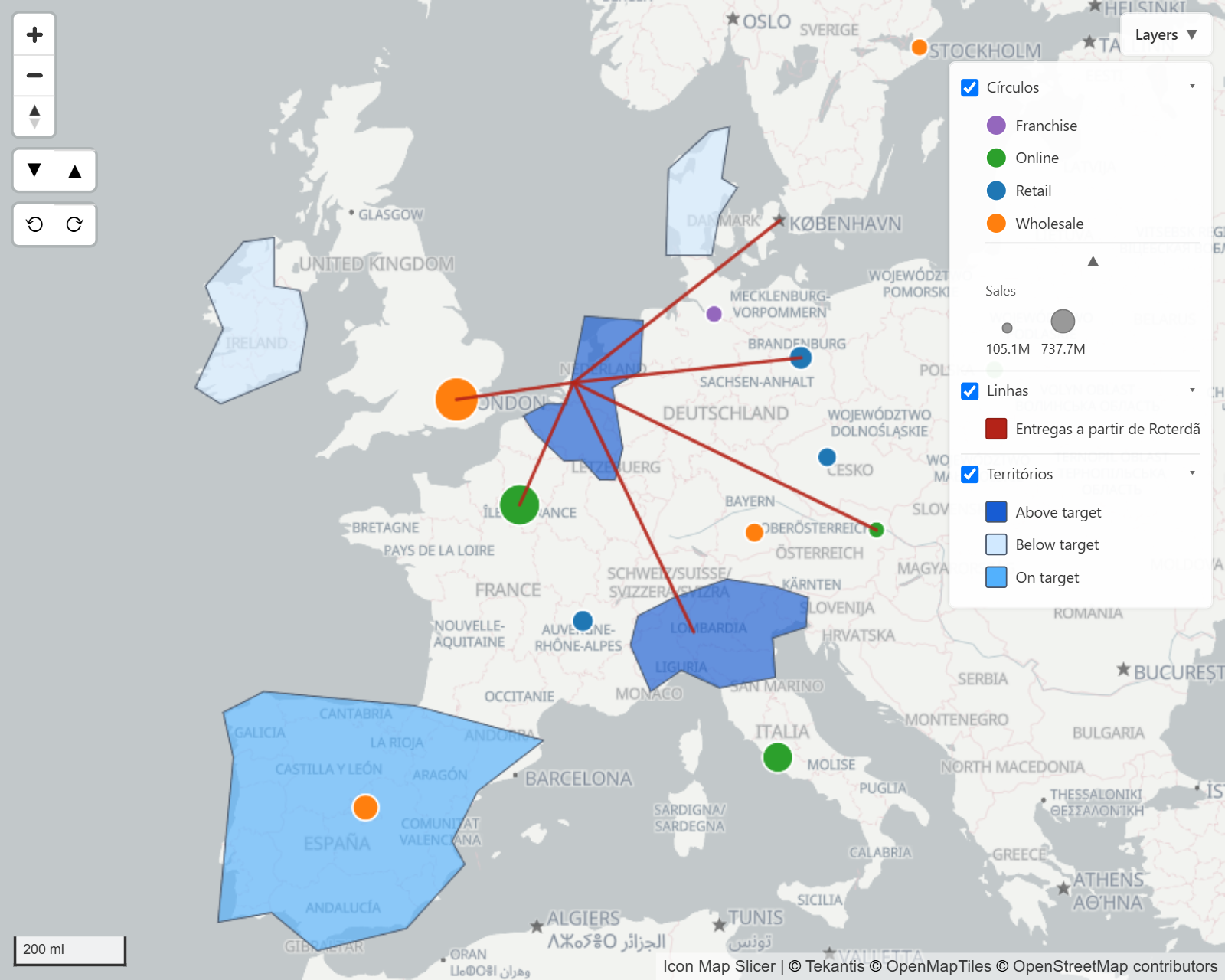
Modo de exibição escolhe onde as legendas são desenhadas:
| Opção | Resultado |
|---|---|
| Painel | Um painel de legenda próprio. Este é o padrão. |
| No controle de camadas | A linha de cada camada no controle de camadas ganha uma seta. A legenda fica recolhida até que um leitor selecione a seta; então ela abre abaixo da linha. |
| Ambos | O painel e as linhas do controle de camadas. |
No controle de camadas precisa que o controle de camadas esteja ativado: Painel Formato > Interface do usuário > Controle de camadas > Mostrar controle de camadas. Sem ele, a legenda volta a ser um painel. Consulte Controles do mapa.
Configurações
Legenda
| Configuração | O que faz | Padrão |
|---|---|---|
| Legenda (a chave do cartão) | Mostra a legenda. | Desativado |
| Posição | Superior esquerdo, Superior direito, Inferior esquerdo ou Inferior direito. | Superior direito |
| Título | O texto do botão que recolhe e expande a legenda. Com mais de um grupo, o botão acrescenta a contagem, por exemplo "Legenda (2)". | Legenda |
| Começar recolhida | A legenda abre recolhida; os leitores a expandem. | Desativado |
| Mostrar títulos das camadas | Mostra um cabeçalho para o grupo de cada camada. | Ativado |
| Máx. de categorias | O número máximo de amostras de categoria mostradas para uma camada, de 1 a 50. | 12 |
| Modo de exibição | Painel, No controle de camadas ou Ambos. | Painel |
Rótulos da legenda
Este grupo aparece quando pelo menos uma camada que pode estar na legenda está ativada. Cada camada recebe até três configurações, nomeadas de acordo com a camada.
| Configuração | O que faz | Padrão |
|---|---|---|
| {layer} na legenda | Inclui a camada na legenda. | Ativado |
| Título de {layer} | O cabeçalho desta camada na legenda e no controle de camadas. | Vazio (o nome da própria camada) |
| Descrição de {layer} | Texto fixo, ou use fx e Valor do campo para rotular as entradas a partir de um campo. | Vazio |
| Nome da camada nas configurações | na legenda | título | descrição |
|---|---|---|---|
| Círculos | Sim | Sim | Sim |
| Ícones (a camada Imagens / ícones) | Sim | Sim | Sim |
| Colunas (colunas 3D) | Sim | Sim | Sim |
| Linhas | Sim | Sim | Sim |
| Formas (dos dados) | Sim | Sim | Sim |
| Formas (de arquivos), ou Formas nível 1, Formas nível 2 e assim por diante | Sim | Sim | Sim |
| Mapa de calor | Sim | Sim | Não |
| Células | Sim | Sim | Não |
| Tiles vetoriais | Sim | Sim | Não |
O grupo também tem estas camadas:
| Nome da camada nas configurações | na legenda | título | descrição |
|---|---|---|---|
| Camada do ArcGIS (a camada do ArcGIS vinculada aos seus dados) | Sim | Sim | Sim |
| Camada de referência 1 a Camada de referência 5 (camadas de referência de Arquivos e feeds, cada uma que tenha um arquivo ou um link) | Sim | Sim | Não |
| Camada ArcGIS 1 a Camada ArcGIS 5 (camadas de referência do ArcGIS, cada uma que tenha uma URL de camada) | Sim | Sim | Não |
Legendas de formatação condicional
Estas configurações ajustam como as cores fx são transformadas em entradas de legenda. Elas são oferecidas para Círculos, Ícones, Colunas, Formas (dos dados), Linhas, Formas (de arquivos) e Tiles vetoriais, e para a Camada do ArcGIS. Quando as camadas Formas (de arquivos) são usadas como níveis, as configurações recebem o rótulo Formas (todos os níveis), por exemplo Modo de Formas (todos os níveis).
| Configuração | O que faz | Padrão |
|---|---|---|
| Modo de {layer} | Automático decide pelo número de cores diferentes. Categorias força uma lista de amostras, Gradiente força um gradiente, Nenhum desativa isso para a camada. | Automático |
| Campo de gradiente de {layer} | O campo cujos valores controlam o gradiente. Selecione fx, depois Valor do campo, e escolha o campo. Deixe vazio para que o mapa o detecte a partir das medidas do visual. | Vazio |
| Rótulo mínimo de {layer}, Rótulo máximo de {layer} | Texto para as duas extremidades do gradiente. | Vazio |
| Intervalos de valores de {layer} | Rotula as amostras de categoria com o intervalo de valores observado para cada cor. Os intervalos são aproximados, com base nos dados presentes. | Desativado |
Dicas e limites
- A legenda fica em um canto do mapa e não pode ser arrastada. Se ela cobrir um controle, mova-a para outro canto com Posição.
- O controle de camadas permite que os leitores mostrem e ocultem camadas. As escolhas deles duram apenas a sessão e não são salvas com o relatório.
- Use Título de {layer} para substituir nomes como Camada de referência 1 (Overlay 1 na 1.1.0.9 e anteriores) ou Formas nível 2 por palavras que os seus leitores conhecem.