
Adicionar uma camada
O Gerenciador de camadas adiciona uma camada em poucas etapas guiadas: escolha o tipo, diga de onde ela vem, escolha as principais opções e adicione-a ao mapa. Esta página lista todos os blocos e todas as etapas.
O caminho rápido
- Abra o Gerenciador de camadas e selecione Adicionar uma camada, acima da lista de camadas.
- Escolha Camada de referência para contexto, como limites, imagens ou um serviço ao vivo, ou Camada de dados para desenhar as linhas do seu relatório.
- Selecione um bloco. O assistente desse tipo de camada abre.
- Percorra as etapas numeradas. Para um link, selecione Verificar para que a caixa de diálogo possa lê-lo antes de você adicioná-lo.
- Selecione Adicionar ao mapa. A camada entra na lista com um selo Novo.
- Selecione Aplicar alterações para salvar o relatório e ver a camada no mapa.
Você também pode começar pela vista inicial, com os cartões Adicionar uma camada de referência e Adicionar uma camada de dados.
Como o assistente funciona
- O título indica Adicionar seguido do tipo de camada. A trilha acima dele (Camadas › Camada de referência › Arquivos e feeds, por exemplo) leva de volta ao seletor ou à vista inicial.
- As etapas numeradas ficam à esquerda. Elas são numeradas conforme aparecem: uma etapa de que a camada não precisa é omitida e as etapas seguintes sobem, e uma etapa concluída mostra uma marca em vez do número. À direita há um painel com a imagem e a descrição do tipo de camada. Para camadas de dados, ele também lista Campos de que precisa, com uma marca em cada campo que você já adicionou, e um botão que abre a página de documentação desse tipo de camada, no idioma do relatório quando há uma tradução publicada.
- As escolhas que você faz nas etapas ficam em espera até você adicionar a camada. A última etapa é sempre Adicionar, com o botão Adicionar ao mapa e o lembrete "Nada é salvo até você clicar em Aplicar alterações."
- Uma camada de dados cujos campos não estão todos no visual ainda pode ser adicionada. A última etapa informa quais campos adicionar: "Será desenhada assim que adicionar ... ao poço de campos."
Depois de Adicionar ao mapa, a coluna direita confirma que a camada está na lista e oferece três botões:
| Botão | O que faz |
|---|---|
| Aplicar alterações | Salva tudo e fecha a caixa de diálogo. |
| Estilizar | Abre o editor da nova camada. |
| Adicionar outra camada | Volta ao seletor de onde você veio. |
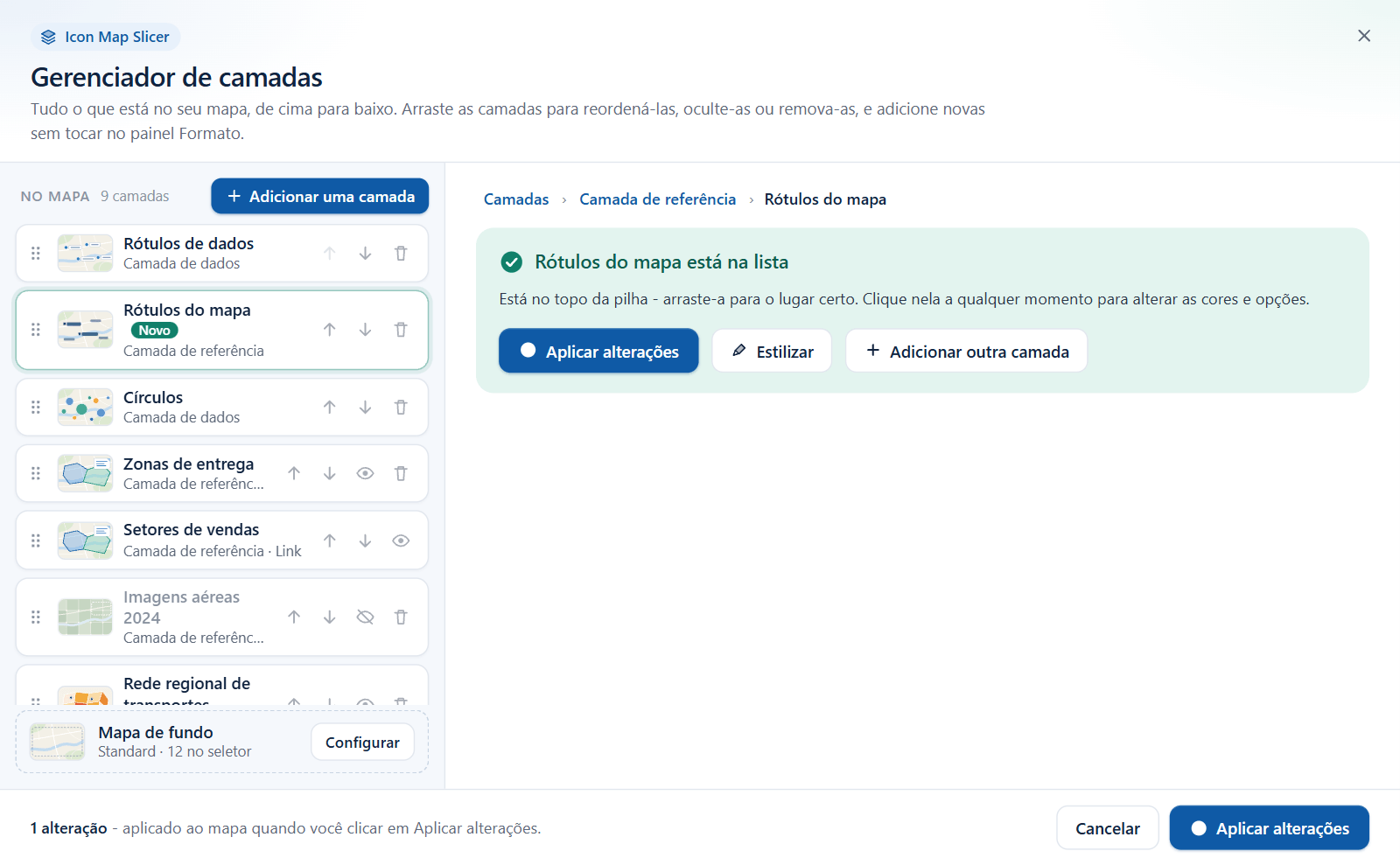
Uma nova camada assume o seu lugar padrão na ordem de desenho. Arraste-a na lista se ela precisar ficar mais acima ou mais abaixo. Consulte Editar, reordenar e remover camadas.
Blocos de camadas de referência
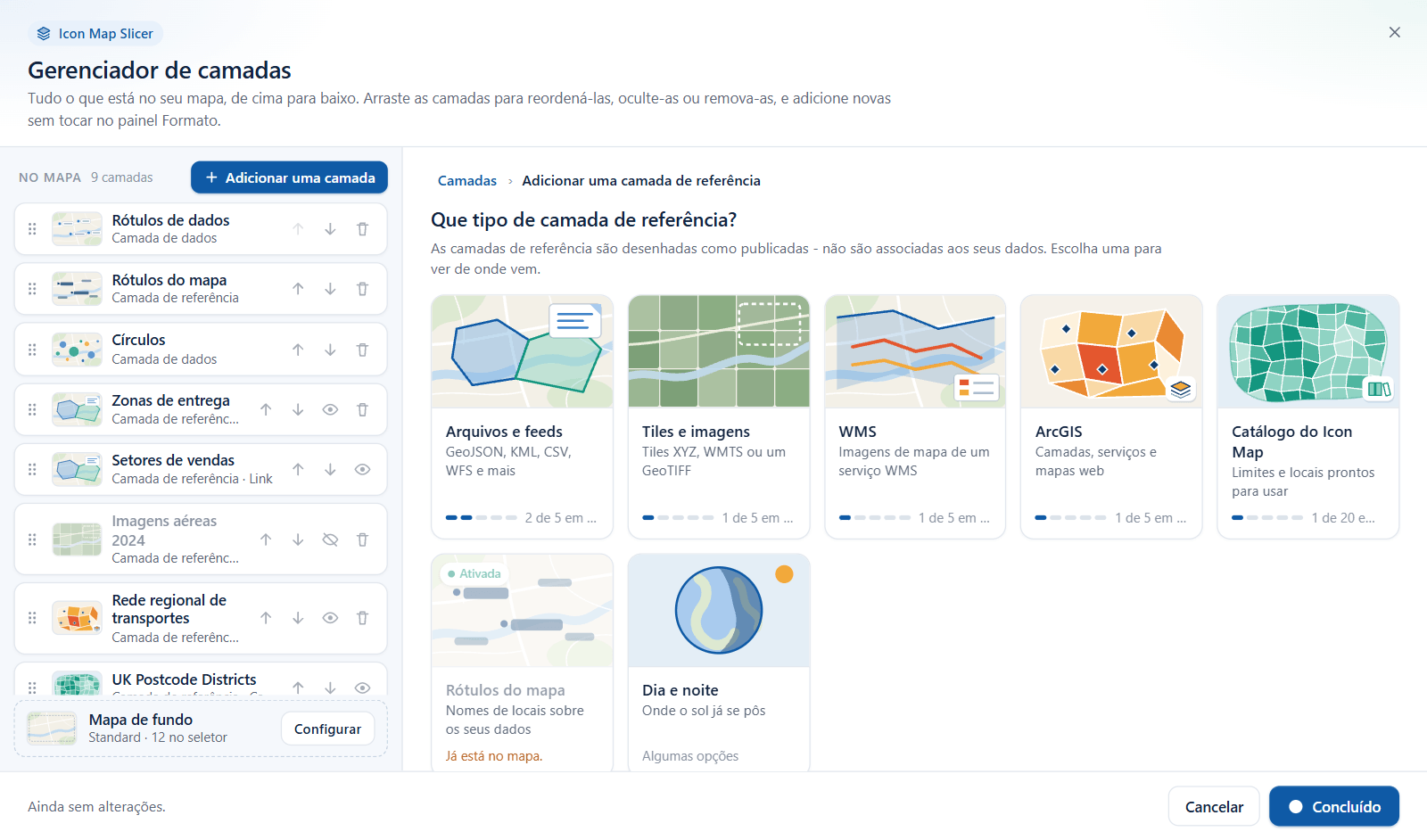
O seletor tem o título Que tipo de camada de referência?. As camadas de referência são desenhadas tal como foram publicadas. Elas não são associadas aos seus dados.
| Bloco | O que adiciona | Quantas | De onde vem |
|---|---|---|---|
| Arquivos e feeds | Limites, pontos ou rotas de um arquivo que você carrega ou de um link: GeoJSON, TopoJSON, KML, KMZ, CSV com coordenadas, um serviço WFS ou um arquivo PMTiles. | 5 | Link ou carregamento |
| Tiles e imagens | Imagens ou um mapa em tiles desenhado sobre o fundo: um modelo de tiles {z}/{x}/{y}, um serviço WMTS ou um Cloud Optimized GeoTIFF. Um arquivo PMTiles raster também funciona. | 5 | Link |
| WMS | Uma camada de um Web Map Service, desenhada como imagens. | 5 | Link |
| ArcGIS | Uma camada de feições, um serviço de mapa ou de imagens, tiles vetoriais ou um mapa da Web inteiro do ArcGIS Online ou Enterprise, desenhado com o seu próprio estilo. | 5 | Procurar no ArcGIS ou colar um link |
| Catálogo do Icon Map | Países, regiões, códigos postais, ferrovias, zonas de inundação e muito mais do Catálogo do Icon Map, sem nada para hospedar. | 20, compartilhadas com as camadas de dados do catálogo | A janela do catálogo |
| Rótulos do mapa | Nomes de lugares e de vias desenhados acima das suas camadas de dados, para que continuem legíveis. | 1 | Algumas opções |
| Dia e noite | Sombreia a parte do mundo que está no escuro agora. | 1 | Algumas opções |
O que os blocos informam
- Um tipo que pode ser adicionado mais de uma vez mostra pontos e uma contagem, por exemplo "2 de 5 em uso".
- Um tipo que só pode ser adicionado uma vez (Rótulos do mapa, Dia e noite) não mostra contagem. Ele indica "Algumas opções", ou mostra um selo Ativada e "Já está no mapa." quando já está no mapa.
- Um bloco que você não pode usar fica esmaecido e informa o motivo:
| Motivo no bloco | Quando |
|---|---|
| "As 5 estão em uso." | Todas as vagas desse tipo estão ocupadas. |
| "Já está no mapa." | O tipo só pode ser adicionado uma vez. |
| "Este relatório usa a camada ArcGIS única antiga: configure-a no painel Formato." | O relatório foi criado com a camada de referência do ArcGIS anterior, que era única. |
O bloco Catálogo do Icon Map não é mostrado quando Ambiente isolado está ativado. Consulte Power BI Report Server (local).
Blocos de camadas de dados
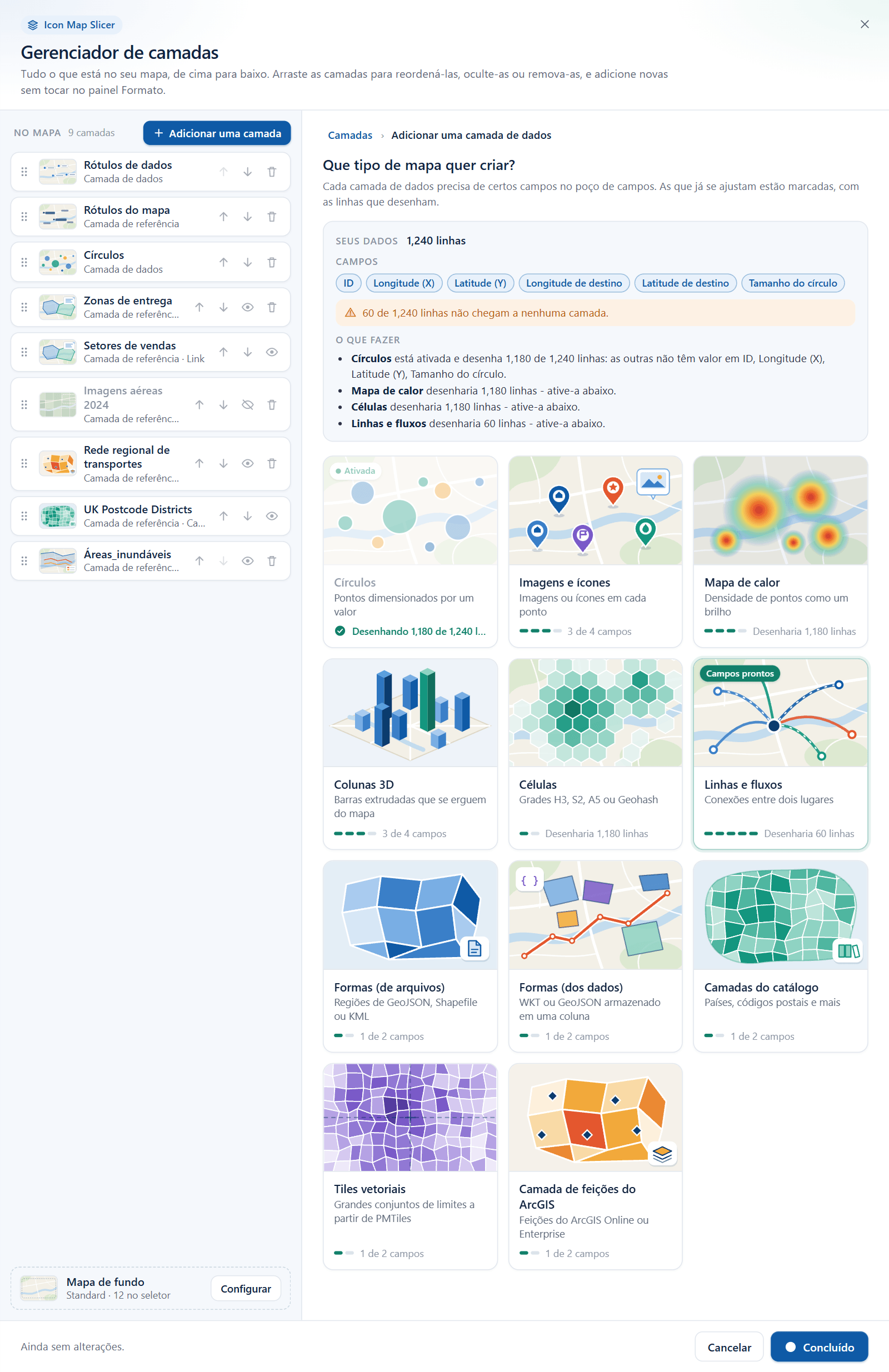
O seletor tem o título Que tipo de mapa quer criar?. Cada camada de dados precisa de certos campos no visual. Os blocos que já se ajustam aos seus campos são marcados, com o número de linhas que desenhariam. O painel Seus dados fica acima dos blocos: consulte Verificar os seus dados.
| Bloco | O que desenha | Campos de que precisa | Quantas |
|---|---|---|---|
| Círculos | Um círculo em cada local, dimensionado e colorido pelos seus dados. | ID, Longitude (X), Latitude (Y), Tamanho do círculo | 1 |
| Imagens e ícones | Uma imagem ou um ícone em cada local, a partir de uma URL de imagem nos seus dados, de uma URL personalizada ou da biblioteca de ícones. | ID, Longitude (X), Latitude (Y), Imagem / WKT / GeoJSON (dispensável quando a fonte da imagem é a biblioteca de ícones ou uma URL personalizada) | 1 |
| Mapa de calor | Onde os pontos se concentram, ponderados por um valor. Bom para grandes quantidades de locais. | ID, Longitude (X), Latitude (Y), Peso do mapa de calor | 1 |
| Colunas 3D | Uma coluna 3D em cada local, com a altura definida pelos seus dados. | ID, Longitude (X), Latitude (Y), Altura da coluna | 1 |
| Células | Pontos agregados em uma grade de células H3, S2, A5 ou Geohash, ou células desenhadas a partir dos IDs delas. | Pontos: ID, Longitude (X), Latitude (Y), Peso da célula. IDs de célula: ID (o ID da célula), Peso da célula | 1 |
| Linhas e fluxos | Linhas retas, arcos de círculo máximo ou fluxos animados de uma origem a um destino. | ID, Longitude (X), Latitude (Y), Longitude de destino, Latitude de destino | 1 |
| Formas (de arquivos) | Limites de um arquivo, coloridos pela associação de cada forma a uma linha dos seus dados. | ID, Referência da feição | 5 |
| Formas (dos dados) | Polígonos e linhas cuja geometria está no seu conjunto de dados como texto WKT ou GeoJSON. | ID, Imagem / WKT / GeoJSON | 1 |
| Camadas do catálogo | Limites prontos do Catálogo do Icon Map, correspondidos aos seus dados. | ID, Referência da feição | 20, compartilhadas com as camadas de referência do catálogo |
| Tiles vetoriais | Feições em tiles vetoriais ou PMTiles associadas aos seus dados, para limites muito detalhados ou muito numerosos. | ID, Referência da feição | 5 |
| Camada de feições do ArcGIS | As feições de uma camada de feições do ArcGIS associadas aos seus dados e estilizadas com os seus valores. | ID, Referência da feição | 5 |
"Peso da célula" é o campo que o painel Criar chama de Peso da célula (H3/S2/A5/Geohash). Para todos os campos, consulte a Referência de campos.
Selos e status nos blocos de dados
| No bloco | Significado |
|---|---|
| Campos prontos | Todos os campos de que a camada precisa estão no visual. |
| Ativada | A camada já está no mapa. |
| "Desenharia 1.240 linhas" | A camada está desativada, e esse é o número de linhas que se ajustam a ela. |
| "Todos os campos prontos" ou "2 de 4 campos" | A camada está desativada. Um ponto por campo mostra quantos dos campos dela você adicionou. |
| "Desenha todas as 1.240 linhas" ou "Desenha 1.180 de 1.240 linhas" | A camada está ativada e desenhando. |
| "Ativada, mas precisa de ..." ou "Ativada, mas nenhuma linha chega a ela" | A camada está ativada, mas não desenha nada. Abra a camada pela lista para ver o motivo. |
Um bloco esmaecido informa o motivo, como nas camadas de referência. Dois motivos são específicos das camadas de dados:
| Motivo no bloco | Quando |
|---|---|
| "Este relatório usa a camada de formas antiga: configure-a no painel Formato." | O relatório foi criado com a camada Formas anterior, que era única. |
| "Este relatório usa a camada de tiles vetoriais antiga: configure-a no painel Formato." | O relatório foi criado com a camada de tiles vetoriais anterior. |
O bloco Camadas do catálogo não é mostrado quando Ambiente isolado está ativado.
Etapas de cada tipo de camada
Camadas que só têm opções
Rótulos do mapa, Dia e noite, Círculos, Imagens e ícones, Mapa de calor, Colunas 3D, Células, Linhas e fluxos e Formas (dos dados) têm duas etapas.
- Estilo e opções - os mesmos campos do editor da camada. Altere o que quiser ou mantenha os padrões. Os campos estão listados em Editar, reordenar e remover camadas.
- Adicionar - selecione Adicionar ao mapa.
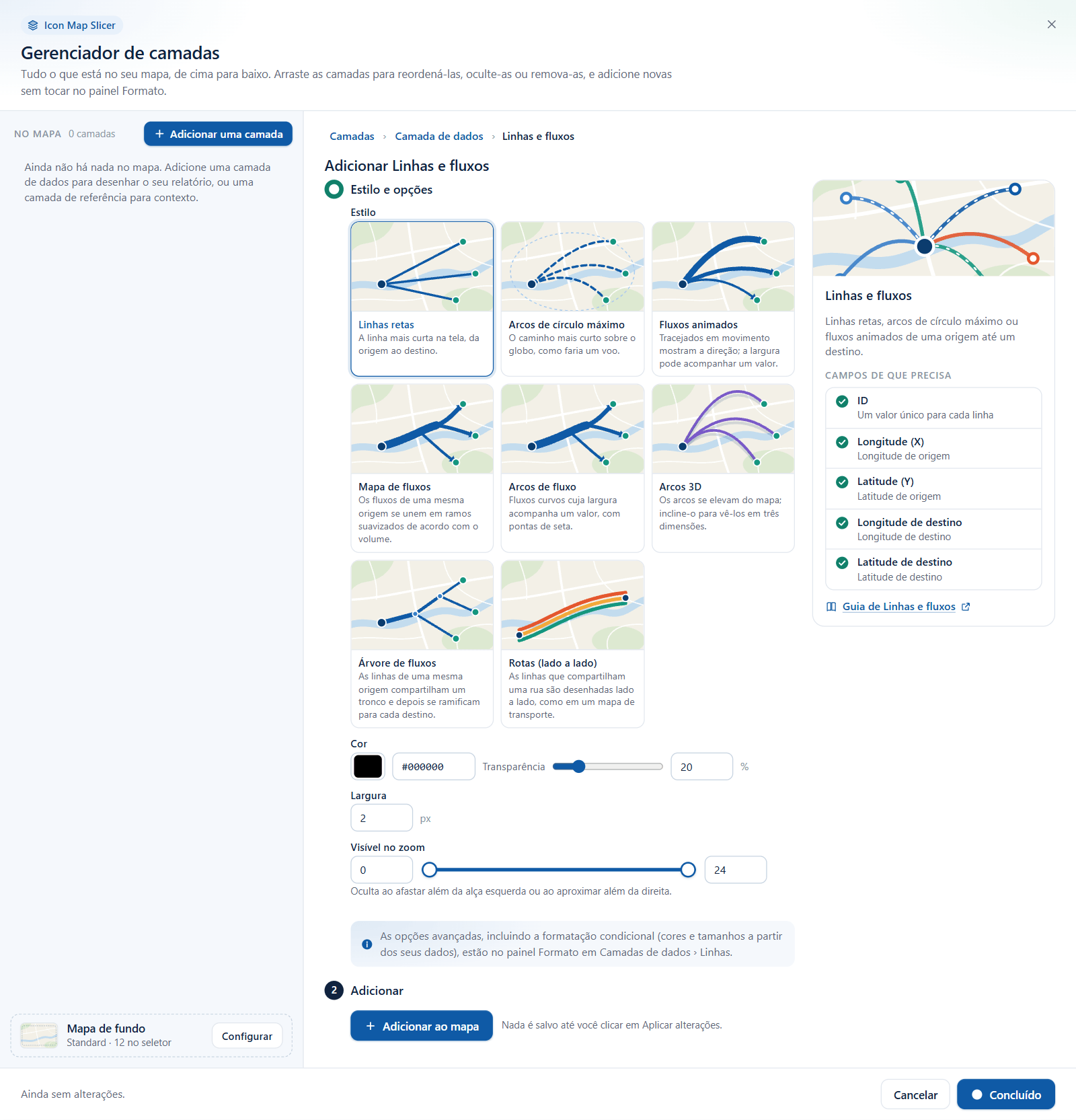
O assistente de Linhas e fluxos começa com um seletor de Estilo com oito estilos de linha. Consulte o editor de Linhas e fluxos em Editar, reordenar e remover camadas.
Arquivos e feeds
- Onde está o arquivo? - escolha uma opção:
- Link para um arquivo ou serviço - lido quando o relatório abre, de modo que fica sempre atualizado. O servidor precisa permitir que o Power BI o leia.
- Carregar um arquivo - armazenado no relatório, de modo que funciona em qualquer lugar. Até 25 MB.
Se você escolheu um link, seguem-se estas etapas:
- O link - cole o endereço de um arquivo GeoJSON, TopoJSON, KML, KMZ ou CSV (com colunas de latitude e longitude), ou de um serviço WFS, e selecione Verificar.
- Detalhes - somente quando o link exige, para um serviço WFS que oferece mais de um tipo de feição: escolha o Tipo de feição a desenhar. Para um link GeoJSON simples, não há etapa Detalhes.
- Estilo e opções - preenchimento, contorno, pontos, rótulos, dicas de ferramenta e intervalo de zoom.
- Adicionar - selecione Adicionar ao mapa. O botão fica disponível depois que a verificação é aprovada, ou aprovada com um aviso.
Se você escolheu um carregamento, seguem-se estas etapas:
- Estilo e opções - como acima.
- Carregar - selecione Escolher um arquivo. A janela de carregamento de arquivo abre para um arquivo GeoJSON, um Shapefile compactado em zip, um arquivo KML ou um arquivo PMTiles. O Gerenciador de camadas fecha enquanto você carrega e volta quando o carregamento termina.
Consulte Arquivos e feeds: GeoJSON, KML, CSV, WFS.
Tiles e imagens
- O link - cole um modelo de tiles {z}/{x}/{y}, um link de serviço WMTS (a URL GetCapabilities dele), o link para um Cloud Optimized GeoTIFF ou o link para um arquivo PMTiles raster, e selecione Verificar.
- Detalhes - mostrada para um link GeoTIFF, para confirmar que ele é desenhado como um Cloud Optimized GeoTIFF.
- Estilo e opções - visibilidade, transparência e intervalo de zoom.
- Adicionar - selecione Adicionar ao mapa.
Consulte Tiles raster, WMTS e WMS.
WMS
- O link - cole o endereço do serviço WMS e selecione Verificar. A caixa de diálogo lê a lista de camadas do serviço.
- Detalhes - quando o serviço oferece mais de uma camada, escolha a Camada a desenhar. Uma camada WMS no mapa desenha uma camada do serviço.
- Estilo e opções - visibilidade, transparência e intervalo de zoom.
- Adicionar - selecione Adicionar ao mapa.
A autenticação, os estilos, os filtros e os parâmetros personalizados de um serviço WMS são definidos no painel Formato. Consulte Tiles raster, WMTS e WMS.
ArcGIS
- Onde está a camada? - escolha uma opção:
- Procurar no ArcGIS - pesquise o seu conteúdo, a sua organização, o Living Atlas e itens públicos, com uma pré-visualização.
- Colar um link - uma página de item, um id de item ou a URL de um serviço ou de uma camada.
Se você escolheu Procurar no ArcGIS:
- Escolher no ArcGIS - selecione Procurar no ArcGIS. A janela Procurar no ArcGIS abre; o Gerenciador de camadas volta quando você tiver escolhido uma camada.
Se você escolheu Colar um link:
- O link - cole o link. Não há verificação para links do ArcGIS.
- Estilo e opções - visibilidade, transparência, intervalo de zoom e as opções de simbologia, rótulos e pop-ups do ArcGIS.
- Adicionar - selecione Adicionar ao mapa.
Consulte Camadas do ArcGIS e Conectar ao ArcGIS.
Catálogo do Icon Map e Camadas do catálogo
Uma etapa: Escolher uma camada do catálogo. Selecione Abrir o catálogo do Icon Map. A janela do catálogo abre pronta para adicionar uma camada e fecha assim que você adiciona uma; em seguida, o Gerenciador de camadas volta.
- A partir do bloco de referência Catálogo do Icon Map, navegue e adicione uma camada para dar contexto.
- A partir do bloco de dados Camadas do catálogo, escolha uma camada de limites e associe-a a um campo dos seus dados.
Consulte Camadas do Catálogo do Icon Map.
Formas (de arquivos)
- Onde está o arquivo? - Link para um arquivo ou serviço ou Carregar um arquivo (até 25 MB), como em Arquivos e feeds.
Se você escolheu um link:
- O link - cole o endereço do arquivo e selecione Verificar.
- Detalhes - escolha a Propriedade a corresponder aos seus dados: a propriedade de cada forma que contém o valor do seu campo Referência da feição. A caixa de diálogo lista as propriedades que encontrou e escolhe uma chamada code, id, name, key, ref, postcode, iso ou fips, se houver. Qualquer propriedade (mais lento) tenta todas as propriedades.
- Estilo e opções - preenchimento, contorno, visibilidade, intervalo de zoom e dica de ferramenta.
- Adicionar - selecione Adicionar ao mapa.
Se você escolheu um carregamento:
- Estilo e opções - como acima.
- Carregar - selecione Escolher um arquivo. Você escolhe a propriedade que corresponde aos seus dados durante o carregamento.
Quando você adiciona uma segunda camada Formas (de arquivos), as duas são desenhadas lado a lado, a menos que o relatório já use as camadas como níveis de drill-down. Consulte Formas de arquivos.
Tiles vetoriais
- O link - cole um modelo de tiles vetoriais {z}/{x}/{y}, um link TileJSON ou o link para um arquivo PMTiles, e selecione Verificar. Essa verificação examina apenas o formato do link; ela não contata o servidor.
- Estilo e opções - preenchimento, contorno, visibilidade e intervalo de zoom.
- Adicionar - selecione Adicionar ao mapa.
Depois de adicionar, abra o editor da camada para inserir a Camada de origem e a Propriedade a corresponder aos seus dados, caso o mapa não as encontre. Consulte Tiles vetoriais.
Camada de feições do ArcGIS
- Onde está a camada? - Procurar no ArcGIS.
- Escolher no ArcGIS - selecione Procurar no ArcGIS e depois escolha a camada e o atributo de associação na janela Procurar no ArcGIS.
Consulte Camadas do ArcGIS vinculadas a dados.
Verificações de link
Verificar lê o link antes de a camada ser adicionada, de modo que você descobre na hora se o mapa conseguirá desenhá-la. Você também pode pressionar Enter na caixa do link. Durante a verificação, a etapa mostra "Lendo o link...".
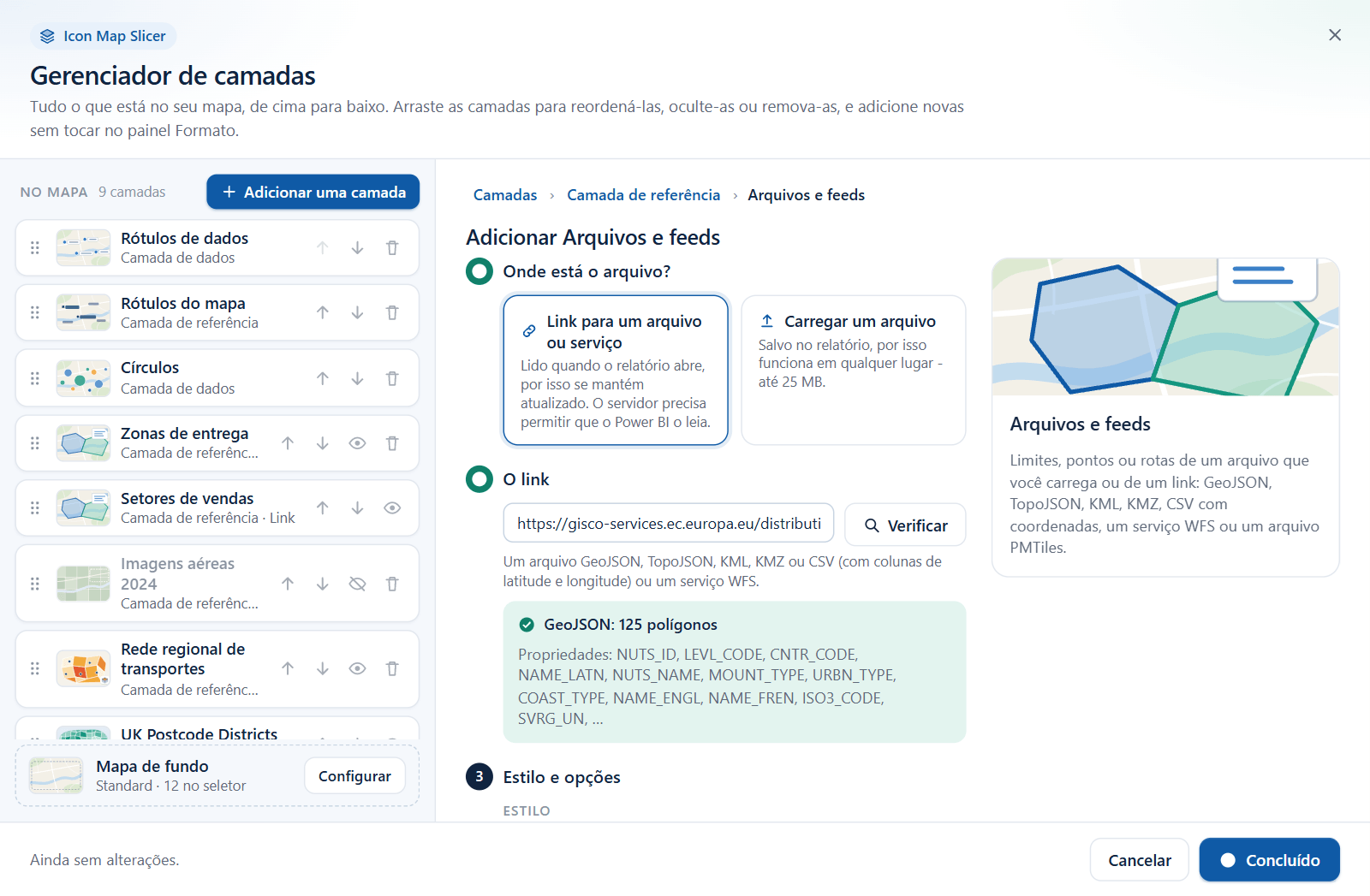
Um link precisa começar com https://. Caso contrário, a verificação informa "O link precisa começar com https://" e a camada não pode ser adicionada.
Arquivos e feeds e Formas (de arquivos)
A verificação lê até 500 feições. Para um serviço WFS, ela lista os tipos de feição e lê o primeiro.
| Resultado | Significado |
|---|---|
| "GeoJSON: 1.204 polígonos" (ou TopoJSON, KML, KMZ, CSV, WFS; pontos, linhas ou polígonos) | O link foi lido. Abaixo dele: "Propriedades:" e os 12 primeiros nomes de propriedade, ou "As feições não têm propriedades." |
| "WFS: 500 ou mais polígonos" | O serviço contém pelo menos as 500 feições que a verificação lê. |
| "... lido, mas não contém feições" | Aviso. A camada é adicionada, mas nada é desenhado até que o arquivo tenha feições. |
| "O serviço WFS não lista nenhum tipo de feição" | O serviço não pode ser usado. |
Tiles e imagens
| Resultado | Significado |
|---|---|
| "Um GeoTIFF" | Um link terminado em .tif ou .tiff. Ele é desenhado como um Cloud Optimized GeoTIFF. |
| "Um arquivo PMTiles" | Um link terminado em .pmtiles. Ele é desenhado como tiles raster a partir do arquivo. |
| "Serviço WMTS: camada ..." | O serviço foi lido. A atribuição dele é mostrada quando existe. |
| "Modelo de tiles: um tile de teste foi carregado" | Um tile de teste foi lido a partir do modelo. |
| "Modelo de tiles (o tile de teste respondeu ...)" | Aviso. A camada é adicionada; verifique se o mapa a desenha. |
| "Modelo de tiles" com "O tile de teste não pôde ser lido daqui ..." | Aviso. Isso é comum em servidores de tiles; o mapa ainda pode desenhá-la. |
| "Esta camada WMTS não está no esquema de tiles Web Mercator (GoogleMapsCompatible / EPSG:3857)" | O serviço não pode ser desenhado. |
| "Não é um modelo de tiles, um link WMTS, um GeoTIFF nem um arquivo PMTiles" | Um modelo de tiles precisa de {z}, {x} e {y}, por exemplo https://tile.example.com/{z}/{x}/{y}.png. |
WMS
| Resultado | Significado |
|---|---|
| "Serviço WMS: 1 camada" ou "Serviço WMS: 12 camadas" | O serviço foi lido. Escolha a camada na etapa Detalhes. |
| "O serviço respondeu ..." | O serviço retornou um status de erro. |
| "Nenhuma camada encontrada no serviço" | O link deve ser o endereço de um serviço WMS. |
Tiles vetoriais
| Resultado | Significado |
|---|---|
| "Um arquivo PMTiles" | Um link terminado em .pmtiles. |
| "Tiles vetoriais" | Um link que contém {z}, ou um link terminado em .json. |
| "Isto não parece um link de tiles vetoriais" | Aviso. A camada é adicionada mesmo assim. |
Quando o servidor bloqueia a solicitação
| Resultado | Significado |
|---|---|
| "Este servidor não permite que o Power BI o leia" | As regras de CORS do servidor bloqueiam a solicitação. Peça ao proprietário que permita o Power BI, ou marque a caixa de seleção Ler através do proxy CORS do Icon Map (apenas para servidores de confiança). O resultado muda para "Será lido através do proxy CORS do Icon Map" e a camada pode ser adicionada. |
| "Não foi possível ler o link" | Outra falha. A mensagem de erro é mostrada abaixo. |
A caixa de seleção do proxy se aplica a links de arquivos e de tiles. Para um link WMS, e quando Ambiente isolado está ativado ou a sua licença não permite o proxy, não há caixa de seleção e o resultado diz "As regras de CORS dele bloqueiam a solicitação. Peça ao responsável para permitir o Power BI." Para alterar o proxy de uma camada de arquivo ou de tiles depois de adicioná-la, use Usar o proxy quando necessário no editor da camada. Para saber o que é o proxy e o que ele envia, consulte Entrada no ArcGIS e o proxy.
Como uma nova camada é chamada
O nome da camada na lista vem do que a verificação encontrou (o tipo de feição WFS, a camada WMS ou a camada WMTS) e, em seguida, do link ou do nome do arquivo carregado. Não é possível renomear.
Janelas que abrem pelo caminho
O Power BI mostra uma caixa de diálogo por vez. Quatro etapas abrem outra janela, e o Gerenciador de camadas fecha enquanto ela está aberta.
| Botão | Janela | Quando você volta, o rodapé indica |
|---|---|---|
| Procurar no ArcGIS | Procurar no ArcGIS | "A camada ArcGIS está no mapa e foi salva." |
| Abrir o catálogo do Icon Map | O Catálogo do Icon Map | "A camada do catálogo está no mapa e foi salva." |
| Escolher um arquivo | A janela de carregamento de arquivo | "O arquivo carregado está no mapa e foi salvo." |
| Configurar na linha Mapa base, ou Escolher mapas base | A caixa de diálogo Mapas base | "Os mapas base foram salvos." |
O que acontece:
- O Gerenciador de camadas salva todas as alterações que você fez até então, como se você tivesse selecionado Aplicar alterações.
- A outra janela abre.
- Quando ela fecha, o Gerenciador de camadas reabre na vista inicial. As camadas que você adicionou mantêm o selo Novo.
Como as suas alterações são salvas antes de a outra janela abrir, Cancelar depois disso não as desfaz. Se você fechar Procurar no ArcGIS ou a janela de carregamento de arquivo sem escolher nada, a camada que você começou continua na lista, sem nada dentro. Remova-a com o botão da lixeira na linha dela.
Dicas e limites
- Os links precisam começar com
https://. - Um arquivo carregado é armazenado no relatório. Um arquivo vinculado por link é lido cada vez que o relatório abre.
- Os tipos que podem ser adicionados várias vezes têm cinco vagas cada. As camadas do catálogo compartilham 20 vagas entre camadas de referência e de dados.
- As camadas Estilo vetorial e Sombreamento não são adicionadas aqui. Se o mapa já tem uma, ela é listada e pode ser editada.
- Os rótulos de dados não são um bloco. Ative-os em Painel Formato > Rótulos; depois disso, eles aparecem na lista. Consulte Rótulos de dados.
- Para obter cores ou tamanhos dos seus dados, adicione a camada aqui e depois defina a formatação condicional (fx) no painel Formato. Consulte Formatação condicional.