
Notas de versão
O que mudou em cada versão do Icon Map Slicer, da mais recente para a mais antiga. Use esta página para verificar se uma correção ou um recurso está na versão que você está executando.
Qual versão estou executando?
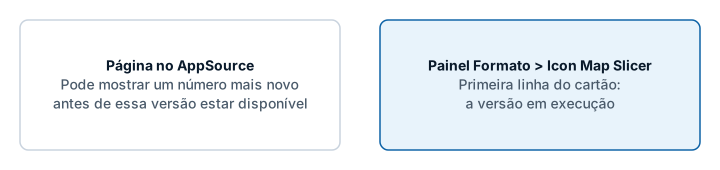
Selecione o visual e abra Painel Formato > Icon Map Slicer. A primeira linha do cartão mostra a versão em execução. A página inicial de um visual vazio também a mostra.
O Power BI carrega a versão mais recente que o Microsoft AppSource publicou, de modo que um relatório adota uma nova versão sem nenhuma ação da sua parte. Quando uma nova versão é enviada, o AppSource pode listar o número dela antes que o visual em si esteja disponível, por isso o número no AppSource pode não coincidir com o da versão que você está executando. O número no cartão Icon Map Slicer é o confiável.
1.1.0.11
Tudo o que mudou desde a 1.1.0.9.
Mapa
- Uma nova versão da biblioteca de mapas subjacente, o MapLibre 6. Agora o WebGL 2 é obrigatório. Onde ele não estiver disponível, o visual mostra uma mensagem clara em vez de um mapa em branco.
- Projeção em globo, com um controle Alternância de globo no mapa. A projeção é salva com o relatório.
- Configurações de Céu, e as configurações de Luz agora têm efeito.
- Melhor tratamento do terreno 3D.
- Desenho do mapa mais suave, com antisserrilhamento.
- Os rótulos da direita para a esquerda, como em árabe e hebraico, são desenhados nativamente.
Primeiros passos
- Uma nova página inicial para um visual vazio.
- Um guia "Que tipo de mapa quer criar?" substitui o pop-up de validação de campos. Ele aparece enquanto você edita um mapa cujas linhas não chegam a nenhuma camada, mostra de quais campos cada tipo de camada precisa, ativa a camada para você e abre o Gerenciador de camadas nela.
- As células de texto em branco nos campos que decidem a camada de uma linha são tratadas como vazias, da mesma forma que BLANK().
Idiomas
- Agora disponível em alemão, espanhol, francês e português, além do inglês. O visual segue o idioma do relatório do Power BI: os painéis Campos e Formato, os controles do mapa, a legenda, as caixas de diálogo Gerenciador de camadas, Mapas base, Procurar no ArcGIS e Catálogo do Icon Map e as mensagens. Consulte Idiomas.
- Os nomes de lugares do mapa base seguem o idioma do relatório. As configurações de Idioma dos rótulos (Camada de fundo > Estilo > Idioma e o Idioma da camada de referência Rótulos do mapa) têm uma nova primeira opção, Idioma do relatório, que é o padrão: nos estilos que têm vários idiomas, os rótulos ficam em alemão, espanhol, francês ou português quando o relatório está nesse idioma, e em inglês nos outros casos. Escolher um idioma, inclusive o inglês, mantém esse idioma. Consulte Estilos de mapa base do Icon Map.
- A opção Idioma da caixa de diálogo Mapas base também oferece Idioma do relatório, e escolher Inglês mantém o inglês.
- O editor de estilo mostra os nomes das propriedades, os tipos de camada (a lista mostra, por exemplo, "Linha · transportation") e a guia Cores no idioma do relatório.
- As guias da Biblioteca de ícones se chamam Preenchido, Contorno, Arredondado, Anguloso e Dois tons, e estão traduzidas.
- A tela do catálogo da caixa de diálogo Mapas base tem o título Adicionar do catálogo do Icon Map.
Gerenciador de camadas
- Uma nova caixa de diálogo, o Gerenciador de camadas, mostra todas as camadas do mapa na ordem de desenho. Você pode reordenar, ocultar e remover camadas, e adicionar camadas de referência e de dados passo a passo.
- Os links para arquivos, tiles e serviços são verificados enquanto você os adiciona, com uma mensagem que explica o que está errado quando um link não pode ser usado.
- Um painel Seus dados resume as linhas que o visual recebeu. Quando uma camada está ativada, mas não desenha nada, o Gerenciador de camadas explica o motivo, usando as suas próprias linhas.
- O Gerenciador de camadas substitui o cartão Diagnósticos e o seu resumo da configuração de dados.
- Círculos e Imagens e ícones têm uma linha cada quando os dois estão ativados, com editor, status, avisos e botão de remoção próprios. Cada um se move sozinho na ordem de desenho, e a contagem de camadas conta os dois.
Mapas base (mapas adicionados a um relatório na 1.1.0.11 ou depois)
- Uma nova caixa de diálogo Mapas base. Monte uma lista de mapas base com estilos do Icon Map, o Catálogo do Icon Map, ArcGIS, servidores de tiles, links de estilo do MapLibre, WMS e uma cor em branco, e escolha o padrão.
- Os leitores do relatório podem alternar entre os mapas base da lista com o seletor de mapa base. Ative-o com Mostrar seletor de mapa base.
- Um editor de estilos, com uma visualização JSON, para personalizar as camadas, as cores e os intervalos de zoom de um mapa base.
- O sombreamento de relevo, o terreno 3D, a luz e o céu são definidos na mesma caixa de diálogo, em uma guia Terreno e iluminação. Uma guia Vista e zoom reúne as configurações de câmera, com configurações novas no Icon Map Slicer: uma opção Inclinação, Inclinação mais acentuada (até 180 graus), Manter os leitores dentro de uma área, Repetir o mundo, uma opção Animação e o zoom na seleção com Zoom nos itens selecionados, Afastar o zoom depois e Aplicar zoom à seleção quando o mapa for redesenhado.
- Os botões de Inclinação ficam ocultos quando a inclinação está desativada e param na inclinação mais acentuada.
- A opção dos leitores para trocar de mapa base se chama Mostrar seletor de mapa base em todos os lugares, no cartão Camada de fundo e no cartão Interface do usuário. Antes era Mostrar seletor de camadas.
- Os mapas criados antes da 1.1.0.11 mantêm o cartão Camada de fundo, que agora oferece o ArcGIS como segunda fonte de mapa base.
ArcGIS (novo no Icon Map Slicer)
- Camadas de referência do ArcGIS: camadas de feições, serviços de mapa, de imagem, de tiles e de tiles vetoriais e mapas da Web, até cinco, com a simbologia, os rótulos e os pop-ups da própria camada, Pop-up ao clicar e um intervalo de atualização.
- Uma camada de dados do ArcGIS combinada com os seus dados, em Camadas de dados > Camada do ArcGIS. Selecionar as formas dela filtra o relatório como qualquer outra camada.
- Mapas base e mapas da Web do ArcGIS.
- Elevação do ArcGIS para o sombreamento de relevo e o terreno 3D, lida com a credencial do ArcGIS do relatório.
- Uma caixa de diálogo Procurar no ArcGIS para encontrar conteúdo no ArcGIS Online ou no seu próprio portal.
- Entrar com o ArcGIS: cada pessoa entra com a sua própria conta do ArcGIS.
- Com a autenticação Chave de API e sem chave, os serviços em tiles públicos, os estilos indicados pela sua URL e os mapas da Web carregam. Só os estilos de mapa base da Esri precisam de uma chave, e um serviço em tiles protegido continua avisando que a chave está faltando.
- Testar conexão verifica o portal, a credencial e todas as camadas do ArcGIS do mapa. Enviar credencial como envia a credencial como parâmetro de URL ou como cabeçalho de autorização.
- O cartão Autenticação do ArcGIS aparece no painel Formato quando o mapa passa a usar o ArcGIS. Consulte Entrada no ArcGIS e o proxy.
Conexões
- Usar o proxy quando necessário: um servidor que não permite que o Power BI o leia pode ser buscado pelo proxy do Icon Map. Cada servidor é tentado primeiro diretamente, e o proxy fica desativado quando Ambiente isolado está ativado ou quando a licença não o permite.
- Com Ambiente isolado ativado e sem URL de estilos personalizados, a lista de estilos do Icon Map não é lida: o mapa desenha um estilo alternativo.
- URL de estilos personalizados funciona com ou sem uma
/no final.
Camadas de referência (adicionadas pelo Gerenciador de camadas)
- As camadas de referência de arquivo adicionadas por link aceitam GeoJSON, TopoJSON, KML, KMZ, arquivos CSV com colunas de latitude e longitude e serviços WFS, e podem ser atualizadas em um intervalo.
- As camadas de referência raster aceitam um link de serviço WMTS ou um link PMTiles raster, além de um modelo de tiles.
- O proxy de uma camada de arquivo ou raster pode ser alterado depois que ela é adicionada, com Usar o proxy quando necessário no editor dela.
- As dicas de ferramenta das camadas de referência de arquivo mostram o conteúdo HTML, como as descrições de KML, como texto simples.
Células
- Células Geohash, além de H3, S2 e A5, agregadas a partir de coordenadas ou desenhadas a partir de IDs Geohash. As células S2 também podem ser fornecidas como tokens hexadecimais.
- Formas personalizadas: conte pontos dentro das formas de um arquivo que você carrega.
- Extrusões de células de até 10.000 km.
Colunas 3D
- Alturas de coluna de até 10.000 km.
- As colunas podem ser selecionadas de forma confiável com o terreno ativado e o mapa inclinado.
Uploads
- Os arquivos PMTiles podem ser carregados como formas de arquivos e como camadas de referência.
- Rótulos de dados nas formas PMTiles carregadas.
- Zoom em uma forma PMTiles clicada.
Linhas
- Nova forma de linha Arcos de fluxo para fluxos de origem e destino: arcos curvos contornados, pontas de seta, rótulos de valor, afunilamento e uma cor por linha de dados.
- Nova forma de linha Árvore de fluxos, que agrupa em ramos os fluxos de uma origem, com rótulos opcionais nos pontos médios dos ramos.
- Nova forma de linha Rotas, que desenha lado a lado as linhas que compartilham uma rua.
- Os Arcos 3D são desenhados no globo, podem ser selecionados, mostram dicas de ferramenta e recebem a Amplitude por linha de dados por meio da formatação condicional. A troca de e para linhas planas é limpa, e os arcos deixaram de atravessar o globo.
- Linhas tracejadas animadas: os padrões de tracejado podem variar por linha de dados e ser animados a uma velocidade escolhida; uma velocidade negativa faz a animação correr no sentido oposto.
- As linhas sem origem e destino ao mesmo tempo deixaram de ser desenhadas. As linhas de fluxo cuja origem e destino são iguais são ignoradas.
- Uma única lista Orientação do símbolo de linha, e Forma da linha em primeiro lugar em Linhas - formatação. Correções para Fluxo suavizado.
Catálogo
- Até 20 camadas do Catálogo do Icon Map.
Rótulos
- Novos estilos de rótulo de dados: Vidro, Vidro escuro, Cartão, Neon e Texto com halo, com conteúdo de título, corpo, imagem e rodapé.
- Layout do corpo, preenchimento sólido, alinhamento vertical e uma configuração Visibilidade do rótulo.
- O estilo Pílula foi descontinuado, e os cantos ficam retos quando o raio da borda é 0.
- Os contêineres de rótulos são atualizados assim que a transparência, as cores ou as margens deles mudam.
- Cada camada de referência de arquivo tem as suas próprias configurações de rótulo, com estilos de cartão e ponteiros (ponta de balão, alfinete e haste).
Legenda
- As camadas de referência de arquivo aparecem na legenda e no controle de camadas, com o título, o nome do arquivo ou "Camada de referência n". As configurações delas em Rótulos da legenda se chamam Camada de referência 1 a Camada de referência 5 (antes eram Overlay 1 a Overlay 5).
- As camadas de referência do ArcGIS e a camada de dados do ArcGIS aparecem na legenda e no controle de camadas, com as suas legendas do ArcGIS.
Seleção e filtragem
- Seleção mais rápida, sem recarregar tiles quando a seleção muda.
- A seleção por tempo de viagem usa um modelo de deslocamento calibrado, com uma nova configuração Contorno da área.
- Modo laço agora é mostrado quando Seleção por isócrona está ativada, porque decide quais itens uma área de tempo de viagem seleciona.
- Um laço, um círculo ou uma área de tempo de viagem que seleciona exatamente os itens atuais deixou de limpar a seleção.
- O laço, a seleção circular e o tempo de viagem deixam de fora os itens cuja configuração Selecionável é Não.
- Clicar de novo em uma célula ou forma selecionada agora limpa a seleção.
- Ctrl+clique no último item selecionado limpa o filtro.
- Posição do mapa funciona com campos resumidos como Média.
- Selecionar ou limpar itens mantém o filtro da vista do mapa (Posição do mapa). Antes, ele era descartado até que o mapa se movesse.
- O filtro da vista do mapa funciona quando a vista atravessa o meridiano de 180 graus.
- Correção para o zoom nos itens selecionados.
- Os filtros das camadas de referência leem todas as linhas.
- Usar polígonos para a seleção funciona com camadas de referência de arquivos PMTiles.
Painel Formato
- Títulos de grupo "Assunto - seção" consistentes, e o título do cartão Camadas de referência.
Correções
- Os rótulos em círculos e imagens deixaram de falhar depois que o mapa é recriado durante a edição.
- Tamanho do círculo se aplica aos pontos das camadas de referência GeoJSON, TopoJSON, KML e shapefile.
- A cor e a transparência do terminador dia/noite mudam no mapa imediatamente.
- As camadas WMS adicionais têm Nome do parâmetro personalizado (opcional) e Valor do parâmetro personalizado (opcional), e a autenticação Basic é usada para ler a lista de camadas da primeira camada.
- A lista Tipo de autenticação do WMS não oferece mais ArcGIS, que não adicionava nenhuma credencial, a menos que um relatório já o use.
- Os rótulos do mapa são desenhados em relatórios criados no Icon Map Pro com outra fonte de rótulos.
- O Z Index da camada Imagens tem efeito: as imagens são desenhadas em sua própria posição na ordem de desenho, 410 por padrão, acima de Linhas (409) e Círculos (405).
- Formas (de arquivos): o campo do link se chama Link de arquivo ou serviço, e o grupo do contorno é Formas (de arquivos) - formatação do contorno. Um tipo de cor gradiente ou de texto salvo pelo Icon Map Pro é desenhado como a única cor de preenchimento e de contorno.
- O crédito do mapa leva à página do Icon Map Slicer em icon-map.com.
- O laço e a seleção circular incluem o item da primeira linha dos seus dados, que antes ficava de fora.
- Um laço que termina onde começou não limpa mais a seleção.
- O drill-down de Formas (de arquivos) desenha os arquivos que vêm de links em todos os níveis.
- As chaves de licença para ambientes isolados funcionam sem conexão com o serviço de licenciamento.
- Correção para o visual aparecer em branco em um Power BI Report Server acessado por HTTP.
- Correção para relatórios abertos por uma sessão do Microsoft Defender for Cloud Apps.
- Os relatórios criados no Icon Map Lite agora desenham os mapas base do Icon Map.
- Sem salto de câmera quando as linhas de fluxo e os círculos estão ativados ao mesmo tempo.
- Correção para os pontos do mapa de calor serem perdidos quando o estilo do mapa mudava.
- Correções para a sobreposição de tiles vetoriais: ela podia não aparecer, permanecer no mapa depois de desativada ou desaparecer depois de uma troca de estilo.
- A sobreposição de tiles vetoriais: as fontes tipográficas que faltam no servidor de fontes do mapa base são substituídas pela mais próxima que ele tem, os ícones e os padrões da sobreposição são desenhados, e uma camada não é mais adicionada duas vezes no primeiro carregamento.
- Correção para camadas que ficavam em branco no primeiro carregamento.
Privacidade
- O visual agora pede o privilégio opcional de armazenamento local, usado somente para lembrar uma entrada no ArcGIS. Consulte Segurança e certificação.
1.1.0.9 e anteriores
As notas e os downloads da 1.1.0.9 e de todas as versões anteriores estão no histórico de versões da 1.1.0.9 e anteriores. A documentação delas é a documentação da versão 1.1.0.9 e anteriores.
Problemas conhecidos
- As dicas de ferramenta de página de relatório fecham assim que abrem. É um problema conhecido do Power BI. A Microsoft não informou uma data para a correção.
Testar uma versão antes que ela chegue ao AppSource
Você pode importar uma versão baixada do visual no Power BI Desktop com Importar um visual de um arquivo. Se o AppSource tiver uma versão diferente, o Power BI usa a versão do AppSource no lugar do arquivo que você importou. Isso também se aplica aos relatórios de exemplo. Para testar o seu arquivo:
- No Power BI Desktop, abra Arquivo > Opções e configurações > Opções.
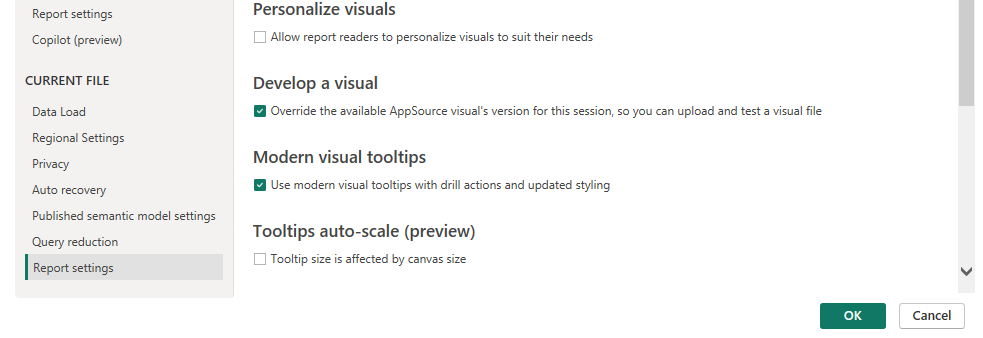
- Em Arquivo atual, selecione Configurações de relatório.
- Em Develop a visual, ative Override the available AppSource visual's version for this session, so you can upload and test a visual file.
- Importe o arquivo do visual. Talvez você precise ir para outra página do relatório e voltar para que o mapa mostre a versão importada.
Verifique Painel Formato > Icon Map Slicer para confirmar a versão em execução.