
Versionshinweise
Was sich in jeder Version von Icon Map Slicer geändert hat, die neueste zuerst. Auf dieser Seite prüfen Sie, ob eine Korrektur oder Funktion in der Version enthalten ist, die Sie verwenden.
Welche Version verwende ich?
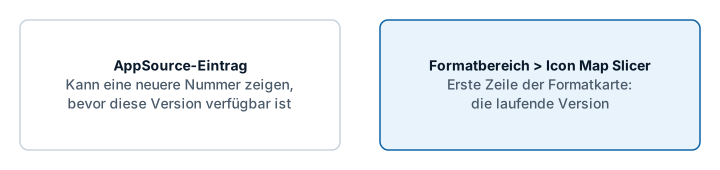
Wählen Sie das Visual aus und öffnen Sie Formatbereich > Icon Map Slicer. Die erste Zeile der Formatkarte zeigt die laufende Version. Auch die Startseite eines leeren Visuals zeigt sie.
Power BI lädt die neueste Version, die Microsoft AppSource veröffentlicht hat. Ein Bericht übernimmt eine neue Version also ohne Ihr Zutun. Wenn eine neue Version eingereicht wird, kann AppSource ihre Nummer bereits aufführen, bevor das Visual selbst verfügbar ist. Die Nummer in AppSource stimmt deshalb möglicherweise nicht mit der überein, die Sie verwenden. Maßgeblich ist die Nummer in der Formatkarte Icon Map Slicer.
1.1.0.11
Alle Änderungen seit 1.1.0.9.
Karte
- Eine neue Version der zugrunde liegenden Kartenbibliothek, MapLibre 6. WebGL 2 ist jetzt erforderlich. Wo es fehlt, zeigt das Visual eine klare Meldung statt einer leeren Karte.
- Globusprojektion mit dem Globus-Umschalter auf der Karte. Die Projektion wird mit dem Bericht gespeichert.
- Einstellungen für Himmel, und die Einstellungen für Licht wirken jetzt.
- Verbesserte Darstellung des 3D-Geländes.
- Flüssigeres Zeichnen der Karte mit Antialiasing.
- Beschriftungen in Schriften, die von rechts nach links laufen, etwa Arabisch und Hebräisch, werden nativ gezeichnet.
Erste Schritte
- Eine neue Startseite für ein leeres Visual.
- Die Ebenenhilfe „Welche Art von Karte erstellen Sie?“ ersetzt das Popup zur Feldüberprüfung. Sie erscheint, während Sie eine Karte bearbeiten, deren Zeilen keine Ebene erreichen, zeigt, welche Felder jeder Ebenentyp braucht, schaltet die Ebene für Sie ein und öffnet den Ebenen-Manager mit dieser Ebene.
- Leere Textzellen in den Feldern, die über die Ebene einer Zeile entscheiden, werden als leer behandelt, genau wie BLANK().
Sprachen
- Jetzt neben Englisch auch auf Deutsch, Spanisch, Französisch und Portugiesisch verfügbar. Das Visual folgt der Sprache des Power BI-Berichts: im Bereich „Felder“ und im Formatbereich, den Kartensteuerelementen, der Legende, den Dialogen Ebenen-Manager, Grundkarten, ArcGIS durchsuchen und Icon Map-Katalog sowie den Meldungen. Siehe Sprachen.
- Die Ortsnamen der Grundkarte folgen der Sprache des Berichts. Die Einstellungen Sprache für Beschriftungen (Hintergrundebene > Stil > Sprache und Sprache der Referenzebene Kartenbeschriftungen) haben eine neue erste Option, Berichtssprache, die der Standard ist: Auf Stilen mit mehreren Sprachen sind die Beschriftungen auf Deutsch, Spanisch, Französisch oder Portugiesisch, wenn der Bericht es ist, und sonst auf Englisch. Wenn Sie eine Sprache wählen, auch Englisch, wird diese beibehalten. Siehe Icon Map-Grundkartenstile.
- Die Option Sprache im Grundkarten-Dialog bietet ebenfalls Berichtssprache, und die Wahl von Englisch behält Englisch bei.
- Der Stil-Editor zeigt Eigenschaftsnamen, Ebenentypen (die Liste zeigt zum Beispiel „Linie · transportation“) und die Registerkarte Farben in der Sprache des Berichts.
- Die Registerkarten der Symbolbibliothek heißen Gefüllt, Kontur, Abgerundet, Kantig und Zweifarbig und sind übersetzt.
- Die Katalogseite des Grundkarten-Dialogs trägt die Überschrift Aus dem Icon Map-Katalog hinzufügen.
Ebenen-Manager
- Ein neuer Dialog Ebenen-Manager zeigt jede Ebene der Karte in der Zeichenreihenfolge. Sie können Ebenen neu anordnen, ausblenden und entfernen und Referenz- und Datenebenen Schritt für Schritt hinzufügen.
- Links zu Dateien, Kacheln und Diensten werden beim Hinzufügen geprüft. Eine Meldung erklärt, was nicht stimmt, wenn ein Link nicht verwendet werden kann.
- Der Bereich Ihre Daten fasst die Zeilen zusammen, die das Visual erhalten hat. Wenn eine Ebene eingeschaltet ist, aber nichts zeichnet, erklärt der Ebenen-Manager den Grund anhand Ihrer eigenen Zeilen.
- Der Ebenen-Manager ersetzt die Formatkarte Diagnose und ihre Zusammenfassung der Datenkonfiguration.
- Kreise und Bilder & Symbole haben jeweils eine eigene Zeile, wenn beide eingeschaltet sind, mit eigenem Editor, Status, Warnungen und eigener Schaltfläche zum Entfernen. Jede wird in der Zeichenreihenfolge für sich verschoben, und die Anzahl der Ebenen zählt beide.
Grundkarten (Karten, die einem Bericht in 1.1.0.11 oder später hinzugefügt werden)
- Ein neuer Grundkarten-Dialog. Stellen Sie eine Liste von Grundkarten aus Icon Map-Stilen, dem Icon Map-Katalog, ArcGIS, Kachelservern, MapLibre-Stillinks, WMS und einer leeren, einfarbigen Grundkarte zusammen und wählen Sie den Standard.
- Leser eines Berichts können mit der Grundkartenauswahl zwischen den Grundkarten der Liste wechseln. Schalten Sie sie mit Basiskartenauswahl anzeigen ein.
- Ein Stil-Editor mit JSON-Ansicht, mit dem Sie die Ebenen, Farben und Zoombereiche einer Grundkarte anpassen.
- Schummerung, 3D-Gelände, Licht und Himmel werden im selben Dialog auf einer Registerkarte Gelände und Beleuchtung eingestellt. Eine Registerkarte Ansicht und Zoom enthält die Kameraeinstellungen, mit Einstellungen, die neu in Icon Map Slicer sind: einem Schalter Neigung, Stärkste Neigung (bis zu 180 Grad), Leser in einem Gebiet halten, Welt wiederholen, einem Schalter Animation und dem Zoomen auf die Auswahl mit Auf ausgewählte Elemente zoomen, Danach wieder herauszoomen und Beim Neuzeichnen auf die Auswahl zoomen.
- Die Schaltflächen für Neigung sind ausgeblendet, wenn das Neigen ausgeschaltet ist, und halten bei der stärksten Neigung an.
- Der Schalter, mit dem Leser die Grundkarte wechseln, heißt überall Basiskartenauswahl anzeigen, auf der Formatkarte Hintergrundebene und auf der Formatkarte Benutzeroberfläche. Er hieß Ebenenauswahl anzeigen.
- Karten, die vor 1.1.0.11 erstellt wurden, behalten die Formatkarte Hintergrundebene, die jetzt ArcGIS als zweite Grundkartenquelle anbietet.
ArcGIS (neu in Icon Map Slicer)
- ArcGIS-Referenzebenen: Feature-Layer, Karten-, Bild-, Kachel- und Vektorkacheldienste sowie Webkarten, bis zu fünf, mit der eigenen Symbologie, den Beschriftungen und den Pop-ups der Ebene, Pop-up bei Klick und einem Aktualisierungsintervall.
- Eine mit Ihren Daten verknüpfte ArcGIS-Datenebene unter Datenebenen > ArcGIS-Layer. Eine Auswahl ihrer Formen filtert den Bericht wie bei jeder anderen Ebene.
- ArcGIS-Grundkarten und -Webkarten.
- ArcGIS-Höhendaten für Schummerung und 3D-Gelände, gelesen mit der ArcGIS-Anmeldeinformation des Berichts.
- Ein Dialog ArcGIS durchsuchen, mit dem Sie Inhalte in ArcGIS Online oder in Ihrem eigenen Portal finden.
- Mit ArcGIS anmelden: Jede Person meldet sich mit ihrem eigenen ArcGIS-Konto an.
- Bei der Authentifizierung mit API-Schlüssel ohne Schlüssel werden öffentliche gekachelte Dienste, über ihre URL angegebene Stile und Webkarten geladen. Nur die Grundkartenstile von Esri benötigen einen Schlüssel, und ein gesicherter gekachelter Dienst meldet weiterhin, dass der Schlüssel fehlt.
- Verbindung testen prüft das Portal, die Anmeldeinformation und jeden ArcGIS-Layer der Karte. Anmeldeinformation senden als sendet die Anmeldeinformation als URL-Parameter oder als Authorization-Header.
- Die Formatkarte ArcGIS-Authentifizierung erscheint im Formatbereich, sobald die Karte ArcGIS verwendet. Siehe ArcGIS-Anmeldung und der Proxy.
Verbindungen
- Proxy bei Bedarf verwenden: Ein Server, der Power BI das Lesen nicht erlaubt, kann über den Icon Map-Proxy abgerufen werden. Jeder Server wird zuerst direkt versucht, und der Proxy ist ausgeschaltet, wenn Airgap-Umgebung eingeschaltet ist oder die Lizenz ihn ausschließt.
- Ist Airgap-Umgebung eingeschaltet und keine Benutzerdefinierte Stil-URL festgelegt, wird die Liste der Icon Map-Stile nicht gelesen: Die Karte zeichnet einen Ersatzstil.
- Benutzerdefinierte Stil-URL funktioniert mit und ohne abschließendes
/.
Referenzebenen (über den Ebenen-Manager hinzugefügt)
- Per Link hinzugefügte Datei-Referenzebenen lesen GeoJSON, TopoJSON, KML, KMZ, CSV-Dateien mit Spalten für Breiten- und Längengrad sowie WFS-Dienste und können sich in einem Intervall aktualisieren.
- Raster-Referenzebenen akzeptieren neben einer Kachelvorlage auch einen WMTS-Dienstlink oder einen Raster-PMTiles-Link.
- Der Proxy einer Datei- oder Rasterebene lässt sich nach dem Hinzufügen ändern, mit Proxy bei Bedarf verwenden in ihrem Editor.
- QuickInfos auf Datei-Referenzebenen zeigen HTML-Inhalte, etwa KML-Beschreibungen, als reinen Text.
Zellen
- Geohash-Zellen neben H3, S2 und A5, aus Koordinaten zusammengefasst oder aus Geohash-IDs gezeichnet. S2-Zellen können auch als Hex-Token angegeben werden.
- Benutzerdefinierte Formen: Zählen Sie Punkte in den Formen einer hochgeladenen Datei.
- Zellenextrusionen bis zu 10.000 km.
3D-Säulen
- Säulenhöhen bis zu 10.000 km.
- Säulen lassen sich bei eingeschaltetem Gelände und geneigter Karte zuverlässig auswählen.
Uploads
- PMTiles-Archive können als Formen aus Dateien und als Referenzebenen hochgeladen werden.
- Datenbeschriftungen auf hochgeladenen PMTiles-Formen.
- Zoom auf eine angeklickte PMTiles-Form.
Linien
- Neue Linienform Fluss-Bögen für Flüsse zwischen Ursprung und Ziel: konturierte gekrümmte Bögen, Pfeilspitzen, Wertbeschriftungen, Verjüngung und eine Farbe pro Zeile.
- Neue Linienform Flussbaum, die die Flüsse eines Ursprungs zu Ästen bündelt, mit optionalen Beschriftungen in der Mitte der Äste.
- Neue Linienform Routen, die Linien, die sich eine Straße teilen, nebeneinander zeichnet.
- 3D-Bögen werden auf dem Globus gezeichnet, sind auswählbar, zeigen QuickInfos und erhalten ihre Amplitude pro Zeile über die bedingte Formatierung. Der Wechsel zu flachen Linien und zurück ist sauber, und Bögen werden nicht mehr durch den Globus gezeichnet.
- Animierte gestrichelte Linien: Strichmuster können sich pro Zeile unterscheiden und mit wählbarer Geschwindigkeit animiert werden. Eine negative Geschwindigkeit lässt sie in die andere Richtung laufen.
- Linien, die nicht sowohl einen Ursprung als auch ein Ziel haben, werden nicht mehr gezeichnet. Flusszeilen, deren Ursprung und Ziel gleich sind, werden übersprungen.
- Eine einzige Liste Ausrichtung des Liniensymbols, und Linienform steht in Linien - Formatierung an erster Stelle. Korrekturen für Geglätteter Fluss.
Katalog
- Bis zu 20 Icon Map-Katalogebenen.
Beschriftungen
- Neue Stile für Datenbeschriftungen: Glas, Dunkles Glas, Karte, Neon und Text mit Halo, mit Titel, Textkörper, Bild und Fußzeile.
- Textkörper-Layout, einfarbige Füllung, vertikale Ausrichtung und die Einstellung Sichtbarkeit der Beschriftung.
- Der Stil Pill wird nicht mehr angeboten, und die Ecken sind eckig, wenn der Eckenradius 0 ist.
- Beschriftungscontainer werden aktualisiert, sobald sich ihre Transparenz, Farben oder Ränder ändern.
- Jede Datei-Referenzebene hat eigene Beschriftungseinstellungen, mit Kartenstilen und Zeigern (Sprechblasenspitze, Stecknadel mit Stiel).
Legende
- Datei-Referenzebenen erscheinen in der Legende und im Ebenensteuerelement, unter ihrem Titel, ihrem Dateinamen oder „Referenzebene n“. Ihre Einstellungen unter Legendenbeschriftungen heißen Referenzebene 1 bis Referenzebene 5 (sie hießen Overlay 1 bis Overlay 5).
- ArcGIS-Referenzebenen und die ArcGIS-Datenebene erscheinen in der Legende und im Ebenensteuerelement, mit ihren ArcGIS-Legenden.
Auswahl und Filterung
- Schnellere Auswahl, ohne dass Kacheln neu geladen werden, wenn sich die Auswahl ändert.
- Die Auswahl nach Reisezeit verwendet ein kalibriertes Reisemodell, mit der neuen Einstellung Gebietskontur.
- Lasso-Modus wird jetzt angezeigt, wenn Isochronen-Auswahl eingeschaltet ist, weil er bestimmt, welche Elemente ein Reisezeitbereich auswählt.
- Ein Lasso, ein Kreis oder ein Reisezeitbereich, der genau die aktuellen Elemente auswählt, hebt die Auswahl nicht mehr auf.
- Lasso, Kreisauswahl und Reisezeit lassen Elemente aus, deren Einstellung Auswählbar auf Nein steht.
- Ein erneuter Klick auf eine ausgewählte Zelle oder Form hebt die Auswahl jetzt auf.
- Strg+Klick auf das letzte ausgewählte Element hebt den Filter auf.
- Kartenposition funktioniert mit Feldern, die als Mittelwert zusammengefasst sind.
- Das Auswählen oder Aufheben von Elementen behält den Filter nach Kartenausschnitt (Kartenposition) bei. Bisher wurde er entfernt, bis die Karte bewegt wurde.
- Der Filter nach Kartenausschnitt funktioniert, wenn die Ansicht den 180. Längengrad überquert.
- Korrektur für das Zoomen auf die ausgewählten Elemente.
- Filter von Referenzebenen lesen jede Zeile.
- Polygone für die Auswahl verwenden funktioniert mit Referenzebenen aus PMTiles-Archiven.
Formatbereich
- Einheitliche Gruppentitel nach dem Muster „Thema - Abschnitt“ und der Formatkartentitel Referenzebenen.
Korrekturen
- Beschriftungen auf Kreisen und Bildern schlagen nicht mehr fehl, nachdem die Karte beim Bearbeiten neu aufgebaut wurde.
- Kreisgröße gilt für die Punkte von GeoJSON-, TopoJSON-, KML- und Shapefile-Referenzebenen.
- Farbe und Transparenz der Tag-Nacht-Grenze ändern sich auf der Karte sofort.
- Zusätzliche WMS-Ebenen haben Benutzerdefinierter Parametername (optional) und Benutzerdefinierter Parameterwert (optional), und die Basic-Authentifizierung wird verwendet, um die Ebenenliste der ersten Ebene zu lesen.
- Die WMS-Liste Authentifizierungstyp bietet ArcGIS, das keine Anmeldeinformation hinzufügte, nicht mehr an, es sei denn, ein Bericht verwendet es bereits.
- Kartenbeschriftungen werden in Berichten gezeichnet, die in Icon Map Pro mit einer anderen Beschriftungsquelle erstellt wurden.
- Der Z-Index der Ebene Bilder wirkt: Bilder werden an ihrer eigenen Position in der Zeichenreihenfolge gezeichnet, standardmäßig 410, über Linien (409) und Kreisen (405).
- Formen (aus Dateien): Das Linkfeld heißt Datei- oder Dienstlink, und die Konturgruppe heißt Formen (aus Dateien) - Konturformatierung. Ein von Icon Map Pro gespeicherter Farbtyp Farbverlauf oder Text wird als einzelne Füll- und Konturfarbe gezeichnet.
- Der Quellenhinweis der Karte verlinkt auf die Seite von Icon Map Slicer auf icon-map.com.
- Lasso und Kreisauswahl erfassen das Element in der ersten Zeile Ihrer Daten, das sie bisher ausließen.
- Ein Lasso, das dort endet, wo es begonnen hat, hebt die Auswahl nicht mehr auf.
- Der Drilldown von Formen (aus Dateien) zeichnet Dateien aus Links auf jeder Stufe.
- Airgap-Lizenzschlüssel funktionieren ohne Verbindung zum Lizenzierungsdienst.
- Korrektur für das leer angezeigte Visual in einem Power BI Report Server, der über HTTP erreicht wird.
- Korrektur für Berichte, die über eine Sitzung von Microsoft Defender for Cloud Apps geöffnet werden.
- In Icon Map Lite erstellte Berichte zeichnen jetzt Icon Map-Grundkarten.
- Kein Kamerasprung mehr, wenn Flusslinien und Kreise gleichzeitig eingeschaltet sind.
- Korrektur für Heatmap-Punkte, die beim Wechsel des Kartenstils verloren gingen.
- Korrekturen für das Vektorkachel-Overlay: Es konnte nicht erscheinen, nach dem Ausschalten auf der Karte bleiben oder nach einem Stilwechsel verschwinden.
- Das Vektorkachel-Overlay: Schriftarten, die dem Schriftartenserver der Grundkarte fehlen, werden durch die nächstliegende vorhandene ersetzt, die Symbole und Muster des Overlays werden gezeichnet, und eine Ebene wird beim ersten Laden nicht mehr doppelt hinzugefügt.
- Korrektur für Ebenen, die beim ersten Laden leer waren.
Datenschutz
- Das Visual fordert jetzt die optionale Berechtigung für den lokalen Speicher an, die nur dazu dient, eine ArcGIS-Anmeldung zu merken. Siehe Sicherheit und Zertifizierung.
1.1.0.9 und früher
Die Hinweise und Downloads für 1.1.0.9 und alle früheren Versionen finden Sie im Versionsverlauf für 1.1.0.9 und früher. Ihre Dokumentation ist die Dokumentation für 1.1.0.9 und früher.
Bekannte Probleme
- Berichtsseiten-QuickInfos schließen sich, sobald sie sich öffnen. Das ist ein bekanntes Power BI-Problem. Microsoft hat noch keinen Termin für eine Lösung genannt.
Eine Version testen, bevor sie AppSource erreicht
Sie können eine heruntergeladene Version des Visuals mit Visual aus einer Datei importieren in Power BI Desktop importieren. Wenn AppSource eine andere Version enthält, verwendet Power BI die AppSource-Version anstelle der importierten Datei. Das gilt auch für Beispielberichte. So testen Sie Ihre Datei:
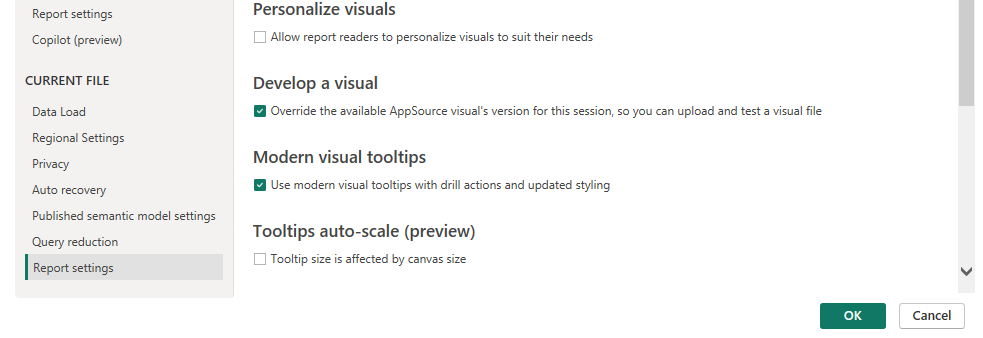
- Öffnen Sie in Power BI Desktop Datei > Optionen und Einstellungen > Optionen.
- Wählen Sie unter Aktuelle Datei die Option Berichtseinstellungen.
- Schalten Sie unter Visual entwickeln die Option Override the available AppSource visual's version for this session, so you can upload and test a visual file ein.
- Importieren Sie die Visualdatei. Möglicherweise müssen Sie zu einer anderen Berichtsseite und wieder zurück wechseln, bevor die Karte die importierte Version zeigt.
Prüfen Sie unter Formatbereich > Icon Map Slicer, welche Version läuft.