
ArcGIS-Anmeldung und der Proxy
Icon Map Slicer braucht für seine eigenen Grundkarten keine API-Schlüssel. Die einzigen Anmeldeinformationen, die es verwendet, sind die für ArcGIS. Diese Seite beschreibt, wo diese Anmeldeinformationen eingetragen werden, wie sie gespeichert werden und was der Icon Map-Proxy tut, wenn ein Server Power BI das Lesen nicht erlaubt.
Die Formatkarte ArcGIS-Authentifizierung
Die Formatkarte ArcGIS-Authentifizierung legt fest, wie sich die Karte mit ArcGIS Online oder ArcGIS Enterprise verbindet. Sie ist nicht immer im Formatbereich: Sie erscheint, sobald die Karte ArcGIS verwendet, also in jedem dieser Fälle:
- Hintergrundebene > Kartenquelle steht auf ArcGIS.
- Eine im Grundkarten-Dialog erstellte Grundkartenliste enthält eine ArcGIS-Grundkarte oder -Webkarte.
- Eine ArcGIS-Referenzebene ist eingeschaltet (Referenzebenen > ArcGIS-Layer - Einrichtung).
- Die ArcGIS-Datenebene ist eingeschaltet (Datenebenen > ArcGIS-Layer).
- Schummerung oder 3D-Gelände liest einen ArcGIS-Höhendienst.
- Authentifizierungstyp steht bereits auf Mit ArcGIS anmelden.
Die vollständige Anleitung mit den Schritten für jede Methode ist Mit ArcGIS verbinden. Kurz gefasst:
| Authentifizierungstyp | Wer sich anmeldet | Was im Bericht gespeichert wird |
|---|---|---|
| API-Schlüssel | Niemand | Der API-Schlüssel |
| OAuth2 (Client-ID und geheimer Clientschlüssel) | Niemand. Eine in Ihrer ArcGIS-Organisation registrierte App stellt die Verbindung her | Die Client-ID und der geheime Clientschlüssel in geschützter Form |
| Benutzername und Kennwort | Jede Person, in einem Anmeldefenster von Power BI | Nichts. Die Sitzung wird im lokalen Speicher des Visuals auf dem Gerät dieser Person gehalten |
| Mit ArcGIS anmelden | Jede Person, in einem Browsertab | Nichts. Die Sitzung wird im lokalen Speicher des Visuals auf dem Gerät dieser Person gehalten |
Bei Mit ArcGIS anmelden öffnet sich die ArcGIS-Anmeldeseite in einem Browsertab. Ein Relay unter api.iconmap.ai gibt das Anmeldeergebnis an das Visual zurück, und das Visual tauscht es dann direkt bei Ihrem Portal gegen ein Token ein. Das Token wird nicht an Icon Map gesendet.
Anmeldeinformation senden als legt fest, wie die Anmeldeinformation an ArcGIS übertragen wird: URL-Parameter (Standard) oder Authorization-Header (Bearer). Belassen Sie die Einstellung auf URL-Parameter, sofern Ihr Server dies nicht ablehnt. ArcGIS Enterprise 11.5 und höher kann neuere API-Schlüssel in der URL mit „Invalid Token“ ablehnen. Diese Server brauchen die Option Authorization-Header und müssen den Authorization-Header in ihren CORS-Einstellungen zulassen.
Ohne Anmeldeinformation werden ArcGIS-Inhalte als öffentliche Inhalte gelesen.
Verbindung testen prüft das Portal, die Anmeldeinformation und jeden ArcGIS-Layer der Karte und erklärt alles, was fehlschlägt.
Wie Anmeldeinformationen gespeichert werden
- Ein ArcGIS-API-Schlüssel wird als gewöhnliche Einstellung im Bericht gespeichert. Jeder, der den Bericht bearbeiten kann, kann ihn lesen, und das Visual sendet ihn mit jeder Anfrage an ArcGIS. Beschränken Sie den Schlüssel in ArcGIS auf die Dienste, die die Karte verwendet.
- Der Wert unter Geheimer Clientschlüssel für ArcGIS wird in geschützter Form gespeichert und nach der Eingabe als Punkte angezeigt.
- Sitzungen aus einer persönlichen ArcGIS-Anmeldung werden im lokalen Speicher des Visuals auf dem Gerät des Lesers gehalten, nicht im Bericht. Dafür wird die optionale Berechtigung für den lokalen Speicher verwendet, sodass Ihr Power BI-Mandant den lokalen Speicher für benutzerdefinierte Visuals zulassen muss. Ohne ihn müssen sich Personen häufiger erneut anmelden.
- Der Icon Map-Lizenzschlüssel wird, sofern einer verwendet wird, im Bericht unter Icon Map Slicer > Lizenzschlüssel (für nicht benutzerbasierte Lizenzierung) gespeichert. Siehe Lizenzschlüssel und Aktivierung.
Der Proxy
Warum es einen Proxy gibt
Power BI führt jedes benutzerdefinierte Visual in einem Sandbox-Frame aus. Ein Webserver muss Anfragen aus diesem Frame über CORS-Header ausdrücklich zulassen, bevor das Visual seine Antwort lesen kann. Die meisten öffentlichen Kartendienste tun das. Einige Server tun es nicht, typischerweise ArcGIS Enterprise-Server sowie manche Kachel-, GeoJSON- und WFS-Server. Eine Ebene von einem solchen Server bleibt leer, obwohl sich derselbe Link in einem Browser öffnen lässt.
Die Lösung, bei der alles in Ihrer Hand bleibt, ist, CORS auf Ihrem Server zuzulassen. Wenn das nicht möglich ist, kann der Icon Map-Proxy die Ressource im Auftrag des Visuals abrufen und mit den Headern zurückgeben, die Power BI braucht.
Der Proxy ist ein Relay-Dienst, den Icon Map unter proxy.icon-map.com betreibt. Er ist standardmäßig ausgeschaltet. Er erfordert einen Icon Map-Lizenzschlüssel, und über den Proxy geleitete Anfragen können zusätzliche Nutzungsguthaben verbrauchen.
Wann der Proxy verwendet wird
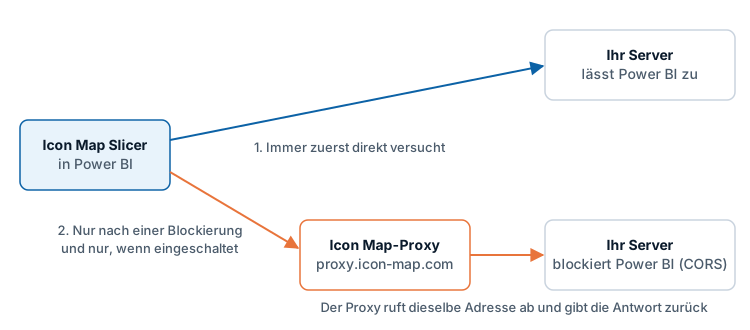
Die Einstellung heißt Proxy bei Bedarf verwenden und funktioniert so, wie der Name sagt:
- Jeder Server wird zuerst direkt versucht.
- Nur ein Server, bei dem sich zeigt, dass er Power BI nicht zulässt, wird über den Proxy abgerufen. Das gilt für die Anfrage, bei der die Blockierung festgestellt wurde, und für spätere Anfragen an diesen Server in derselben Sitzung. Für Kartenkacheln und Bilder gilt dieselbe Regel.
- Server, die Power BI zulassen, werden nie über den Proxy geleitet, auch nicht bei eingeschaltetem Schalter.
An diesen Stellen können Sie den Proxy einschalten:
| Wo | Gilt für |
|---|---|
| ArcGIS-Authentifizierung > Proxy bei Bedarf verwenden | Jede ArcGIS-Anfrage der Karte, einschließlich ArcGIS-Grundkarten, Webkarten und Höhendaten |
| Der Dialog ArcGIS durchsuchen mit seiner Schaltfläche CORS-Proxy verwenden, wenn ein Server als blockiert erkannt wird | Derselbe Schalter wie oben |
| Der Ebenen-Manager, wenn Sie eine Dateiebene per Link hinzufügen (GeoJSON, KML, CSV oder WFS) und die Linkprüfung feststellt, dass der Server Power BI blockiert: Aktivieren Sie Über den Icon Map-CORS-Proxy lesen (nur für vertrauenswürdige Server) | Den Link dieser Ebene |
| Der Ebenen-Manager, wenn Sie eine Rasterkachelebene hinzufügen und die Linkprüfung feststellt, dass der Server Power BI blockiert: dasselbe Kontrollkästchen | Die Kacheln dieser Ebene |
| Der Ebenen-Manager, im Editor einer hinzugefügten Datei- oder Rasterkachelebene: Proxy bei Bedarf verwenden in ihrem Abschnitt Quelle | Diese Ebene |
Wenn ArcGIS-Server als blockiert erkannt wurden, nennt die Erläuterung unter dem ArcGIS-Schalter sie: „Diese ArcGIS-Server haben Anfragen von Power BI blockiert: ...“.
Die Proxy-Wahl für eine Datei- oder Rasterebene treffen Sie im Ebenen-Manager: mit dem Kontrollkästchen, während Sie die Ebene hinzufügen, und danach mit Proxy bei Bedarf verwenden in ihrem Editor. Die Gruppen dieser Ebenen im Formatbereich haben keinen Proxy-Schalter.
WMS-Referenzebenen haben keine Proxy-Option, und der Ebenen-Manager bietet keine an, wenn er eine WMS-Ebene hinzufügt. Grundkarten aus einem Kachelserver-, WMS- oder Stil-Link ebenfalls nicht, es sei denn, derselbe Server wird auch von einer Ebene verwendet, bei der der Proxy eingeschaltet ist.
Was an den Proxy gesendet wird
An den Proxy wird nichts gesendet, solange keine Proxy-Option eingeschaltet ist und kein Server als Power BI blockierend erkannt wurde.
Um eine Sitzung zu öffnen, sendet das Visual:
- den Icon Map-Lizenzschlüssel aus der Formatkarte Icon Map Slicer
- die Umgebung, in der der Bericht ausgeführt wird (zum Beispiel Power BI Desktop, der Power BI-Dienst oder Power BI Embedded)
- den Produktnamen, IconMapSlicer
- die optionale Referenz aus der Formatkarte Icon Map Slicer
- die Instanz-ID des Visuals und eine Sitzungs-ID
Der Proxy antwortet mit einem kurzlebigen Sitzungstoken, das das Visual bis kurz vor dessen Ablauf wiederverwendet.
Für jede über den Proxy geleitete Anfrage sendet das Visual:
- die vollständige Adresse der Ressource einschließlich ihrer Abfragezeichenfolge. Ein Token oder Schlüssel, der Teil der Adresse ist, wird mit übertragen
- das Sitzungstoken
- alle zusätzlichen Anfrage-Header, die der Server braucht, zum Beispiel einen Authorization-Header
Der Proxy stellt die Anfrage an Ihren Server und gibt die Antwort zurück, einschließlich binärer Inhalte wie Kacheln.
Was das bedeutet:
- Der Proxy-Dienst sieht die Adresse jeder über ihn geleiteten Anfrage, alle daran angehängten Anmeldeinformationen und die Antwort.
- Die Zeilen Ihrer Power BI-Daten werden über diesen Mechanismus nicht gesendet, nur Ebenen- und Kachelanfragen. Wenn Sie den Link oder Filter einer Ebene mit bedingter Formatierung aus Ihren Daten aufbauen, sind die Werte in diesem Link Teil der Adresse.
- Ihr Server muss aus dem Internet erreichbar sein, damit der Proxy von ihm abrufen kann. Einen Server, der nur innerhalb Ihres Netzwerks verfügbar ist, kann der Proxy nicht erreichen.
Den Proxy überall ausschalten
Schalten Sie Icon Map Slicer > Anpassung > Airgap-Umgebung ein. Der Proxy ist dann für die gesamte Karte ausgeschlossen. Proxy bei Bedarf verwenden wird ausgeschaltet und deaktiviert angezeigt, mit dem Hinweis „Nicht verfügbar: Die Airgapped-Umgebung ist aktiviert, daher ruft die Karte keine Icon Map-Dienste auf, auch nicht den Proxy.“ Der Ebenen-Manager blendet sein Proxy-Kontrollkästchen und seinen Proxy-Schalter aus.
Auch eine Icon Map-Lizenz kann den Proxy ausschließen. Der Schalter zeigt dann „Nicht verfügbar: Diese Lizenz umfasst den Icon Map-Proxy nicht.“
Siehe Power BI Report Server (lokal).
Tipps und Grenzen
- Beheben Sie nach Möglichkeit CORS auf Ihrem eigenen Server. Das vermeidet den Proxy, die Lizenzschlüssel-Anforderung und den zusätzlichen Umweg.
- Ein Link, der sich im Browser öffnen lässt, aber nicht in der Karte, ist das übliche Zeichen für eine CORS-Blockierung. Siehe Problembehandlung.
- Der Proxy macht einen privaten Server nicht öffentlich. Er leitet die Anmeldeinformationen weiter, die Ihre Karte bereits verwendet.
- Wenn Ihr Netzwerk ausgehenden Datenverkehr einschränkt, lassen Sie die Adressen von ArcGIS und Icon Map zu, die unter Unterstützte Umgebungen und Grenzen aufgeführt sind.