
Dokumentation zu Icon Map Slicer
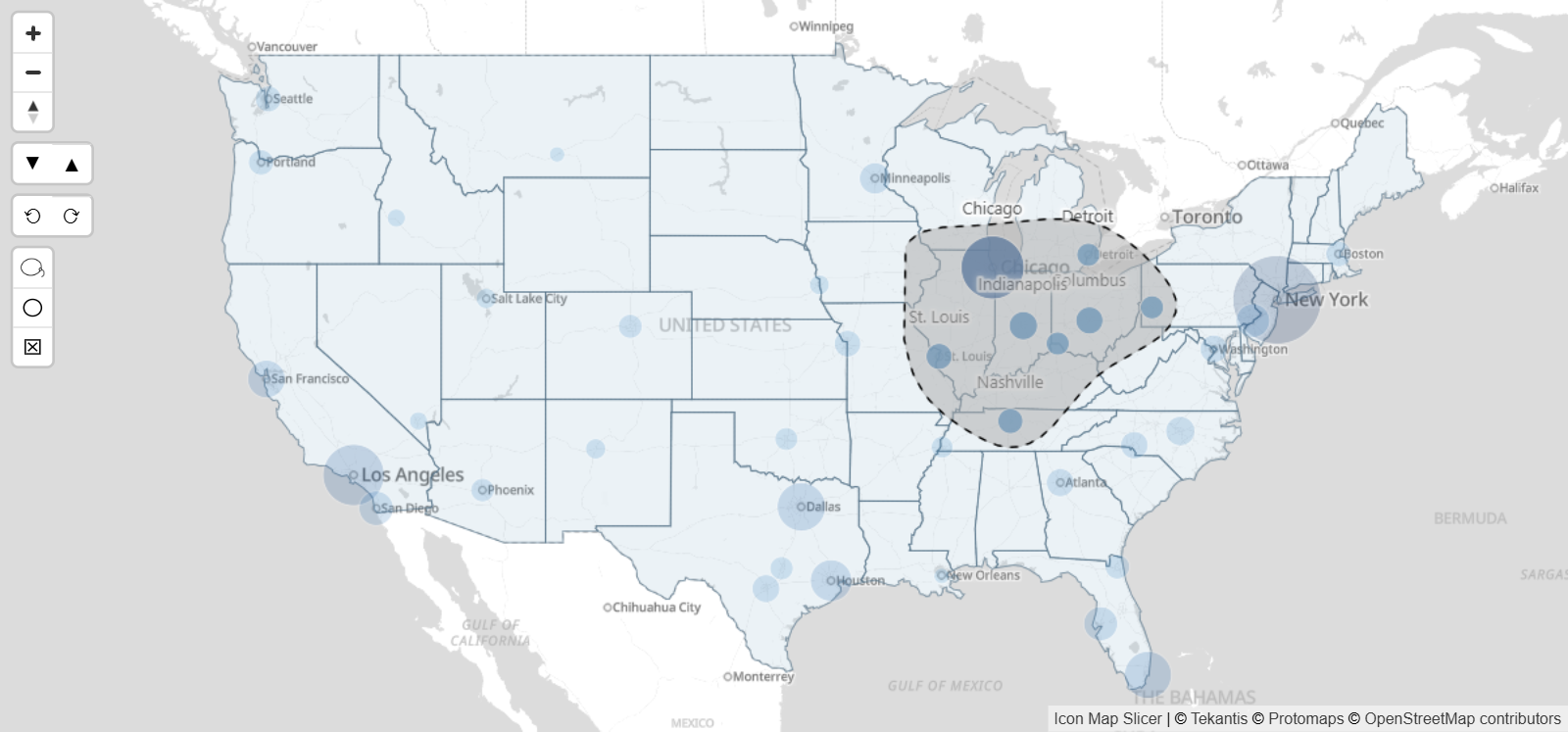
Icon Map Slicer ist ein Kartenvisual für Power BI, das Ihren Bericht filtert. Platzieren Sie Ihre Standorte auf einer Karte und wählen Sie sie dann per Klick, Lasso, Radius, Reisezeit oder über den sichtbaren Bereich aus. Der Rest der Berichtsseite wird entsprechend gefiltert. Diese Seiten zeigen Ihnen, wie Sie eine Karte erstellen, wie das Filtern funktioniert und was jede Einstellung bewirkt.
Hier beginnen
Neu bei Icon Map Slicer? Lesen Sie diese drei Seiten der Reihe nach.
Den Bericht über die Karte filtern
Eine Auswahl auf der Karte wendet einen Filter auf die Berichtsseite an, genau wie ein Power BI-Datenschnitt. Die Karte behält alle Elemente und blendet die nicht ausgewählten abgeschwächt ein. Andere Visuals zeigen nur die Daten Ihrer Auswahl.
Der Ebenen-Manager
Neu in 1.1.0.11
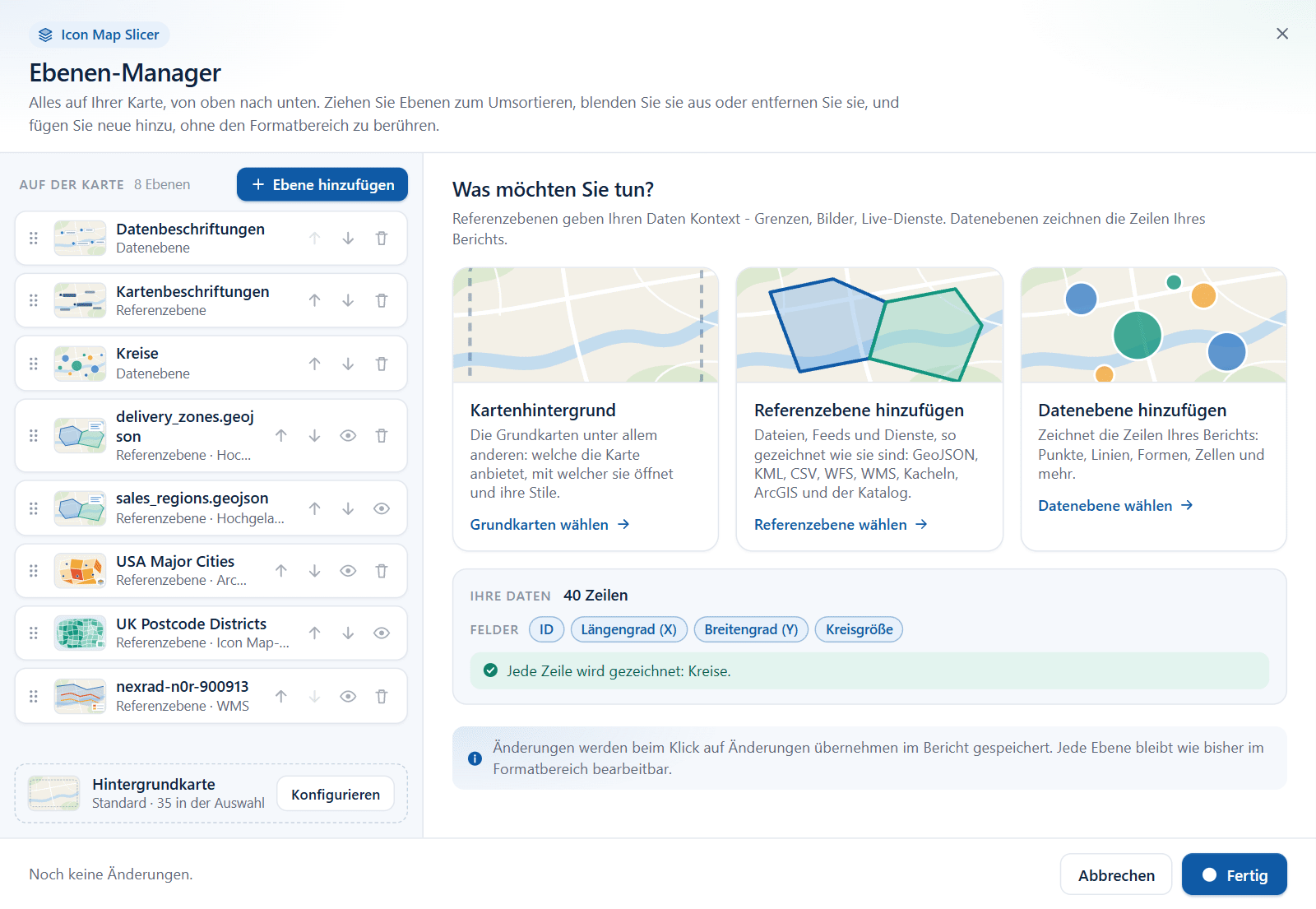
Der Ebenen-Manager ist ein Dialog, der alles auf Ihrer Karte in Zeichenreihenfolge zeigt. Fügen Sie damit Datenebenen und Referenzebenen Schritt für Schritt hinzu, gestalten Sie sie um, ziehen Sie sie in eine neue Reihenfolge, blenden Sie sie aus oder entfernen Sie sie. Er zeigt Ihnen außerdem, wie viele Ihrer Zeilen jede Ebene zeichnet und warum eine Ebene nichts zeichnet. Jede Einstellung, die er schreibt, steht auch im Formatbereich. Sie können also jederzeit zwischen beiden wechseln.
Nach Thema stöbern
Icon Map Slicer oder Icon Map Pro?
Icon Map Slicer und Icon Map Pro sind beides vollwertige Kartenvisuals von Icon Map und teilen die meisten Ebenen, Beschriftungen und Gestaltungsoptionen. Sie unterscheiden sich darin, wozu die Karte dient.
| Icon Map Slicer | Icon Map Pro | |
|---|---|---|
| Auswahl auf der Karte | Filtert die Berichtsseite wie ein Power BI-Datenschnitt. Der Filter wird mit dem Bericht gespeichert | Filtert andere Visuals kreuzweise oder hebt sie kreuzweise hervor, wie ein Standardvisual von Power BI |
| Auswahlmöglichkeiten | Klick, Lasso, Kreisauswahl, Elemente innerhalb einer Form, Reisezeit und der sichtbare Bereich | Klick und Lasso |
| Auswahl an Ebenen und Grundkarten | Die in dieser Dokumentation beschriebenen Ebenen | Eine größere Auswahl, darunter weitere Grundkartenanbieter, Wetter- und Verkehrsebenen sowie Cluster |
Viele Berichte verwenden beide: Icon Map Pro, um die Daten zu zeigen, und Icon Map Slicer, um festzulegen, was die Seite zeigt.
Versionen und Sprachen
Mit dem Versionsmenü oben auf jeder Seite passen Sie die Dokumentation an die Version von Icon Map Slicer in Ihrem Bericht an. Die Versionsnummer steht auf der Startseite, die Sie sehen, wenn das Visual keine Felder hat, und unter Formatbereich > Icon Map Slicer, sobald es Daten hat. Neuerungen listet die wichtigsten Änderungen jeder Version auf. Für Version 1.1.0.9 und früher lesen Sie die Dokumentation für 1.1.0.9 und früher.
Icon Map Slicer ist auf Englisch, Deutsch, Spanisch, Französisch und Portugiesisch verfügbar. Siehe Sprachen.