
Sicherheit und Zertifizierung
Diese Seite richtet sich an Administratoren und Sicherheitsprüfer. Sie erklärt, was innerhalb des Visuals bleibt, mit welchen Diensten sich Icon Map Slicer verbindet und was es an diese sendet und warum das Visual nicht von Microsoft zertifiziert ist.
Zusammenfassung
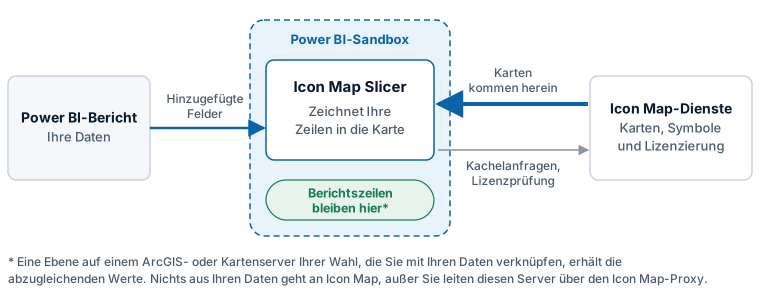
- Icon Map Slicer läuft in der Sandbox von Power BI für benutzerdefinierte Visuals, im Browser oder in Power BI Desktop. Power BI übergibt ihm nur die Felder, die Sie ihm hinzufügen.
- Es zeichnet Ihre Daten innerhalb des Visuals. Nichts aus Ihren Berichtsdaten wird an Icon Map gesendet.
- Wenn ein Leser Elemente auswählt, filtert es den Bericht über die eigene Filterschnittstelle von Power BI. Der Filter bleibt innerhalb von Power BI.
- Es lädt Grundkarten und alle Ebenen, die Sie verlinken, von externen Diensten. Das braucht eine Karte, und es ist der Grund, warum das Visual nicht zertifiziert werden kann.
- Ein Server, den Sie mit Ihren Daten verbinden, etwa eine damit verknüpfte ArcGIS-Ebene, erhält die Werte, die er für den Abgleich braucht. Diese Server wählen Sie selbst.
- Es sendet Telemetrie zur Funktionsnutzung, die keine Berichtsdaten enthält und die Sie ausschalten können.
- Die verwendeten JavaScript-Bibliotheken sind im Visual enthalten. Zur Laufzeit wird keine davon aus dem Internet geladen.
Ihre Berichtsdaten
- Icon Map Slicer zeichnet Ihre Zeilen selbst, innerhalb des Visuals. Es gibt keinen Geocodierungsdienst, an den Ihre Zeilen gesendet werden: Sie liefern Koordinaten, Formen oder Werte, die zu Features passen.
- Reisezeitbereiche, Routen und Flusslinien werden innerhalb des Visuals berechnet. Für Reisezeiten lädt es Straßendaten herunter. Der Punkt, auf den ein Leser klickt, wird nirgendwohin gesendet.
- Nichts aus Ihren Berichtsdaten wird an die Dienste von Icon Map gesendet: weder an die Grundkarten noch an die Lizenzprüfung, die Telemetrie oder den Icon Map-Katalog.
- Das Steuerelement Suchen schlägt Orte in einem Index nach, den das Visual herunterlädt. Es sucht nach dem, was ein Leser eingibt, nicht nach Ihren Daten.
- Wenn Sie einen ArcGIS-Feature-Layer über das Feld Feature-Referenz mit Ihren Daten verknüpfen, fragt das Visual diesen ArcGIS-Server nach den passenden Features. Die abzugleichenden Werte werden als Teil der Abfrage an diesen Server gesendet.
- Ein Link, den Sie mit bedingter Formatierung aus Ihren Daten aufbauen, etwa ein Dateilink oder ein Filterwert, wird als Teil der Anfrage an den Server gesendet, auf den der Link zeigt.
- Auswahl, Filterung, QuickInfos und das Kontextmenü laufen über die eigenen Schnittstellen von Power BI.
Was das Visual tun darf
Power BI führt jedes benutzerdefinierte Visual in einer Sandbox aus: einem separaten Frame, der weder die Berichtsseite noch die anderen Visuals darauf oder Ihre Power BI-Anmeldung lesen kann. Power BI übergibt dem Visual nur die Felder, die Sie ihm hinzufügen, und das Visual gibt Auswahlen, Filter und QuickInfos über Power BI zurück.
Power BI gewährt einem benutzerdefinierten Visual außerdem nur die Berechtigungen, die es deklariert. Icon Map Slicer deklariert drei:
| Berechtigung | Warum |
|---|---|
| Webzugriff | Um Grundkarten, Kacheln, Dateien und Dienste zu laden, Lizenzschlüssel zu prüfen und Telemetrie zu senden |
| Lokaler Speicher | Optional. Um die ArcGIS-Anmeldung einer Person auf ihrem eigenen Gerät zu merken. Wird beachtet, wenn ein Administrator den lokalen Speicher für benutzerdefinierte Visuals ausschaltet |
Microsoft Entra-Anmeldung für https://api.iconmap.ai |
Nur für Organisationen, die Icon Map for Fabric verwenden. Um Sie mit Ihrem Power BI-Konto beim Icon Map-Katalog Ihrer Organisation in Microsoft Fabric anzumelden |
Externe Dienste
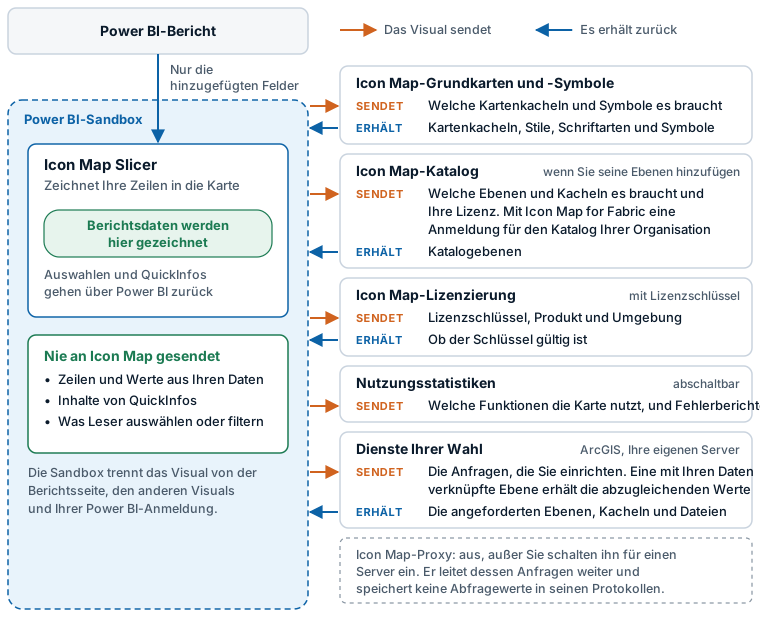
Jeder Dienst wird nur kontaktiert, wenn die Funktion, die ihn nutzt, verwendet wird. Die Adressen sind für Firewallregeln unter Unterstützte Umgebungen und Grenzen aufgeführt.
| Was | Dienst | Wann |
|---|---|---|
| Icon Map-Grundkarten: die Liste der Stile, die Stile, Kartenkacheln, Schriftarten, Schummerung und Gelände | Icon Map (styles.iconmappro.com) |
Eine Icon Map-Grundkarte, Schummerung, Gelände oder Kartenbeschriftungen werden verwendet |
| Bilder der Symbolbibliothek | Icon Map | Symbole aus der Symbolbibliothek werden verwendet |
| Ortssuche | Icon Map (styles.iconmappro.com) |
Das Steuerelement Suchen ist eingeschaltet. Es lädt einen Ortsindex herunter |
| Straßendaten für die Auswahl nach Reisezeit | Icon Map (styles.iconmappro.com) |
Isochronen-Auswahl ist eingeschaltet, und ein Leser verwendet sie. Das Visual lädt Straßendaten herunter und berechnet den Bereich selbst |
| Suche im Icon Map-Katalog: Datensätze finden und ihre Details lesen | Icon Map (catalogapi.icon-map.com) |
Sie den Icon Map-Katalog durchsuchen oder seine Ebenen verwenden |
| Ebenen des Icon Map-Katalogs: Kacheln und Daten | Icon Map (catalog.icon-map.com) |
Katalogebenen werden verwendet |
| Der Icon Map-Katalog Ihrer Organisation | Icon Map (api.iconmap.ai) |
Nur mit Icon Map for Fabric, wenn Sie den Katalog Ihrer Organisation durchsuchen |
| Überprüfung von Lizenzschlüsseln | Icon Map (validate.iconmappro.com, validate2.iconmappro.com) |
Der Bericht verwendet einen Lizenzschlüssel |
| ArcGIS Online oder ArcGIS Enterprise | ArcGIS | Die Karte verwendet ArcGIS. Ihre ArcGIS-Anmeldeinformation wird an ArcGIS gesendet |
| Der Icon Map-Proxy | Icon Map (proxy.icon-map.com) |
Nur wenn eine Proxy-Option eingeschaltet ist. Siehe den nächsten Abschnitt |
| Ihre eigenen Raster-, Vektor-, WMS-, WFS- und Stilserver | Der Server in dem Link, den Sie eingeben | Sie fügen eine Grundkarte oder Ebene über einen Link hinzu |
| Bilder, GeoJSON, KML und andere Dateien per Link | Der Server im Link | Sie fügen eine Bild- oder Dateiebene über einen Link hinzu |
| Telemetrie | Azure Application Insights, UK South | Sofern Telemetrie deaktivieren nicht eingeschaltet ist |
Airgap-Umgebung unterbindet den Icon Map-Katalog und den Proxy. Ohne Benutzerdefinierte Stil-URL verhindert sie außerdem, dass das Visual die Liste der Icon Map-Stile liest: Die Karte zeichnet dann einen Ersatzstil. Die Telemetrie unterbindet sie nicht: Schalten Sie dafür Telemetrie deaktivieren ein.
Siehe Power BI Report Server (lokal).
Der Proxy
Der Icon Map-Proxy ist standardmäßig ausgeschaltet. Wenn Sie ihn für einen Server einschalten, der Power BI das Lesen nicht erlaubt, laufen Anfragen an diesen Server unterwegs über ein von Icon Map betriebenes Relay, zusammen mit allen daran angehängten Anmeldeinformationen, und das Relay gibt die Antwort zurück. Seine Protokolle speichern die Website und den Pfad jeder Anfrage, nicht die Abfrage und nicht, was gesendet wurde. Der Proxy wird nie verwendet, wenn Airgap-Umgebung eingeschaltet ist oder Ihre Icon Map-Lizenz ihn ausschließt.
ArcGIS-Anmeldung und der Proxy beschreibt genau, wann der Proxy verwendet wird und was an ihn gesendet wird.
Anmeldeinformationen
- Ein ArcGIS-API-Schlüssel, für eine WMS-Ebene eingegebene Anmeldeinformationen und der Icon Map-Lizenzschlüssel werden als Einstellungen im Bericht gespeichert. Behandeln Sie einen Bericht, der sie enthält, entsprechend.
- Ein geheimer ArcGIS-Clientschlüssel wird in geschützter Form gespeichert.
- Persönliche ArcGIS-Anmeldungen werden im lokalen Speicher des Visuals auf dem Gerät des Lesers gehalten, nicht im Bericht. Das ArcGIS-Anmeldefenster nennt Icon Map Slicer als die Anwendung, die den Zugriff anfordert.
Siehe ArcGIS-Anmeldung und der Proxy und Mit ArcGIS verbinden.
Lizenzprüfungen
- Benutzerlizenzen werden von Power BI geprüft. Das Visual fragt Power BI, welche Icon Map Slicer-Pläne der angemeldete Benutzer hat. Dafür wird nichts an Icon Map gesendet.
- Lizenzschlüssel werden online beim Icon Map-Lizenzierungsdienst überprüft. Ein per Schlüssel lizenziertes Visual zeichnet bei diesem Dienst außerdem die Nutzung auf, wenn es Daten lädt: den Schlüssel, die Umgebung, in der es ausgeführt wird, das Produkt, die optionale Referenz, die Instanz-ID des Visuals und eine Sitzungs-ID. Nutzungsbasierte Lizenzen werden auf diese Weise gemessen. Die Nutzung von Icon Map-Katalogebenen wird der Lizenz zugeordnet.
- Airgap-Lizenzschlüssel werden vom Visual selbst akzeptiert, wenn der Lizenzierungsdienst nicht erreichbar ist. Sie funktionieren also ohne Verbindung.
Telemetrie
Icon Map Slicer sendet Telemetrie zur Funktionsnutzung an Azure Application Insights in der Region UK South. Sie dient dazu, zu verstehen, welche Funktionen genutzt werden, und Fehler zu diagnostizieren.
- Was gesendet wird. Wenn eine Karte zum ersten Mal gezeichnet wird, eine Liste der Funktionen, die sie nutzt, nicht Ihre Daten: der Typ der Grundkarte und der Icon Map-Stil, ob Schummerung, Gelände und Himmel eingeschaltet sind, welche Referenzebenen und Datenebenen eingeschaltet sind, die Bildquelle, die Anzahl der Formenstufen und bei Icon Map-Katalogebenen deren Name, ID, Zugriffstyp und Sichtbarkeit.
- Was jedes Ereignis enthält. Die Instanz-ID des Visuals, seine Version, das Produkt, die Umgebung, in der es ausgeführt wird, und ob der Bericht bearbeitet oder gelesen wird. Wenn der Bericht einen Lizenzschlüssel verwendet, sind der Schlüssel und die optionale Referenz enthalten, damit der Support Ereignisse einer Lizenz zuordnen kann.
- Fehler. Fehler wie eine fehlgeschlagene Lizenzüberprüfung werden als Ausnahmen gesendet. Bevor ein Fehler gesendet wird, werden Text in Anführungszeichen, Zahlen und Webadressen aus seiner Meldung entfernt, sodass er keinen Wert aus Ihrem Bericht enthalten kann.
- Was nicht erfasst wird. Die automatische Erfassung von Seitenaufrufen und Netzwerkanfragen ist ausgeschaltet. Es werden nur die oben genannten Ereignisse gesendet. Daten aus Ihrem Bericht sind nicht enthalten, und auch nichts darüber, was Leser auswählen.
- Abmelden. Schalten Sie Formatbereich > Icon Map Slicer > Feedback > Telemetrie deaktivieren ein. Die Telemetrie startet erst, wenn das Visual diese Einstellung gelesen hat. Ein Bericht, der sich abmeldet, sendet also überhaupt nichts.
- Detaillierte Telemetrie. Zusätzliche Diagnoseereignisse werden nur gesendet, solange Detaillierte Telemetrie für den Support eingeschaltet ist. Sie beschreiben Probleme, etwa eine Zellen-ID, die nicht gelesen werden kann, ohne die betroffenen Werte. Lassen Sie die Einstellung ausgeschaltet, sofern der Support nicht darum bittet.
Zertifizierung durch Microsoft
Icon Map Slicer kann nicht von Microsoft zertifiziert werden. Eine der Anforderungen an ein zertifiziertes Visual ist, dass es nicht auf externe Dienste zugreift:
Accessing external services or resources. For example, no HTTP/S or WebSocket requests can go out of Power BI to any services.
Hintergrundkarten sind zu groß, um sie in einem Visual zu speichern. Sie müssen deshalb von einer externen Quelle bereitgestellt werden. Die vollständigen Kriterien finden Sie in der Microsoft-Dokumentation zu zertifizierten Visuals.
Nicht zertifizierte Visuals sind in meiner Organisation nicht erlaubt
Wenn Sie einen Bericht im Power BI-Dienst veröffentlichen, sehen Sie anstelle des Visuals möglicherweise diese Meldung:

Sie bedeutet, dass nicht zertifizierte Visuals in Ihrem Power BI- oder Microsoft Fabric-Mandanten nicht erlaubt sind. Ein Administrator kann für ein bestimmtes Visual eine Ausnahme machen, indem er es als Organisationsvisual hinzufügt. Es kann dann in der gesamten Organisation verwendet werden. Siehe die Anleitung von Microsoft zu Organisationsvisuals.
Sicherheitsprüfungen des Codes
Wir unterstützen Sicherheitsprüfungen des Codes gern. Wir können den Quellcode unter einer Vertraulichkeitsvereinbarung (NDA) freigeben, damit das IT-Sicherheitsteam Ihrer Organisation ihn prüfen kann. Wenden Sie sich an support@icon-map.com.