
Nach dem Kartenausschnitt filtern
Verschieben und zoomen Sie die Karte, und die anderen Visuals auf der Seite zeigen nur die Zeilen, deren Koordinaten im sichtbaren Bereich liegen. Zoomen Sie auf eine Stadt, und eine Tabelle neben der Karte listet nur die Filialen in dieser Stadt auf.
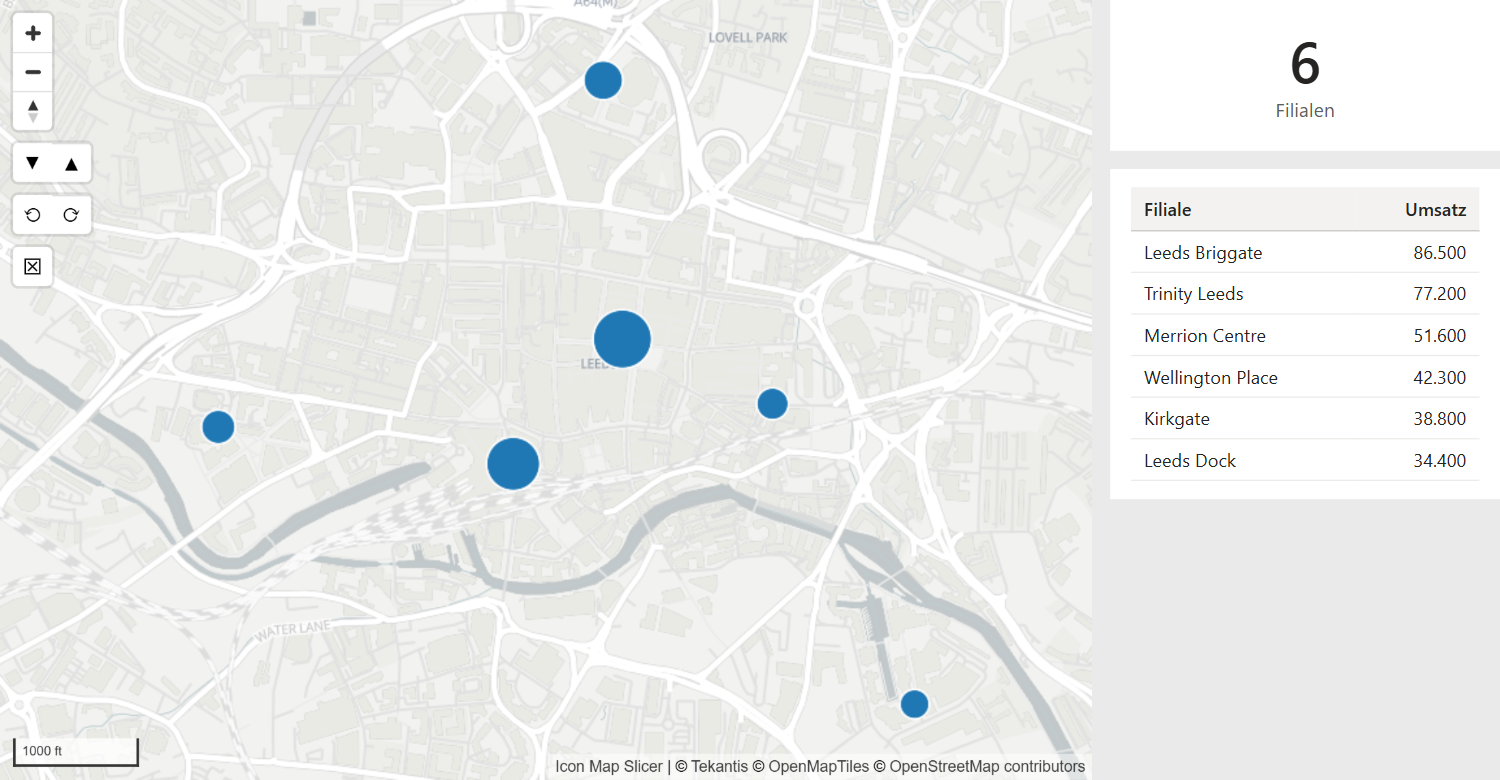
So funktioniert es
Jedes Mal, wenn ein Leser die Karte bewegt, liest Icon Map Slicer die Ränder des Ausschnitts und filtert zwei Felder Ihrer Daten:
- das Breitengradfeld auf Werte vom Südrand bis zum Nordrand
- das Längengradfeld auf Werte vom Westrand bis zum Ostrand
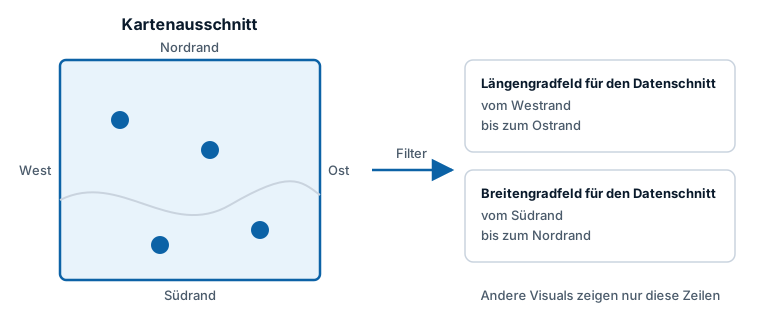
Dieser Filter ist für die anderen Visuals auf der Seite bestimmt. Die Karte selbst wird nicht durch ihren eigenen Ausschnitt gefiltert: Sie behält jedes Element, sodass ein Leser wieder herauszoomen kann.
Einrichten
Sie benötigen eine Breitengrad- und eine Längengradspalte in Dezimalgrad, in einer Tabelle, mit der Ihre anderen Visuals in Beziehung stehen. In der Regel sind es dieselben Spalten, die Sie für Längengrad (X) und Breitengrad (Y) verwenden.
- Wählen Sie die Karte aus, und öffnen Sie im Formatbereich Auswahl > Kartenposition.
- Wählen Sie neben Längengradfeld für den Datenschnitt die Option fx. Wählen Sie Feldwert, wählen Sie Ihre Längengradspalte, und wählen Sie OK. Jede Zusammenfassung funktioniert.
- Gehen Sie für Breitengradfeld für den Datenschnitt mit Ihrer Breitengradspalte genauso vor.
- Verschieben oder zoomen Sie die Karte. Die anderen Visuals werden auf den sichtbaren Bereich gefiltert.
Wenn Sie eines der beiden Felder ändern, wird die Karte neu eingerichtet und dabei möglicherweise neu gezeichnet.
Beide Felder müssen Spalten aus einer Tabelle sein, keine Measures, da der Filter auf die Spalte angewendet wird.
Wann der Filter aktualisiert wird
- Wenn ein Leser die Karte zieht, zoomt, neigt oder dreht, wird der Filter am Ende der Bewegung aktualisiert.
- Bewegungen, die die Karte selbst ausführt, etwa das Zoomen auf die Daten, ändern den Filter nicht.
- Bis die Karte zum ersten Mal bewegt wird, gibt es keinen Filter, und die anderen Visuals zeigen alle ihre Zeilen.
Zusammen mit der Elementauswahl
Der Filter nach Kartenausschnitt wirkt zusammen mit der Auswahl von Elementen auf der Karte. Wenn Sie die Karte bewegen, während Elemente ausgewählt sind, werden die anderen Visuals auf die ausgewählten Elemente gefiltert, die auch im Ausschnitt liegen.
Das Auswählen oder Aufheben von Elementen behält den Filter nach Kartenausschnitt bei, sodass die anderen Visuals auch weiterhin auf den sichtbaren Bereich beschränkt bleiben.
Einstellungen
Unter Formatbereich > Auswahl > Kartenposition:
| Einstellung | Funktion | Standard |
|---|---|---|
| Längengradfeld für den Datenschnitt | Die zu filternde Längengradspalte, ausgewählt über fx > Feldwert. | Leer |
| Breitengradfeld für den Datenschnitt | Die zu filternde Breitengradspalte, ausgewählt über fx > Feldwert. | Leer |
Die Gruppe zeigt außerdem zwei Hilfezeilen: „Filtern Sie die ausgewählten Längen- und Breitengradfelder anhand des Ausschnitts und der Zoomstufe der Karte.“ und „Dies filtert andere Visuals auf der Berichtsseite, jedoch nicht Icon Map Slicer selbst.“
Tipps und Grenzen
Der Filter ist ein Rechteck aus Breiten- und Längengraden. Wenn die Karte geneigt ist, ist das Rechteck der Rahmen um alles Sichtbare und reicht weiter in Richtung Horizont, als es aussieht.
Ein Ausschnitt, der den 180. Längengrad überquert, filtert beide Seiten davon. Zeigt der Ausschnitt die ganze Breite der Welt, wird der Längengrad nicht eingeschränkt.
Wenn Sie den Bericht mit ausgeschaltetem Auto-Zoom bearbeiten, speichert das Bewegen der Karte den Ausschnitt auch als Standardansicht der Karte. Siehe Ansicht, Zoom und Projektion.
Der Filter wird wie die Elementauswahl mit dem Bericht und in Lesezeichen gespeichert.