
Übersicht über den Formatbereich
Der Formatbereich enthält alle Einstellungen von Icon Map Slicer. Diese Seite listet jede Formatkarte und Gruppe in der Reihenfolge auf, in der der Bereich sie zeigt, mit einem Link zu der Seite, die sie erklärt.
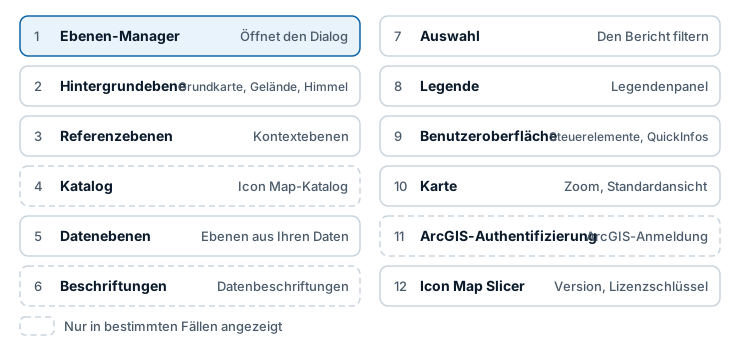
Den Formatbereich öffnen
- Fügen Sie dem Visual mindestens ein Feld hinzu. Bis dahin zeigt der Bereich eine einzige Formatkarte mit der Meldung „Fügen Sie dem Visual Daten hinzu, bevor Sie Formatierungsoptionen konfigurieren.“ und der Versionsnummer.
- Wählen Sie das Visual aus.
- Öffnen Sie den Bereich Format (das Pinselsymbol). Ist in Power BI Desktop die objektbezogene Interaktion eingeschaltet, wählen Sie im Formatierungsmenü Weitere Optionen, um den vollständigen Bereich anzuzeigen.
Wie der Bereich aufgebaut ist
- Eine Formatkarte ist ein Abschnitt der obersten Ebene, etwa Datenebenen.
- Eine Gruppe ist ein aufklappbarer Block innerhalb einer Formatkarte, etwa Kreise - Formatierung.
- Die meisten Gruppen erscheinen erst, wenn das, was sie konfigurieren, eingeschaltet ist. Schalten Sie unter Datenebenen die Option Kreise ein, und die Gruppen für Kreise erscheinen.
- Eine Einstellung mit einer Schaltfläche fx unterstützt bedingte Formatierung. Siehe Bedingte Formatierung.
Sie müssen nicht alles im Formatbereich erledigen. Der Ebenen-Manager fügt Ebenen hinzu und bearbeitet sie, und bei neuen Karten verwaltet der Grundkarten-Dialog Grundkarten, Gelände und die Kartenansicht. Beide schreiben dieselben Einstellungen, die der Bereich zeigt, sodass Sie frei zwischen ihnen wechseln können. Bedingte Formatierung und die Einstellungen der Formatkarte Auswahl gibt es nur im Formatbereich.
Die Formatkarten im Überblick
| # | Formatkarte | Wann sie angezeigt wird |
|---|---|---|
| 1 | Ebenen-Manager | Immer |
| 2 | Hintergrundebene | Immer |
| 3 | Referenzebenen | Immer |
| 4 | Katalog | Wenn Airgap-Umgebung ausgeschaltet ist |
| 5 | Datenebenen | Immer |
| 6 | Beschriftungen | Wenn eine Datenebene eingeschaltet ist, die Beschriftungen tragen kann |
| 7 | Auswahl | Immer |
| 8 | Legende | Immer |
| 9 | Benutzeroberfläche | Immer |
| 10 | Karte | Immer |
| 11 | ArcGIS-Authentifizierung | Wenn die Karte ArcGIS verwendet |
| 12 | Icon Map Slicer | Immer |
Wenn Sie Icon Map Pro kennen, sind dies die wichtigsten Unterschiede:
- Auswahl tritt an die Stelle der Formatkarte Interaktivität von Pro und enthält die Werkzeuge, die den Bericht filtern.
- Benutzeroberfläche tritt an die Stelle der Formatkarte Steuerelemente von Pro und enthält außerdem QuickInfos und Ebenensteuerelement.
- Es gibt keine Formatkarte Rendering. Icon Map Slicer verwendet immer eine einzige Karten-Engine.
- Es gibt keine Formatkarte für API-Schlüssel. Icon Map-Grundkarten brauchen keinen Schlüssel.
- Die letzte Formatkarte heißt Icon Map Slicer.
Ebenen-Manager
Neu in 1.1.0.11
| Gruppe | Was sie enthält | Beschrieben unter |
|---|---|---|
| Ebenen-Manager | Ebenen-Manager öffnen, ein Schalter, der den Dialog öffnet und sich dann selbst wieder ausschaltet, sowie der Hinweis „Jede Ebene bleibt wie bisher im Formatbereich bearbeitbar.“ | Ebenen-Manager |
Hintergrundebene
Was diese Formatkarte zeigt, hängt davon ab, wann die Karte erstellt wurde.
Karten, die in 1.1.0.11 oder höher leer zum Bericht hinzugefügt wurden, zeigen eine Gruppe. Alles andere befindet sich im Grundkarten-Dialog.
| Gruppe | Was sie enthält | Beschrieben unter |
|---|---|---|
| Grundkarten | Grundkarten konfigurieren öffnet den Grundkarten-Dialog. Ein Hinweis nennt, was die Liste enthält. Basiskartenauswahl anzeigen lässt Leser zwischen den Grundkarten der Liste wechseln | Der Grundkarten-Dialog |
Andere Karten behalten die folgenden Gruppen.
| Gruppe | Was sie enthält | Beschrieben unter |
|---|---|---|
| Kartenquelle | Quelle der Hintergrundkarte: Icon Map oder ArcGIS | Grundkarte im Formatbereich festlegen |
| Stil | Wird für Icon Map angezeigt. Kartenstil, die Stilauswahl für Leser, Beschriftungssprache, 3D-Gebäude und die Schalter für Kartenelemente | Icon Map-Grundkartenstile |
| ArcGIS - Konfiguration | Wird für ArcGIS angezeigt. Eine ArcGIS-Grundkarte oder -Webkarte | Weitere Grundkartenanbieter |
| Schummerung | Schattiertes Relief über der Grundkarte | Gelände, Schummerung, Himmel und Beleuchtung |
| 3D-Gelände | Angehobenes Gelände | Gelände, Schummerung, Himmel und Beleuchtung |
| Licht | Das Licht auf 3D-Inhalten | Gelände, Schummerung, Himmel und Beleuchtung |
| Himmel | Himmel, Nebel und die Atmosphäre des Globus | Gelände, Schummerung, Himmel und Beleuchtung |
Referenzebenen
Jeder Typ von Referenzebene ist eine Gruppe mit einem eigenen Ein/Aus-Schalter in der Kopfzeile der Gruppe. Schalten Sie ihn ein, und die Einstellungen der Gruppe erscheinen.
| Gruppe | Was sie enthält | Beschrieben unter |
|---|---|---|
| Kartenbeschriftungen | Ortsnamen, die über Ihren Daten gezeichnet werden | Kartenbeschriftungen über Ihren Daten |
| Tag-Nacht-Grenze | Schattierung von Tag und Nacht | Tag-Nacht-Grenze |
| Vektorkacheln (Schalter Vektorebene) | Ein Vektorkachelstil, der über der Grundkarte gezeichnet wird | Vektorkacheln über der Grundkarte |
| Rasterkacheln (Schalter Rasterebene) und die Gruppen Zusätzliche Rasterebene | Rasterkachelebenen | Rasterkacheln, WMTS und WMS |
| GeoJSON / Shape / KML (Schalter GeoJSON-/Shape-/KML-Datei) | Wie viele Dateiebenen die Karte hat und woher ihre Dateien stammen | Dateien und Feeds |
| GeoJSON-/Shape-/KML-Ebene 1 - Konfiguration und - Formatierung (ein Paar je Ebene) | Der Link oder Upload, Filter, Polygone für die Auswahl verwenden und die Gestaltung jeder Dateiebene | Dateien und Feeds |
| GeoJSON-/Shape-/KML-Ebene 1 - Beschriftungen (eine je Ebene) | Beschriftungen für jede Dateiebene | Beschriftungen auf Referenzebenen |
| OGC WMS (Schalter WMS-Ebene) und die Gruppen Zusätzliche WMS-Ebene | WMS-Ebenen | Rasterkacheln, WMTS und WMS |
| ArcGIS-Layer - Einrichtung (Schalter ArcGIS-Layer) und eine Konfigurationsgruppe je Layer | ArcGIS-Inhalte als Referenzebenen | ArcGIS-Layer |
Katalog
| Gruppe | Was sie enthält | Beschrieben unter |
|---|---|---|
| Katalogebenen | Ebenen konfigurieren öffnet den Dialog Icon Map-Katalog | Icon Map-Katalogebenen |
| Eine Gruppe je Katalogebene, benannt nach der Ebene | Sichtbarkeit, Variante, Filter, Farben, Extrusion und Reihenfolge dieser Ebene | Icon Map-Katalogebenen |
Diese Formatkarte ist ausgeblendet, wenn Airgap-Umgebung eingeschaltet ist. Siehe Power BI Report Server (lokal).
Datenebenen
Die erste Gruppe enthält einen Schalter für jeden Datenebenentyp. Die Gruppen einer Ebene erscheinen, wenn ihr Schalter eingeschaltet ist.
Die Schalter sind, in dieser Reihenfolge: Kreise, Säulen, Heatmap, Zellen (H3/S2/A5/Geohash), Bilder / Symbole, Linien, Formen (aus Daten) WKT- / GeoJSON-Features, Formen (aus Dateien) GeoJSON / Shapefile / KML / IMDF, Vektorkacheln / Kachelsätze und ArcGIS-Layer.
| Gruppe | Was sie enthält | Beschrieben unter |
|---|---|---|
| Datenebenen | Die Ebenenschalter | Datenebenen im Überblick |
| Kreise - Konfiguration, Kreise - Formatierung | Größe, Farbe und Verhalten der Kreise | Kreise |
| Säulen - Konfiguration, Säulen - Formatierung | 3D-Säulen | 3D-Säulen |
| Heatmap - Konfiguration, Heatmap - Formatierung | Die Heatmap. Mit eingeschalteten erweiterten Einstellungen: Heatmap - Gewichtung, Heatmap - Radius, Heatmap - Intensität | Heatmap |
| Zellen - Konfiguration, Zellen - Formatierung | Rasterzellen und benutzerdefinierte Formen | Zellen: H3-Sechsecke und Raster |
| Bilder - Konfiguration | Bilder und Symbole | Bilder und Symbole |
| Linien - Konfiguration, Linien - Formatierung | Linien, Flüsse und Routen | Linien und Routen |
| Formen (aus Daten) - Konfiguration, Formen (aus Daten) - Formatierung | Formen, die als WKT oder GeoJSON in Ihren Daten liegen | Formen aus Daten (WKT und GeoJSON) |
| Vektorkacheln - Einrichtung, dann Gruppen für Konfiguration, Formatierung und nicht zugeordnete Formatierung | Mit Ihren Daten verknüpfte Vektorkacheln | Vektorkacheln |
| Formen (aus Dateien) - Einrichtung, dann Gruppen für Konfiguration, Füllformatierung, Konturformatierung und die Formatierung nicht zugeordneter Elemente je Stufe oder Ebene | Mit Ihren Daten verknüpfte Formen aus einer Datei | Formen aus Dateien |
| ArcGIS-Layer - Einrichtung, ArcGIS-Layer - Konfiguration, ArcGIS-Layer - Formatierung | Ein mit Ihren Daten verknüpfter ArcGIS-Layer | An Daten gebundene ArcGIS-Layer |
| Datenzeilen | Maximale Datenzeilen, mit einem Hinweis, dass mehr Zeilen die Leistung beeinträchtigen können, und Neue Datenladelogik verwenden | Datenzeilen und Grenzen |
Beschriftungen
Diese Formatkarte erscheint, wenn eine Datenebene eingeschaltet ist, die Beschriftungen tragen kann: Kreise, Bilder / Symbole, Formen (aus Daten), Formen (aus Dateien), Vektorkacheln / Kachelsätze, Linien oder Zellen.
| Gruppe | Was sie enthält | Beschrieben unter |
|---|---|---|
| Inhalt | Was die Beschriftung aussagt | Datenbeschriftungen |
| Stil | Stil und Text der Beschriftung | Datenbeschriftungen |
| Container, Halo oder Karte (der Titel folgt dem Stil) | Der Kasten oder Halo um den Text und seine Ränder | Datenbeschriftungen |
| Platzierung | Wo die Beschriftung sitzt | Datenbeschriftungen |
| Größe und Zoom | Größe der Beschriftung und der Zoombereich, in dem sie erscheint | Datenbeschriftungen |
Auswahl
Die Formatkarte, die Icon Map Slicer zu einem Datenschnitt macht. Alles, was ein Leser auf der Karte auswählt, filtert den Rest der Berichtsseite.
| Gruppe | Was sie enthält | Beschrieben unter |
|---|---|---|
| Benutzerauswahl | Max. Auswahlen, Klick auf Hintergrund hebt Auswahl auf, Schaltfläche zum Aufheben der Auswahl, Schneidende Elemente auswählen (mit Auswahlpuffer und Auswahlmodus), Kreisauswahl (mit Einheiten der Kreisauswahl), Lasso (mit Lasso-Modus, Füllung und Kontur) und Isochronen-Auswahl (mit Gebietskontur) | Wie Icon Map Slicer filtert, Auswahl per Klick, Lasso und Kreis, Alles innerhalb einer Form auswählen und Nach Reisezeit auswählen |
| Kartenposition | Längengradfeld für den Datenschnitt und Breitengradfeld für den Datenschnitt, mit fx gewählt | Nach dem Kartenausschnitt filtern |
| Formatierung | Transparenz ausgewählter Elemente und Transparenz nicht ausgewählter Elemente | Wie Icon Map Slicer filtert |
Die Einstellungen unter einem Schalter erscheinen nur, solange dieser Schalter eingeschaltet ist. Lasso-Modus, Füllung und Kontur erscheinen, wenn Lasso, Kreisauswahl oder Isochronen-Auswahl eingeschaltet ist.
Legende
Die Formatkarte hat einen eigenen Ein/Aus-Schalter.
| Gruppe | Was sie enthält | Beschrieben unter |
|---|---|---|
| Legende | Position, Titel und Anzeigemodus | Legende |
| Legendenbeschriftungen | Titel und Beschreibungen je Ebene | Legende |
| Legenden für bedingte Formatierung | Legendeneinträge für Einstellungen, die über bedingte Formatierung gesteuert werden | Legende |
Benutzeroberfläche
| Gruppe | Was sie enthält | Beschrieben unter |
|---|---|---|
| Steuerelemente | Größe des Steuerelements, Basiskartenauswahl anzeigen (Ebenenauswahl anzeigen in 1.1.0.9 und früher), Zoom, Neigung, Ausrichtung, Schaltfläche zum Aufheben der Auswahl, Zoomstufe anzeigen, Suchen, Globus-Umschalter, Projektion, Metrischer Maßstab, Angloamerikanischer Maßstab, Seemeilen-Maßstab, Zoomsperre und Zusätzliche Attribution | Kartensteuerelemente |
| QuickInfos | QuickInfos zusammenfassen | QuickInfos |
| Ebenensteuerelement | Der Bereich, in dem Leser Ebenen ein- und ausschalten | Kartensteuerelemente |
Schaltfläche zum Aufheben der Auswahl gibt es auf dieser und auf der Formatkarte Auswahl. Es ist dieselbe Einstellung.
Die Schaltflächen für Lasso, Kreisauswahl und Reisezeit befinden sich nicht hier. Jede erscheint auf der Karte, wenn ihr Schalter auf der Formatkarte Auswahl eingeschaltet ist.
Karte
| Gruppe | Was sie enthält | Beschrieben unter |
|---|---|---|
| Zoom | Min. Zoomstufe, Max. Zoomstufe, Zoom-Randabstand, Zoomstufe bei einzelnem Element, Auto-Zoom, Nur beim ersten Laden zoomen und Dauer (Sekunden) | Ansicht, Zoom und Projektion |
| Standardwerte | Standard-Breitengrad, Standard-Längengrad, Standard-Zoomstufe, Standardausrichtung und Standardneigung | Ansicht, Zoom und Projektion |
Neigungsgrenzen und die übrigen Kameraeinstellungen neuer Karten befinden sich auf der Registerkarte Ansicht und Zoom des Grundkarten-Dialogs, nicht auf dieser Formatkarte.
ArcGIS-Authentifizierung
Neu in 1.1.0.11
Die Formatkarte erscheint, sobald die Karte ArcGIS verwendet: eine ArcGIS-Grundkarte oder -Webkarte, eine ArcGIS-Referenz- oder -Datenebene, ArcGIS-Höhendaten für Schummerung oder 3D-Gelände, eine Grundkartenliste mit einer ArcGIS-Grundkarte oder wenn Mit ArcGIS anmelden bereits gewählt ist.
| Gruppe | Was sie enthält | Beschrieben unter |
|---|---|---|
| ArcGIS-Authentifizierung | Authentifizierungstyp, Anmeldeinformation senden als, die Anmeldeinformation oder das Portal für den gewählten Typ, Anmelden oder Abmelden, Verbindung testen und Proxy bei Bedarf verwenden | Mit ArcGIS verbinden und ArcGIS-Anmeldung und der Proxy |
Icon Map Slicer
Die letzte Formatkarte. Sie erscheint, sobald das Visual Daten hat.
| Gruppe | Was sie enthält | Beschrieben unter |
|---|---|---|
| (erste Gruppe, ohne Titel) | Die laufende Version, „Support erhalten Sie unter icon-map.com.“, Lizenzschlüssel (für nicht benutzerbasierte Lizenzierung), Referenz und Instanz | Lizenzschlüssel und Aktivierung |
| Anpassung | Airgap-Umgebung und Benutzerdefinierte Stil-URL | Power BI Report Server (lokal) |
| Informationen für den Support | Ein Protokoll der Lizenzprüfung für den Support | Support erhalten |
| Feedback | Telemetrie deaktivieren und Detaillierte Telemetrie für den Support | Sicherheit und Zertifizierung |