
Unterstützte Umgebungen und Grenzen
Icon Map Slicer läuft überall dort, wo Power BI benutzerdefinierte Visuals anzeigt. Diese Seite listet jede Umgebung und die dafür nötige Lizenz auf, außerdem, was der Computer unterstützen muss, der die Karte anzeigt, und die Netzwerkadressen, mit denen sich das Visual verbindet.
Umgebungen und Lizenzen
| Umgebung | Unterstützt | Lizenz, die dort funktioniert |
|---|---|---|
| Power BI Desktop | Ja | Benutzerlizenz, Lizenzschlüssel oder die kostenlose Entwicklerlizenz |
| Der Power BI-Dienst, beim Bearbeiten eines Berichts | Ja | Benutzerlizenz, Lizenzschlüssel oder die kostenlose Entwicklerlizenz |
| Der Power BI-Dienst, beim Lesen eines Berichts | Ja | Benutzerlizenz oder Lizenzschlüssel. Die Entwicklerlizenz ist hier nicht gültig |
| Power BI Embedded | Ja | Lizenzschlüssel. Power BI kann hier keine Benutzerlizenzen bereitstellen |
| Im Web veröffentlichen | Ja | Lizenzschlüssel |
| Power BI Report Server | Ja | Lizenzschlüssel. Siehe Power BI Report Server (lokal) |
| US-Behörden (GCC) und regionale Clouds | Ja | Lizenzschlüssel. Der Lizenzierungsdienst von Microsoft kann AppSource-Käufe in diesen Clouds nicht überprüfen |
| Mobile Power BI-Apps, Dashboards sowie Exporte nach PDF und PowerPoint | Werden für die Lizenzierung wie der Power BI-Dienst behandelt | Die Lizenz, die den Bericht im Dienst abdeckt |
Ein Bericht, der die Entwicklerlizenz verwendet, zeigt Lesern im Power BI-Dienst, in Embedded und bei Im Web veröffentlichen die Meldung „Nicht unterstützte Umgebung“. Siehe Kostenlose Testversion und Entwicklerlizenz und Lizenztypen.
Wo Power BI keine Interaktion mit einem Visual zulässt, etwa in einem Export, sind QuickInfos und Auswahl inaktiv, sodass die Karte den Bericht nicht filtern kann.
Grafik: WebGL 2
Icon Map Slicer zeichnet die gesamte Karte mit WebGL 2. Der Browser oder Power BI Desktop auf dem Computer, der den Bericht anzeigt, muss es deshalb bereitstellen. Aktuelle Browser tun das, wenn die Hardwarebeschleunigung eingeschaltet ist.
WebGL 2 kann auf virtuellen Desktops (VDI, Citrix, RDP) und auf Computern ohne GPU-Beschleunigung fehlen. Icon Map Slicer hat dafür keine Ausweichlösung: Die Karte wird nicht gezeichnet, und das Visual zeigt die Meldung „WebGL 2 ist in dieser Umgebung nicht verfügbar.“ mit dem Grund. Der Rest des Berichts funktioniert weiter.
So machen Sie WebGL 2 verfügbar:
- Aktivieren Sie die Hardwarebeschleunigung in den Einstellungen Ihres Browsers.
- Aktualisieren Sie Ihre Grafiktreiber.
- Fragen Sie auf einem virtuellen Desktop Ihren IT-Administrator nach der Aktivierung von GPU-Passthrough.
- Probieren Sie einen anderen Browser aus.
WebGL 2 ist ab Version 1.1.0.11 erforderlich.
Power BI-Einstellungen, von denen das Visual abhängt
| Power BI-Einstellung | Warum sie wichtig ist |
|---|---|
| Benutzerdefinierte Visuals in Ihrem Mandanten zugelassen | Icon Map Slicer ist kein zertifiziertes Visual. Wenn Ihre Organisation nicht zertifizierte Visuals blockiert, muss ein Administrator es als Organisationsvisual hinzufügen. Siehe Sicherheit und Zertifizierung |
| Interaktionen auf der Berichtsseite bearbeiten | Eine Auswahl auf der Karte filtert die anderen Visuals über die Interaktionen von Power BI. Ist eine Interaktion für ein Visual auf Keine gestellt, wird dieses Visual nicht gefiltert |
| Lokaler Speicher für benutzerdefinierte Visuals | Optional. Wird verwendet, um die ArcGIS-Anmeldung einer Person zwischen Sitzungen zu merken. Ohne ihn müssen sich Personen häufiger erneut anmelden |
Netzwerkzugriff
Icon Map Slicer lädt seine Grundkarten und andere Ressourcen über das Internet. Wenn eine Firewall oder ein Proxyserver eine Adresse blockiert, die die Karte braucht, ist das übliche Ergebnis eine leere oder graue Karte, eine Ebene, die nie erscheint, oder ein Auswahlwerkzeug, das nichts tut.
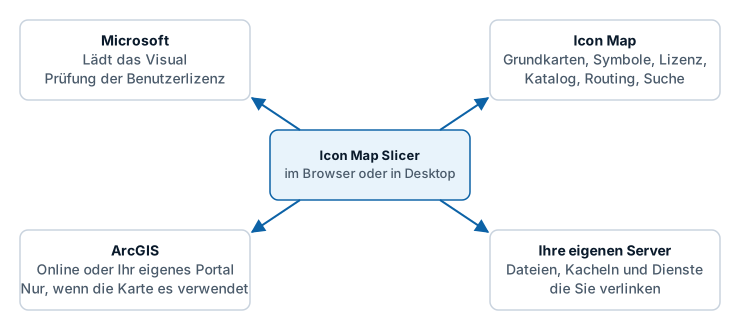
Der Zugriff wird von dem Computer benötigt, der den Bericht anzeigt: vom Computer des Berichtsautors und jedes Lesers. Bei Power BI Report Server braucht auch der Server Zugriff.
Microsoft
Erforderlich, um das Visual aus Microsoft AppSource zu überprüfen und zu laden.
| Adresse | Verwendet für |
|---|---|
pbivisuals.powerbi.com |
Überprüfen und Importieren des Visuals |
appsource.powerbi.com |
Überprüfen und Importieren des Visuals |
Icon Map
| Adresse | Verwendet für | Erforderlich, wenn |
|---|---|---|
styles.iconmappro.com |
Icon Map-Grundkartenstile, Kartenkacheln, Schriftarten, Schummerung und Gelände, Kartenbeschriftungen, die Straßendaten für die Auswahl nach Reisezeit und den Ortsindex des Steuerelements Suchen | Sie eine Icon Map-Grundkarte, Schummerung, Gelände, Kartenbeschriftungen, Isochronen-Auswahl oder Suchen verwenden |
iconmappropublictiles.blob.core.windows.net |
Die Symbolbibliothek und einen Ersatz-Grundkartenstil | Sie Symbole aus der Symbolbibliothek verwenden |
validate.iconmappro.com |
Überprüfung von Lizenzschlüsseln. Anfragen für Entwicklerlizenz und Testversion | Der Bericht einen Lizenzschlüssel verwendet oder Sie eine Entwicklerlizenz oder Testversion anfordern |
validate2.iconmappro.com |
Überprüfung von Lizenzschlüsseln über einen zweiten Weg, der versucht wird, wenn der erste nicht erreichbar ist | Der Bericht einen Lizenzschlüssel verwendet |
catalogapi.icon-map.com |
Suche im Icon Map-Katalog | Sie den Icon Map-Katalog durchsuchen oder seine Ebenen verwenden |
catalog.icon-map.com |
Ebenen des Icon Map-Katalogs: Kacheln und Daten | Sie Icon Map-Katalogebenen verwenden |
api.iconmap.ai |
Den Icon Map-Katalog Ihrer Organisation in Microsoft Fabric. Nur mit Icon Map for Fabric | Sie den Katalog Ihrer Organisation durchsuchen |
proxy.icon-map.com |
Den Icon Map-Proxy | Eine Proxy-Option eingeschaltet ist. Siehe ArcGIS-Anmeldung und der Proxy |
uksouth-1.in.applicationinsights.azure.com |
Telemetrie zur Funktionsnutzung | Telemetrie deaktivieren ausgeschaltet ist. Die Karte funktioniert auch ohne |
api.iconmap.ai wird außerdem von Mit ArcGIS anmelden verwendet, um das Ergebnis der Anmeldung an das Visual zurückzugeben.
Die Lizenzüberprüfung versucht beide Überprüfungsadressen nacheinander, weil manche Unternehmensnetzwerke den einen und manche den anderen Weg blockieren. Lassen Sie beide zu.
Über AppSource gekaufte Benutzerlizenzen werden von Power BI selbst geprüft, nicht über eine Icon Map-Adresse.
Die Auswahl nach Reisezeit wird im Visual aus heruntergeladenen Straßendaten berechnet. Dafür werden weder Berichtsdaten noch ein angeklickter Ort irgendwohin gesendet.
ArcGIS
Wird nur kontaktiert, wenn die Karte ArcGIS verwendet.
| Anbieter | Adressen |
|---|---|
| ArcGIS Online | www.arcgis.com, basemapstyles-api.arcgis.com, static.arcgis.com, elevation3d.arcgis.com und die Server der ArcGIS-Dienste, die Sie hinzufügen |
| ArcGIS Enterprise | Ihr eigenes Portal und Ihre eigenen Server |
Ihre eigenen Server
Jeder Datei-, Kachel-, WMS-, WFS-, Stil- oder Bildlink, den Sie hinzufügen, wird von dem Server im Link abgerufen. Dieser Server muss von dem Computer aus erreichbar sein, der den Bericht anzeigt, und muss Anfragen von benutzerdefinierten Power BI-Visuals zulassen (CORS). Siehe Problembehandlung.
Netzwerke ohne Internetzugang
Schalten Sie Airgap-Umgebung ein und hosten Sie die Grundkarten selbst. Siehe Power BI Report Server (lokal).
Grenzen
| Grenze | Wert |
|---|---|
| Zeilen, die Power BI standardmäßig sendet | 30.000 |
| Maximale Zeilen, wenn Maximale Datenzeilen erhöht wird | 480.000, geladen in Schritten von 30.000 |
| Elemente, nach denen eine Auswahl den Bericht filtern kann | Festgelegt durch Max. Auswahlen: standardmäßig 5.000, bis zu 100.000. Elemente über der Grenze werden aus dem Filter herausgelassen |
| Text, den Power BI in einem Wert halten kann, was eine WKT- oder GeoJSON-Form in Ihren Daten begrenzt | 32.766 Zeichen |
| Kartenprojektionen | Web Mercator und Globus. Kacheldienste müssen Web Mercator-Kacheln verwenden |
| Sprachen | Englisch, Deutsch, Spanisch, Französisch, Portugiesisch. Siehe Sprachen |
Mehr zu Zeilen und Leistung finden Sie unter Datenzeilen und Grenzen.