
Environnements pris en charge et limites
Icon Map Slicer s'exécute partout où Power BI affiche des visuels personnalisés. Cette page liste chaque environnement et la licence qu'il exige, ce que la machine qui affiche la carte doit prendre en charge et les adresses réseau auxquelles le visuel se connecte.
Environnements et licences
| Environnement | Pris en charge | Licence qui y fonctionne |
|---|---|---|
| Power BI Desktop | Oui | Licence utilisateur, clé de licence ou licence développeur gratuite |
| Le service Power BI, en modification d'un rapport | Oui | Licence utilisateur, clé de licence ou licence développeur gratuite |
| Le service Power BI, en lecture d'un rapport | Oui | Licence utilisateur ou clé de licence. La licence développeur n'est pas valable ici |
| Power BI Embedded | Oui | Clé de licence. Power BI ne peut pas y fournir de licences utilisateur |
| Publier sur le web | Oui | Clé de licence |
| Power BI Report Server | Oui | Clé de licence. Voir Power BI Report Server (local) |
| Cloud du gouvernement américain (GCC) et clouds régionaux | Oui | Clé de licence. Le service de licences de Microsoft ne peut pas valider les achats AppSource dans ces clouds |
| Applications mobiles Power BI, tableaux de bord et exports vers PDF et PowerPoint | Traités comme le service Power BI pour les licences | La licence qui couvre le rapport dans le service |
Un rapport qui utilise la licence développeur affiche un message « Environnement non pris en charge » aux lecteurs dans le service Power BI, dans Embedded et dans Publier sur le web. Voir Essai gratuit et licence développeur et Types de licence.
Là où Power BI n'autorise pas l'interaction avec un visuel, par exemple dans un export, les info-bulles et la sélection sont inactives : la carte ne peut donc pas filtrer le rapport.
Graphisme : WebGL 2
Icon Map Slicer dessine toute la carte avec WebGL 2 : le navigateur, ou Power BI Desktop, de la machine qui affiche le rapport doit donc le fournir. Les navigateurs actuels le font quand l'accélération matérielle est activée.
WebGL 2 peut manquer sur les bureaux virtuels (VDI, Citrix, RDP) et sur les machines sans accélération GPU. Icon Map Slicer n'a pas de solution de repli dans ce cas : la carte n'est pas dessinée, et le visuel affiche le message « WebGL 2 n'est pas disponible dans cet environnement. » avec la raison. Le reste du rapport continue de fonctionner.
Pour rendre WebGL 2 disponible :
- Activez l'accélération matérielle dans les paramètres de votre navigateur.
- Mettez à jour vos pilotes graphiques.
- Sur un bureau virtuel, demandez à votre administrateur informatique d'activer le GPU passthrough.
- Essayez un autre navigateur.
WebGL 2 est exigé à partir de la version 1.1.0.11.
Paramètres Power BI dont dépend le visuel
| Paramètre Power BI | Pourquoi il compte |
|---|---|
| Visuels personnalisés autorisés dans votre locataire | Icon Map Slicer n'est pas un visuel certifié. Si votre organisation bloque les visuels non certifiés, un administrateur doit l'ajouter comme visuel d'organisation. Voir Sécurité et certification |
| Modifier les interactions sur la page de rapport | Une sélection sur la carte filtre les autres visuels via les interactions de Power BI. Si une interaction est réglée sur Aucun pour un visuel, ce visuel n'est pas filtré |
| Stockage local pour les visuels personnalisés | Facultatif. Sert à mémoriser la connexion ArcGIS d'une personne d'une session à l'autre. Sans lui, les personnes se reconnectent plus souvent |
Accès réseau
Icon Map Slicer charge ses fonds de carte et d'autres ressources par Internet. Si un pare-feu ou un serveur proxy bloque une adresse dont la carte a besoin, le résultat habituel est une carte vide ou grise, une couche qui n'apparaît jamais ou un outil de sélection qui ne fait rien.
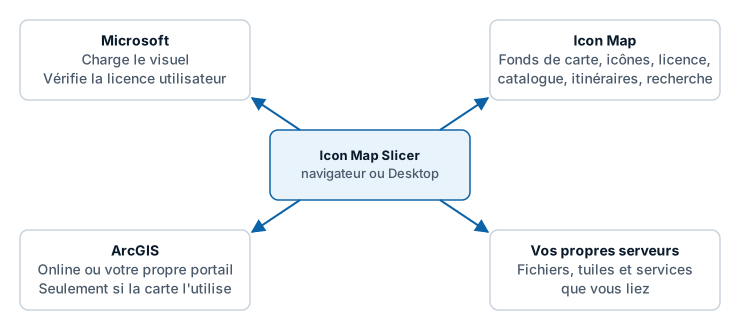
L'accès est nécessaire depuis la machine qui affiche le rapport : l'ordinateur de l'auteur du rapport et celui de chaque lecteur. Sur Power BI Report Server, le serveur a aussi besoin d'un accès.
Microsoft
Nécessaire pour valider et charger le visuel depuis Microsoft AppSource.
| Adresse | Utilisée pour |
|---|---|
pbivisuals.powerbi.com |
La validation et l'importation du visuel |
appsource.powerbi.com |
La validation et l'importation du visuel |
Icon Map
| Adresse | Utilisée pour | Nécessaire quand |
|---|---|---|
styles.iconmappro.com |
Les styles de fond de carte Icon Map, les tuiles de carte, les polices, l'ombrage et le relief, les étiquettes de la carte, les données routières de la sélection par temps de trajet et l'index des lieux du contrôle Rechercher | Vous utilisez un fond de carte Icon Map, l'ombrage, le relief, Étiquettes de la carte, Sélection par isochrone ou Rechercher |
iconmappropublictiles.blob.core.windows.net |
La bibliothèque d'icônes, et un style de fond de carte de secours | Vous utilisez des icônes de la bibliothèque d'icônes |
validate.iconmappro.com |
La validation des clés de licence. Les demandes de licence développeur et d'essai | Le rapport utilise une clé de licence, ou vous demandez une licence développeur ou un essai |
validate2.iconmappro.com |
La validation des clés de licence par une seconde route, essayée quand la première est injoignable | Le rapport utilise une clé de licence |
catalogapi.icon-map.com |
Recherche dans le catalogue Icon Map | Vous parcourez le catalogue Icon Map ou utilisez ses couches |
catalog.icon-map.com |
Couches du catalogue Icon Map : tuiles et données | Vous utilisez des couches du catalogue Icon Map |
api.iconmap.ai |
Le catalogue Icon Map de votre organisation dans Microsoft Fabric. Uniquement avec Icon Map for Fabric | Vous parcourez le catalogue de votre organisation |
proxy.icon-map.com |
Le proxy Icon Map | Une option de proxy est activée. Voir Connexion ArcGIS et proxy |
uksouth-1.in.applicationinsights.azure.com |
La télémétrie d'utilisation des fonctionnalités | Refuser la télémétrie est désactivé. La carte fonctionne sans elle |
api.iconmap.ai est aussi utilisée par Se connecter avec ArcGIS, pour renvoyer le résultat de la connexion au visuel.
La validation de licence essaie tour à tour les deux adresses de validation, car certains réseaux d'entreprise bloquent une route et d'autres l'autre. Autorisez les deux.
Les licences utilisateur achetées via AppSource sont vérifiées par Power BI lui-même, et non par une adresse Icon Map.
La sélection par temps de trajet est calculée dans le visuel à partir des données routières qu'il télécharge. Aucune donnée du rapport ni aucun emplacement cliqué n'est envoyé où que ce soit pour la calculer.
ArcGIS
Contacté uniquement quand la carte utilise ArcGIS.
| Fournisseur | Adresses |
|---|---|
| ArcGIS Online | www.arcgis.com, basemapstyles-api.arcgis.com, static.arcgis.com, elevation3d.arcgis.com, et les serveurs des services ArcGIS que vous ajoutez |
| ArcGIS Enterprise | Votre propre portail et vos propres serveurs |
Vos propres serveurs
Tout lien de fichier, de tuiles, WMS, WFS, de style ou d'image que vous ajoutez est récupéré auprès du serveur indiqué dans le lien. Ce serveur doit être accessible depuis la machine qui affiche le rapport et doit autoriser les requêtes provenant des visuels personnalisés Power BI (CORS). Voir Résolution des problèmes.
Réseaux sans accès à Internet
Activez Environnement isolé et hébergez vous-même les fonds de carte. Voir Power BI Report Server (local).
Limites
| Limite | Valeur |
|---|---|
| Lignes envoyées par Power BI par défaut | 30 000 |
| Nombre maximal de lignes, avec Nombre maximal de lignes de données relevé | 480 000, chargées par paliers de 30 000 |
| Éléments sur lesquels une sélection peut filtrer le rapport | Défini par Sélections max : 5 000 par défaut, jusqu'à 100 000. Les éléments au-delà de la limite sont laissés hors du filtre |
| Texte que Power BI peut contenir dans une valeur, ce qui plafonne une forme WKT ou GeoJSON stockée dans vos données | 32 766 caractères |
| Projections de carte | Web Mercator et globe. Les services de tuiles doivent utiliser des tuiles Web Mercator |
| Langues | Anglais, allemand, espagnol, français, portugais. Voir Langues |
Pour en savoir plus sur les lignes et les performances, voir Lignes de données et limites.