
Sélectionner par temps de trajet
Cliquez sur un lieu de la carte et sélectionnez tous les éléments accessibles depuis ce lieu en un temps ou une distance donnés, par la route ou par les chemins plutôt qu'en ligne droite. Utilisez-le pour des questions comme « quels magasins sont à moins de 20 minutes de route de cet entrepôt » ou « quels clients habitent à 10 minutes à pied de cette gare ».
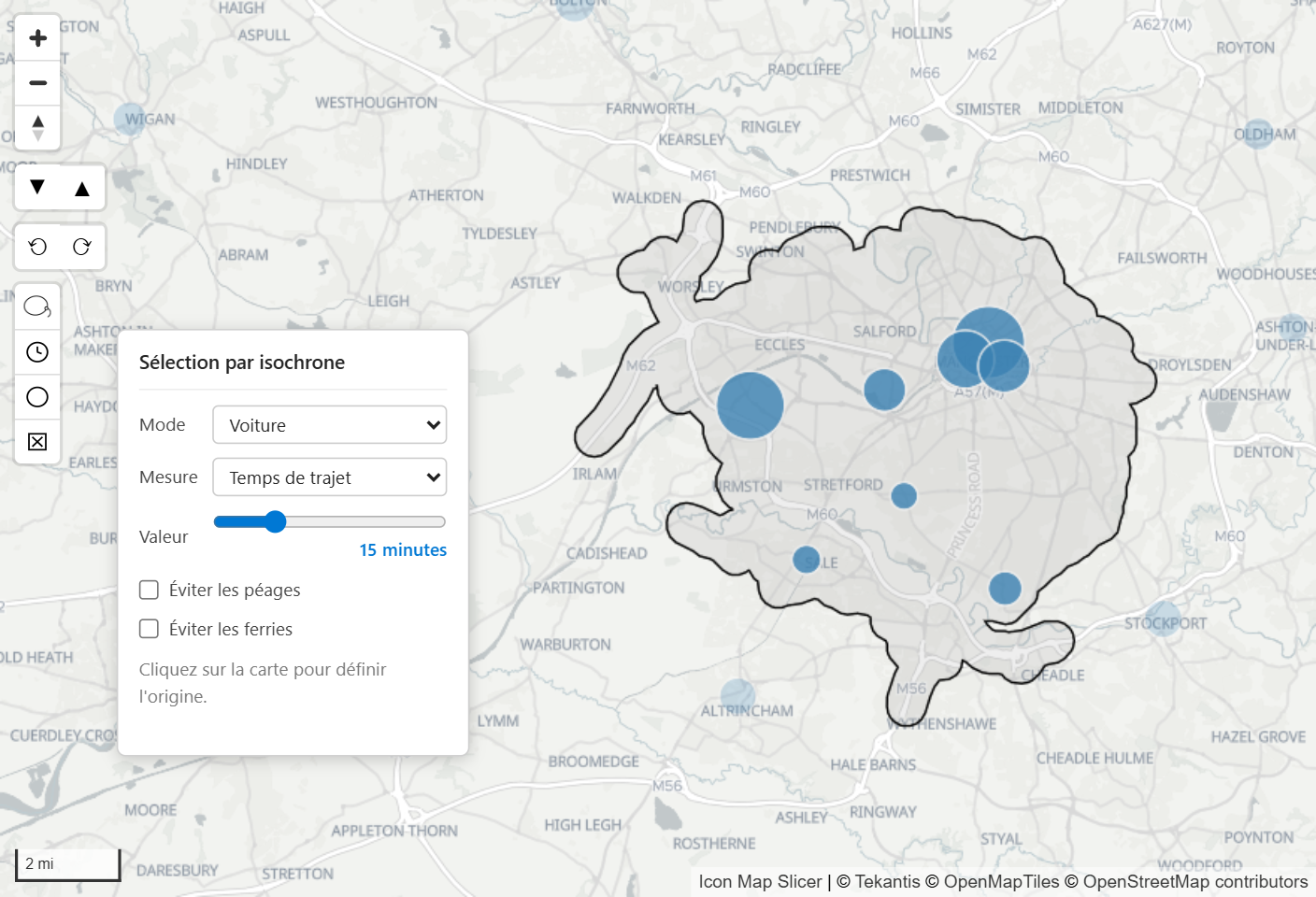
Activer l'outil
- Dans le volet Format, ouvrez Sélection > Sélection de l'utilisateur et activez Sélection par isochrone.
- Choisissez un Contour de la zone (voir ci-dessous).
- Si vous le souhaitez, réglez les couleurs Remplissage et Contour de la zone. Elles sont partagées avec le lasso et la sélection circulaire.
Un bouton en forme d'horloge, Outil de sélection par isochrone, apparaît dans l'angle supérieur gauche de la carte.
Utiliser l'outil sur la carte
- Sélectionnez le bouton Outil de sélection par isochrone. Le panneau Sélection par isochrone s'ouvre à côté des boutons et le pointeur devient une croix.
- Dans le panneau, choisissez le Mode et la Mesure, puis réglez la Valeur avec le curseur.
- Cliquez sur le lieu de départ. Le panneau affiche « Calcul en cours… » pendant le calcul de la zone.
- La zone accessible est dessinée sur la carte, et chaque élément situé à l'intérieur est sélectionné. Les autres visuels de la page sont filtrés sur ces éléments.
- Cliquez sur un autre lieu, ou modifiez le panneau et cliquez de nouveau, pour remplacer la sélection par une nouvelle zone. L'outil reste actif jusqu'à ce que vous sélectionniez de nouveau son bouton.
Vous pouvez déplacer la carte et zoomer tant que l'outil est actif.
Le panneau
| Champ | Options |
|---|---|
| Mode | Voiture, Poids lourd, À pied ou Vélo. |
| Mesure | Temps de trajet (minutes) ou Distance de trajet (kilomètres, avec les miles affichés à côté, par exemple « 5 km (3.1 mi) »). |
| Valeur | Un curseur. Sa plage dépend du mode et de la mesure : consultez le tableau ci-dessous. |
| Éviter les péages | Voiture et Poids lourd. |
| Éviter les ferries | Tous les modes. |
| Éviter les chemins non revêtus | À pied et Vélo. |
| Accessible en fauteuil roulant | À pied. |
| Mode | Temps de trajet | Distance de trajet |
|---|---|---|
| Voiture, Poids lourd | De 1 à 60 minutes | De 0,5 à 20 km |
| À pied | De 1 à 90 minutes | De 0,25 à 8 km |
| Vélo | De 1 à 90 minutes | De 0,25 à 15 km |
Chaque fois que vous activez l'outil, le panneau démarre sur Voiture, Temps de trajet et 5 minutes. Quand vous changez de mode ou de mesure, la valeur est conservée si elle tient dans la nouvelle plage, sinon elle est ramenée à l'extrémité la plus proche de la plage.
Ce qui est sélectionné
Chaque élément de données situé dans la zone, y compris les éléments hors de la vue actuelle de la carte. Vous n'avez pas besoin de dézoomer d'abord pour voir toute la zone.
Les éléments des couches du catalogue Icon Map ne comptent que lorsqu'ils sont dans la vue.
Mode lasso décide quelles lignes tracées et quelles formes comptent : Intersecter ou contenir inclut celles qui touchent la zone, Contenir entièrement uniquement celles qui sont entièrement à l'intérieur. Les points sont sélectionnés quand ils se trouvent dans la zone.
Chaque clic remplace la sélection. Maintenir Ctrl ou Maj n'ajoute rien à la sélection.
Les éléments des couches dont le paramètre Sélectionnable est réglé sur Non sont exclus.
Une zone qui contient exactement les éléments déjà sélectionnés les garde sélectionnés.
Les paramètres de sélection habituels s'appliquent : Sélections max, ainsi que la transparence des éléments sélectionnés et non sélectionnés. Consultez Comment Icon Map Slicer filtre.
Contour de la zone
Contour de la zone décide de la façon dont la limite est dessinée autour des routes et des chemins accessibles.
| Contour de la zone | Résultat |
|---|---|
| Suivre les routes (par défaut) | La zone est peinte le long des routes et des chemins accessibles, avec un bord arrondi. Elle peut comporter des trous là où aucune route n'arrive. |
| Contour unique | Un seul contour ajusté autour de tous les points accessibles, avec un bord anguleux et sans trous. |
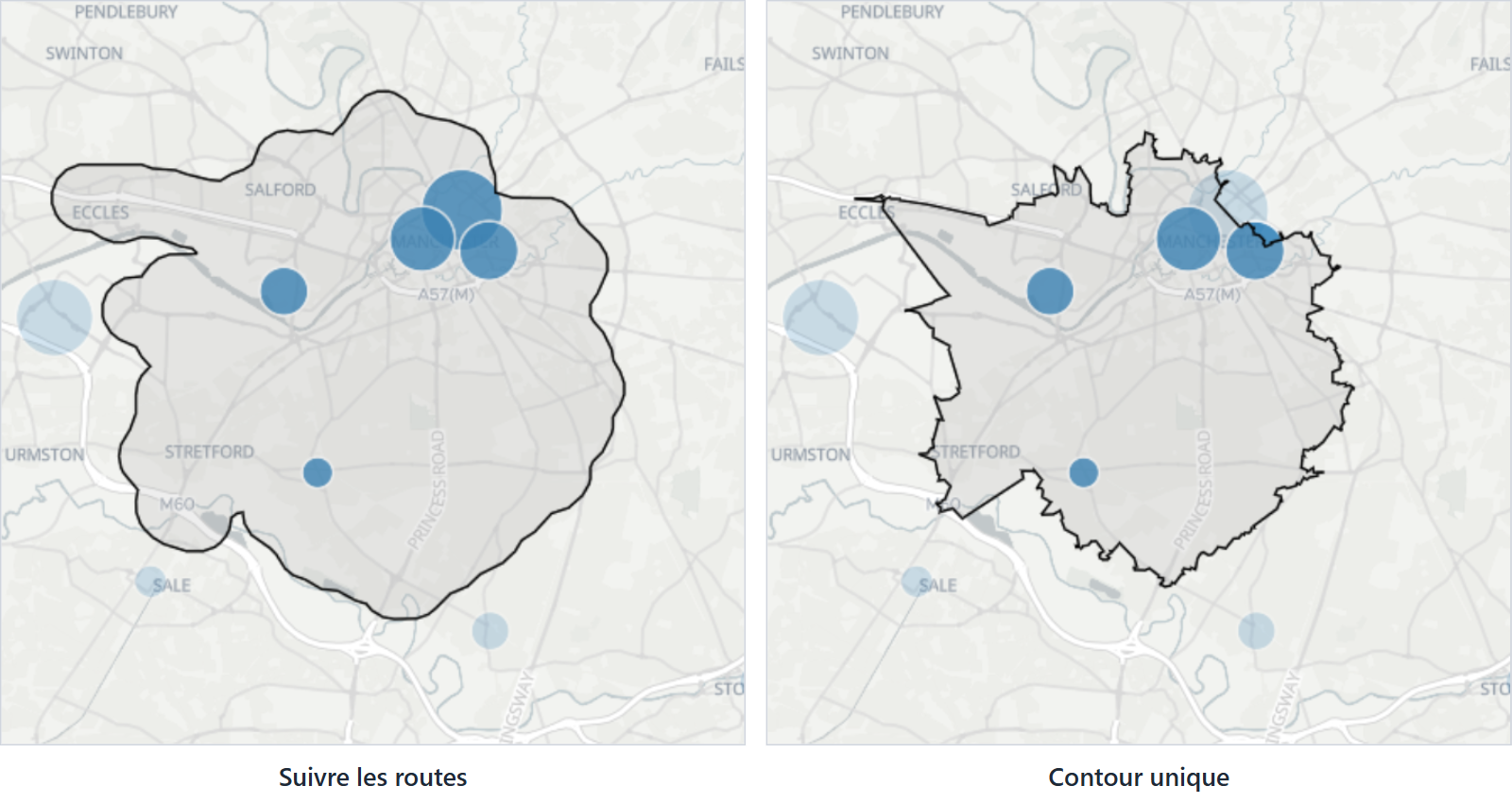
Le contour modifie ce qui est sélectionné, car la sélection utilise la zone telle qu'elle est dessinée. Contour unique inclut des lieux situés dans les trous que Suivre les routes laisse de côté, tandis que le bord arrondi de Suivre les routes peut s'étendre un peu plus loin.
Messages du panneau
| Message | Signification |
|---|---|
| « Cliquez sur la carte pour définir l'origine. » | L'outil est prêt. |
| « Calcul en cours… » | La zone est en cours de calcul. |
| « La zone a été plafonnée (trop grande pour être calculée entièrement). » | La valeur couvre plus de routes qu'il n'est possible d'en calculer : la zone est donc plus petite que la portée réelle. Utilisez une valeur plus petite. |
| « L'isochrone n'a pas pu être calculée. » | Aucune zone n'a pu être calculée depuis ce point, par exemple loin de toute route. Un message d'erreur issu du calcul peut s'afficher à la place. |
Effacer la zone
Effacer la sélection retire aussi la zone : cliquez sur une zone vide de la carte (avec Un clic sur l'arrière-plan efface la sélection activé), ou sélectionnez le bouton Effacer toutes les sélections.
Provenance de la zone
La zone est calculée dans le visuel, dans le navigateur du lecteur, à partir des tuiles routières Icon Map. Vos données de rapport ne sont envoyées nulle part pour ce calcul, et il ne nécessite ni clé API ni licence distincte. Le visuel doit pouvoir accéder à styles.iconmappro.com pour lire les tuiles routières. Consultez Sécurité et certification.
Paramètres
Tous dans Volet Format > Sélection > Sélection de l'utilisateur.
| Paramètre | Rôle | Valeur par défaut |
|---|---|---|
| Sélection par isochrone | Ajoute le bouton Outil de sélection par isochrone à la carte. | Désactivé |
| Contour de la zone | Suivre les routes ou Contour unique. Affiché quand Sélection par isochrone est activé. | Suivre les routes |
| Mode lasso | Intersecter ou contenir ou Contenir entièrement. Décide quelles lignes tracées et quelles formes de la zone sont sélectionnées. | Intersecter ou contenir |
| Remplissage | Couleur de remplissage de la zone. | #AAAAAA |
| Contour | Couleur du contour de la zone. | #000000 |
Mode lasso est affiché dès que Sélection par isochrone, Lasso ou Sélection circulaire est activé.
Le mode, la mesure, la valeur et les options d'évitement se choisissent dans le panneau de la carte, par la personne qui utilise le rapport. Ils ne sont pas enregistrés avec le rapport.
Conseils et limites
- Des valeurs plus grandes couvrent plus de routes et prennent plus de temps à calculer.
- Les temps de trajet sont des estimations fondées sur des vitesses habituelles, pas sur le trafic en temps réel.
- Le panneau s'ouvre à côté des boutons de la carte : laissez de la place à gauche d'un petit visuel.