
Nouveautés
Les changements majeurs de chaque version d'Icon Map Slicer, avec des liens vers les pages qui les expliquent.
Pour connaître chaque changement et chaque correctif de chaque version, consultez les Notes de version.
Version 1.1.0.11
La version 1.1.0.11 est la première version depuis la 1.1.0.9. Elle fait passer Icon Map Slicer à une nouvelle version de sa bibliothèque cartographique, ajoute l'allemand, l'espagnol, le français et le portugais, et apporte à Icon Map Slicer le Gestionnaire de couches, la boîte de dialogue Fonds de carte et ArcGIS. Ce sont les mêmes outils que dans Icon Map Pro 1.1.0.11. Le volet Format contient toujours tous les paramètres.
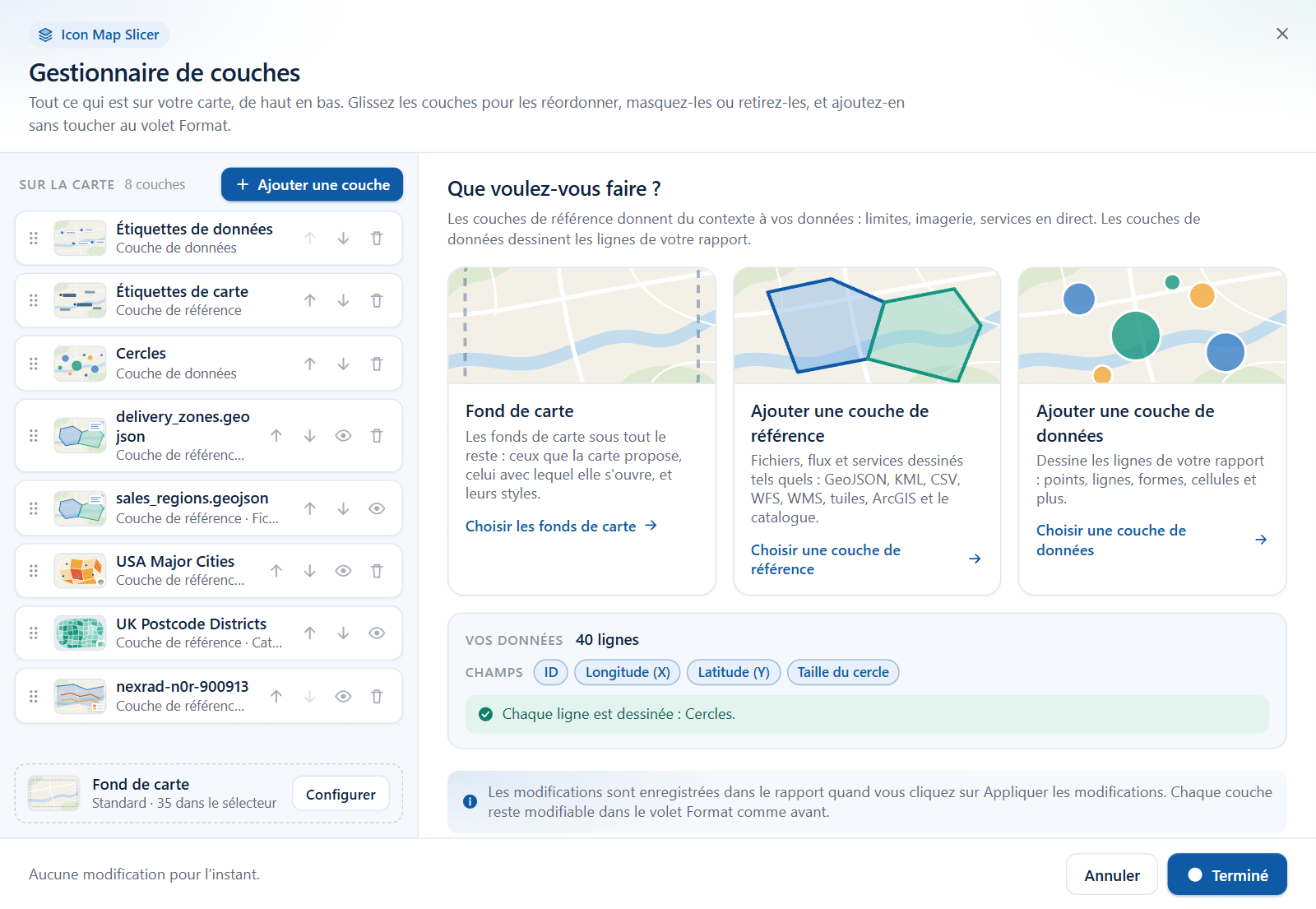
Gestionnaire de couches
- Voyez toutes les couches de la carte dans une seule liste, dans l'ordre où elles sont dessinées.
- Ajoutez des couches de données et des couches de référence pas à pas, avec une vérification de chaque lien avant son ajout.
- Modifiez les options de style les plus utilisées, faites glisser les couches dans un nouvel ordre, masquez-les ou retirez-les.
- Vos données indique combien de lignes de données chaque couche dessine. Quand une couche ne dessine rien, cette vue vous montre des lignes d'exemple, explique pourquoi elles sont ignorées et suggère une correction.
- Choisir une couche dans le guide « Quel type de carte créez-vous ? » ouvre le Gestionnaire de couches sur cette couche.
Consultez Gestionnaire de couches, Ajouter une couche et Vérifier vos données.
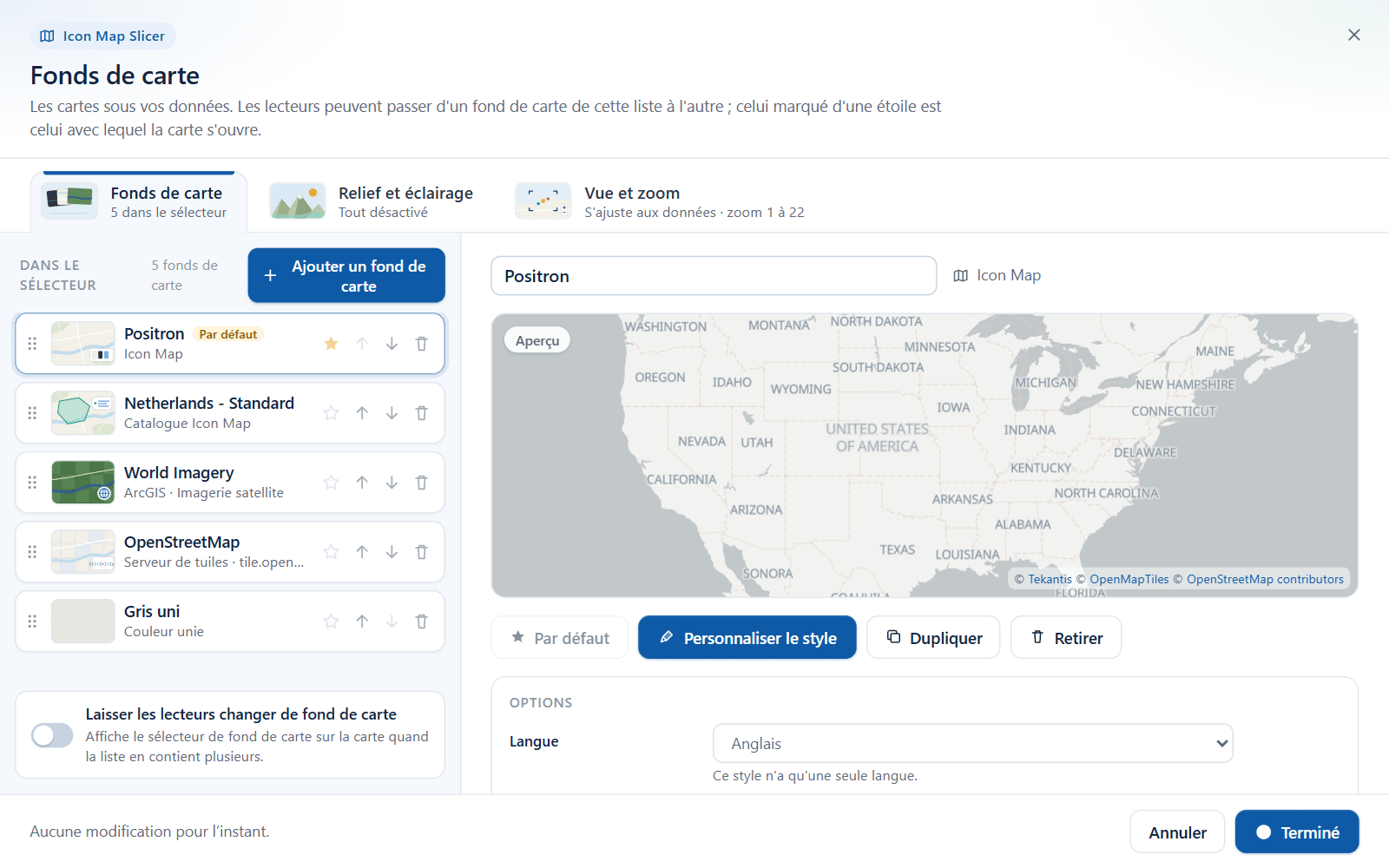
Boîte de dialogue Fonds de carte
- Donnez à une carte une liste de fonds de carte et choisissez celui avec lequel elle s'ouvre. La liste peut mélanger des styles Icon Map, des fonds de carte du catalogue Icon Map, des fonds de carte et cartes web ArcGIS, des serveurs de tuiles, des liens de style MapLibre, des services WMS et une couleur unie.
- Laissez les lecteurs du rapport passer de l'un à l'autre avec un sélecteur de fond de carte sur la carte : activez Afficher le sélecteur de fond de carte.
- Personnalisez un style de fond de carte couche par couche dans l'éditeur de style, avec une vue JSON pour les modifications précises.
- Réglez l'ombrage, le relief 3D, la lumière et le ciel dans l'onglet Relief et éclairage, et le zoom, l'inclinaison et la projection dans l'onglet Vue et zoom. Les paramètres nouveaux dans Icon Map Slicer ne se trouvent que dans la boîte de dialogue : désactivez Inclinaison ou augmentez Inclinaison la plus forte jusqu'à 180 degrés, Garder les lecteurs dans une zone, désactivez Animation, et zoomez sur la sélection avec Zoomer sur les éléments sélectionnés, Dézoomer ensuite et Zoomer sur la sélection quand la carte se redessine. Consultez Vue, zoom et projection.
La boîte de dialogue est utilisée par les cartes ajoutées à un rapport dans la version 1.1.0.11 ou ultérieure. Les cartes plus anciennes conservent la carte Couche d'arrière-plan, qui propose désormais ArcGIS comme seconde source de fond de carte à côté d'Icon Map. Consultez La boîte de dialogue Fonds de carte, Personnaliser un style de fond de carte et Vue d'ensemble des fonds de carte.
ArcGIS
ArcGIS est une nouveauté dans Icon Map Slicer.
- Couches de référence : jusqu'à cinq couches ArcGIS, issues de services d'entités, de carte, d'imagerie, de tuiles et de tuiles vectorielles, ainsi que de cartes web entières. Les couches peuvent utiliser leur symbologie, leurs étiquettes et leurs fenêtres contextuelles ArcGIS, ouvrir une fenêtre contextuelle au clic et se recharger à intervalles réguliers.
- Une couche de données : Couches de données > Couche ArcGIS joint vos lignes aux entités d'une couche d'entités ArcGIS et les style avec vos valeurs.
- Fonds de carte et altitude : fonds de carte et cartes web ArcGIS, et altitude ArcGIS pour l'ombrage et le relief 3D.
- Recherche et connexion : Parcourir ArcGIS recherche du contenu avec un aperçu, et Se connecter avec ArcGIS établit la connexion avec votre propre compte ArcGIS. La carte Authentification ArcGIS apparaît dans le volet Format dès que la carte utilise ArcGIS, avec Tester la connexion et Envoyer les informations d'identification en tant que.
Consultez Couches ArcGIS, Se connecter à ArcGIS et Couches ArcGIS liées aux données.
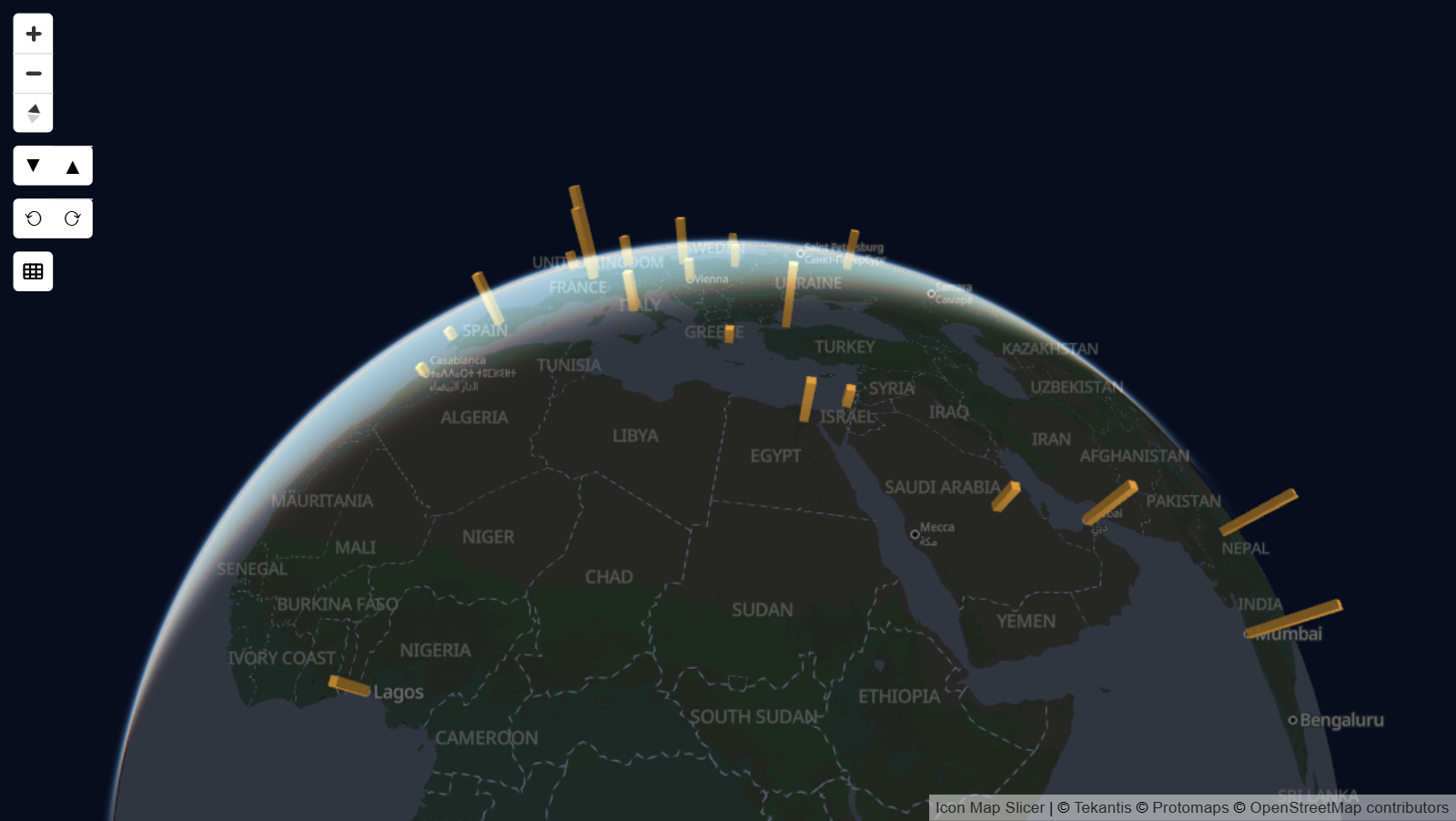
La carte
- Une projection globe, avec un bouton Bascule du globe facultatif sur la carte pour passer du globe à la carte plane. Le choix est enregistré avec le rapport.
- Les paramètres Ciel et Lumière, qui prennent désormais effet.
- Un meilleur relief 3D, des bords plus lisses, et des étiquettes en écritures de droite à gauche dessinées correctement.
Consultez Vue, zoom et projection et Relief, ombrage, ciel et éclairage.
Prise en main
- Une nouvelle page de démarrage avec des exemples de cartes, des liens vers chaque couche et chaque mode de filtrage, et un exemple de rapport.
- Le guide « Quel type de carte créez-vous ? » apparaît quand vos lignes de données n'atteignent aucune couche. Il montre les champs dont chaque type de couche a besoin et active une couche quand vous la choisissez. Consultez Choisir un type de couche.
- Les cellules de texte vides comptent désormais comme vides. Les tables issues de fichiers CSV, d'Excel et de Power Query peuvent donc alimenter plusieurs couches sans mesures supplémentaires. Consultez Combiner plusieurs couches dans une carte.
De nouvelles façons de dessiner les données
- Nouvelles formes de ligne : Arcs de flux, Arbre de flux et Itinéraires, ainsi que des Arcs 3D dessinés sur le globe avec une amplitude que vous pouvez définir par ligne. Les motifs de tirets peuvent différer d'une ligne de données à l'autre et s'animer. Consultez Lignes et Itinéraires.
- Davantage de grilles de cellules : Geohash en plus de H3, S2 et A5, et des formes personnalisées qui comptent les points situés dans des polygones que vous chargez. Consultez Cellules : hexagones H3 et grilles.
- Chargement de PMTiles : des archives PMTiles comme formes depuis des fichiers et comme couches de référence.
- Styles d'étiquette : Verre, Verre sombre, Carte, Néon et Texte avec halo, avec titres, images et pieds, et des étiquettes qui apparaissent au survol de la souris ou à la sélection. Les étiquettes des couches de référence peuvent être mises en forme couche par couche. Consultez Étiquettes de données.
Couches de référence
- Les couches de fichiers ajoutées par lien dans le Gestionnaire de couches lisent désormais les fichiers GeoJSON, TopoJSON, KML, KMZ et CSV avec coordonnées, ainsi que les services WFS, et peuvent se recharger à intervalles réguliers.
- Les couches raster ajoutées dans le Gestionnaire de couches acceptent un lien de service WMTS en plus d'un modèle de tuiles.
- Les couches raster ajoutées dans le Gestionnaire de couches acceptent aussi un lien PMTiles raster.
- Les couches de référence issues de fichiers apparaissent dans la légende et dans le contrôle des couches, sous leur titre, leur nom de fichier ou « Couche de référence n ». Les couches ArcGIS apparaissent avec leurs propres légendes ArcGIS.
- Quand un serveur n'autorise pas Power BI à lire un lien, la couche peut être lue via le proxy Icon Map, et Utiliser le proxy si nécessaire dans l'éditeur de la couche permet de changer ce choix plus tard. Chaque serveur est d'abord essayé directement, et le proxy n'est jamais utilisé quand Environnement isolé est activé ou que la licence l'exclut.
Consultez Fichiers et flux, Tuiles raster, WMTS et WMS et Connexion ArcGIS et proxy.
Sélection et filtrage
- La sélection est plus rapide et ne recharge plus les tuiles de la carte.
- La sélection par temps de trajet utilise un modèle de trajet calibré, et Contour de la zone permet de choisir entre un contour qui suit les routes et un contour unique.
- Le lasso, la sélection circulaire et le temps de trajet excluent les éléments dont le paramètre Sélectionnable vaut Non, et une zone qui contient exactement la sélection actuelle ne l'efface plus.
- Sélectionner de nouveau une cellule ou une forme sélectionnée efface la sélection.
- Ctrl+clic sur le dernier élément sélectionné efface le filtre.
- Position de la carte fonctionne avec des champs de longitude et de latitude résumés en Moyenne.
- Sélectionner ou effacer des éléments conserve le filtre de la vue de la carte, et ce filtre fonctionne de part et d'autre du méridien de 180 degrés.
Consultez Comment Icon Map Slicer filtre, Sélectionner par temps de trajet et Filtrer selon la vue de la carte.
Langues
Icon Map Slicer est disponible en allemand, espagnol, français et portugais en plus de l'anglais. Le visuel suit la langue du rapport Power BI : les volets Générer et Format, les contrôles de la carte, la légende, les boîtes de dialogue et les messages. Consultez Langues.
Les noms de lieux du fond de carte suivent eux aussi la langue du rapport, sur les styles Icon Map qui ont plusieurs langues. Les paramètres Langue démarrent sur Langue du rapport. Choisissez une langue, anglais compris, pour la conserver. Consultez Styles de fond de carte Icon Map.
Corrections
- Le lasso et la sélection circulaire incluent l'élément de la première ligne de vos données, et un lasso qui se termine là où il a commencé n'efface plus la sélection.
- L'exploration de Formes (depuis des fichiers) dessine les fichiers provenant de liens à chaque niveau.
Changements à connaître
- La carte a besoin de WebGL 2. Sans lui, le visuel affiche un message au lieu d'une carte. Consultez Environnements pris en charge et limites.
- Les lignes qui n'ont pas à la fois une origine et une destination ne sont plus dessinées.
- Dans un rapport en allemand, espagnol, français ou portugais, un fond de carte Icon Map ou une couche Étiquettes de la carte dont la Langue n'a jamais été définie affiche les noms de lieux dans la langue du rapport. Pour garder les noms en anglais, réglez Langue sur Anglais.
- La carte Gestionnaire de couches est désormais la première carte du volet Format. Elle remplace la carte Diagnostics : le résumé des données est désormais Vos données dans le Gestionnaire de couches.
- Le visuel demande un privilège Power BI supplémentaire, le stockage local. Il est facultatif et sert uniquement à mémoriser une connexion ArcGIS.
- La plupart des noms des cartes Couches de référence et Couches de données du volet Format n'ont pas changé. Les nouvelles options de fichier, WFS, WMTS et proxy se trouvent dans le Gestionnaire de couches.
- Quelques noms ont changé : Afficher le sélecteur de couches s'appelle désormais Afficher le sélecteur de fond de carte, les Overlay 1 à Overlay 5 de la légende s'appellent désormais Couche de référence 1 à Couche de référence 5, et dans Formes (depuis des fichiers), le lien est Lien de fichier ou de service et le groupe du contour est Formes (depuis des fichiers) - Mise en forme du contour.
- Le Z-Index de la couche Images (Volet Format > Couches de données > Images - Configuration) prend effet. Les images sont dessinées à leur propre position dans l'ordre de dessin, 410 par défaut : elles se dessinent donc désormais au-dessus de Lignes (409) comme de Cercles (405).
- Les clés de licence pour les réseaux isolés fonctionnent désormais, et le visuel ne reste plus vide sur un Power BI Report Server qui utilise HTTP. Consultez Power BI Report Server (local).
Versions antérieures
Les versions 1.1.0.9 et antérieures sont couvertes par la documentation des versions 1.1.0.9 et antérieures. Les Notes de version listent toutes les versions.