
Documentation d'Icon Map Slicer
Icon Map Slicer est un visuel cartographique pour Power BI qui filtre votre rapport. Placez vos emplacements sur une carte, puis sélectionnez-les par clic, lasso, rayon, temps de trajet ou zone affichée : le reste de la page de rapport se filtre en conséquence. Ces pages vous montrent comment créer une carte, comment fonctionne le filtrage et à quoi sert chaque paramètre.
Commencer ici
Vous découvrez Icon Map Slicer ? Lisez ces trois pages dans l'ordre.
Filtrer votre rapport depuis la carte
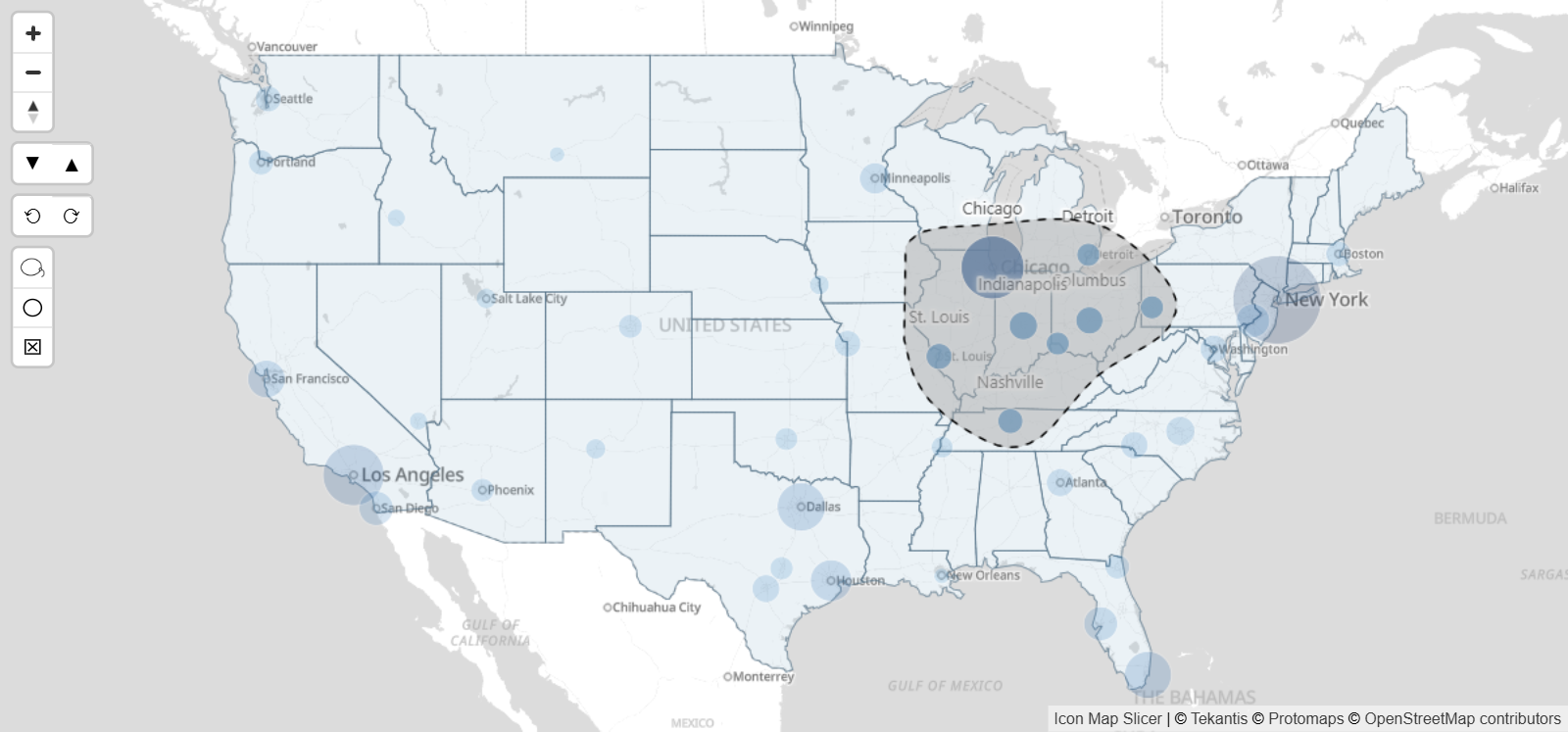
Sélectionner sur la carte applique un filtre à la page de rapport, comme le fait un segment Power BI. La carte conserve tous les éléments et estompe ceux que vous n'avez pas sélectionnés. Les autres visuels n'affichent que les données de votre sélection.
Le Gestionnaire de couches
Nouveau dans la version 1.1.0.11
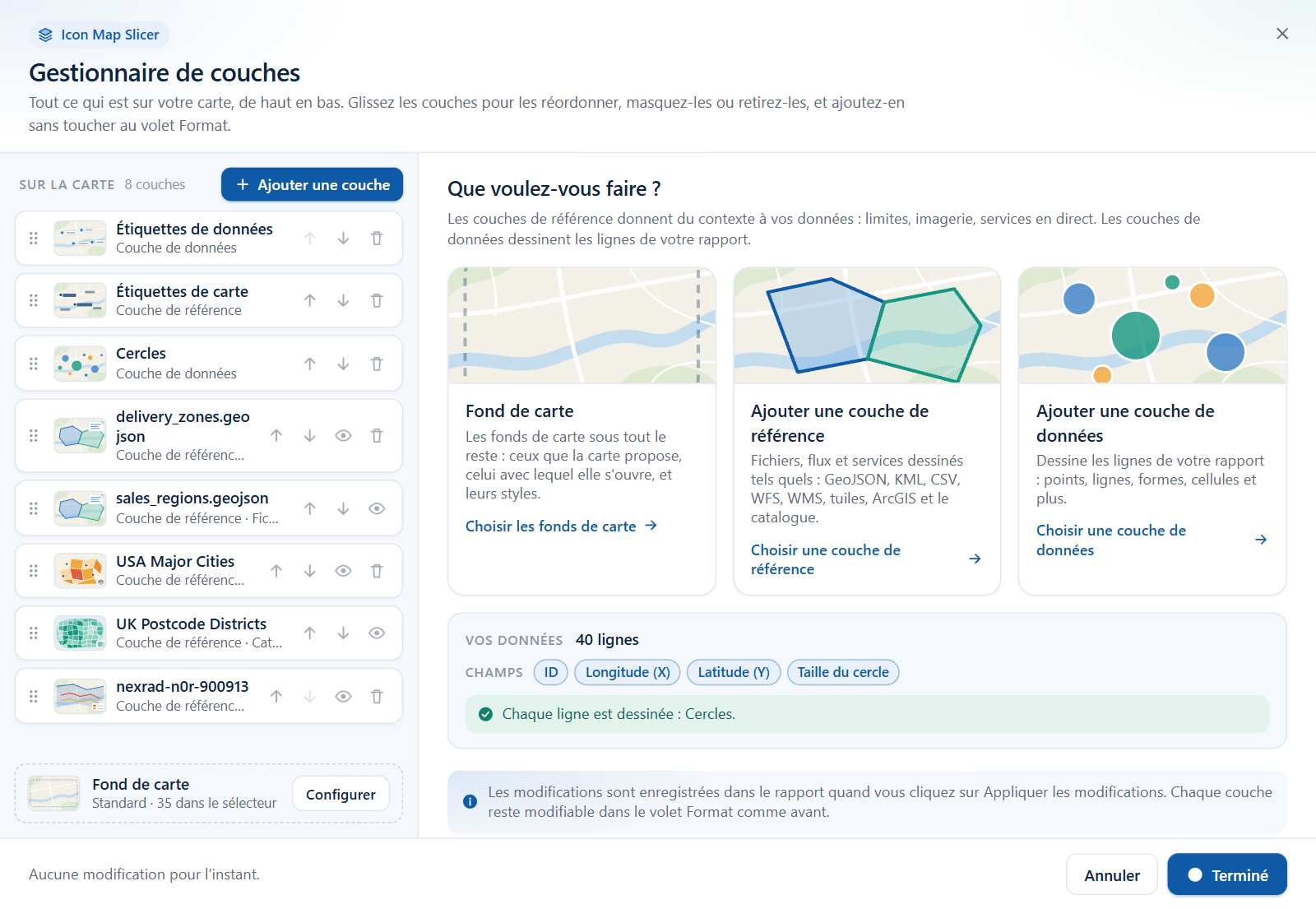
Le Gestionnaire de couches est une boîte de dialogue qui affiche tout ce qui se trouve sur votre carte, dans l'ordre de dessin. Utilisez-le pour ajouter des couches de données et des couches de référence pas à pas, modifier leur style, les faire glisser dans un nouvel ordre, les masquer ou les retirer. Il vous indique aussi combien de vos lignes de données chaque couche dessine, et pourquoi une couche ne dessine rien. Chaque paramètre qu'il écrit se trouve aussi dans le volet Format, vous pouvez donc passer de l'un à l'autre à tout moment.
Parcourir par thème
Icon Map Slicer ou Icon Map Pro ?
Icon Map Slicer et Icon Map Pro sont deux visuels cartographiques complets d'Icon Map, et ils partagent la plupart de leurs couches, étiquettes et options de style. Ils diffèrent par la finalité de la carte.
| Icon Map Slicer | Icon Map Pro | |
|---|---|---|
| Sélection sur la carte | Filtre la page de rapport, comme un segment Power BI. Le filtre est enregistré avec le rapport | Applique un filtrage croisé ou une mise en surbrillance croisée aux autres visuels, comme un visuel Power BI standard |
| Modes de sélection | Clic, lasso, sélection circulaire, éléments dans une forme, temps de trajet et zone affichée | Clic et lasso |
| Choix de couches et de fonds de carte | Les couches décrites dans cette documentation | Un choix plus large, avec davantage de fournisseurs de fonds de carte, des couches météo et trafic, et des clusters |
De nombreux rapports utilisent les deux : Icon Map Pro pour montrer les données, et Icon Map Slicer pour choisir ce que la page affiche.
Versions et langues
Utilisez le menu des versions en haut de chaque page pour faire correspondre la documentation à la version d'Icon Map Slicer de votre rapport. Le numéro de version est affiché sur la page d'accueil que vous voyez quand le visuel n'a aucun champ, et dans Volet Format > Icon Map Slicer dès qu'il a des données. La page Nouveautés liste les principaux changements de chaque version. Pour la version 1.1.0.9 et les versions antérieures, consultez la documentation des versions 1.1.0.9 et antérieures.
Icon Map Slicer est disponible en anglais, allemand, espagnol, français et portugais. Consultez Langues.