
Documentação do Icon Map Slicer
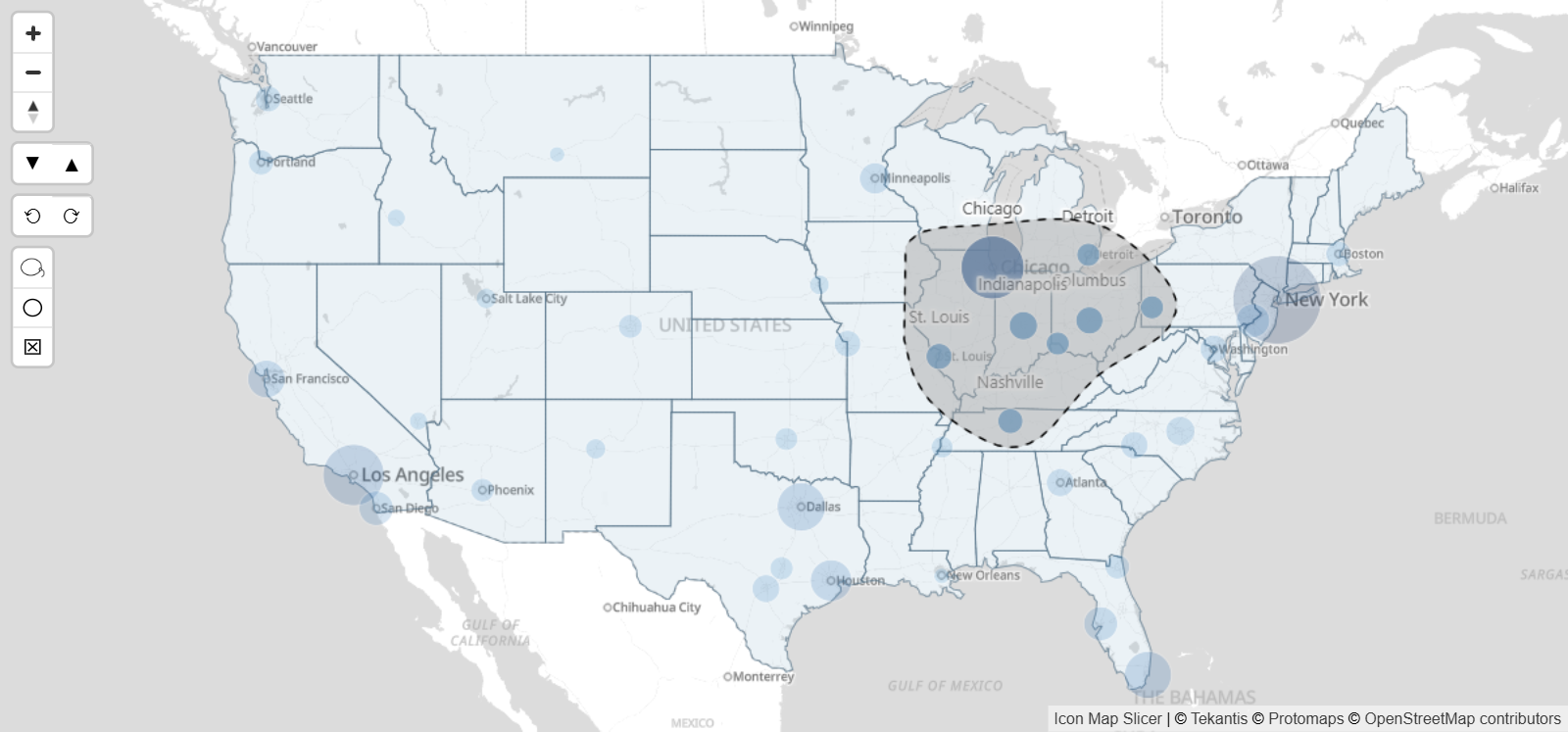
O Icon Map Slicer é um visual de mapa para o Power BI que filtra o seu relatório. Coloque os seus locais em um mapa e depois selecione-os por clique, laço, raio, tempo de viagem ou pela área visível, e o restante da página do relatório é filtrado de acordo. Estas páginas mostram como criar um mapa, como a filtragem funciona e o que cada configuração faz.
Comece por aqui
É novo no Icon Map Slicer? Leia estas três páginas em ordem.
Filtre o seu relatório a partir do mapa
Selecionar no mapa aplica um filtro à página do relatório, da mesma forma que uma segmentação de dados do Power BI. O mapa mantém todos os itens e esmaece os que você não selecionou. Os outros visuais mostram somente os dados da sua seleção.
O Gerenciador de camadas
Novo na 1.1.0.11
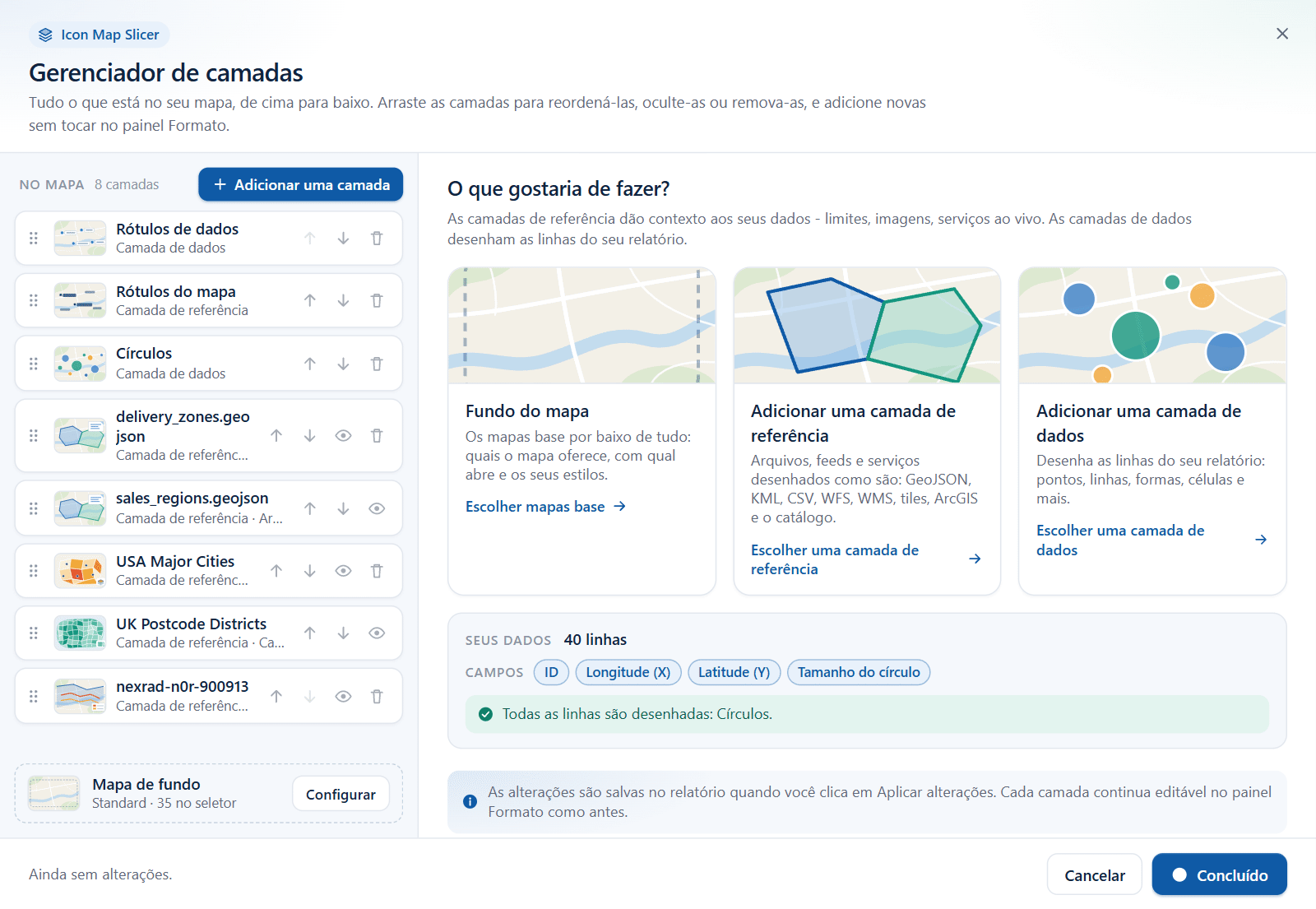
O Gerenciador de camadas é uma caixa de diálogo que mostra tudo o que está no seu mapa, na ordem de desenho. Use-o para adicionar camadas de dados e camadas de referência passo a passo, alterar o estilo delas, arrastá-las para uma nova ordem, ocultá-las ou removê-las. Ele também informa quantas das suas linhas cada camada desenha e por que uma camada não desenha nada. Cada configuração que ele grava também está no painel Formato, por isso é possível alternar entre os dois a qualquer momento.
Navegar por tema
Icon Map Slicer ou Icon Map Pro?
O Icon Map Slicer e o Icon Map Pro são visuais de mapa completos do Icon Map e compartilham a maioria das camadas, dos rótulos e dos estilos. Eles diferem no propósito do mapa.
| Icon Map Slicer | Icon Map Pro | |
|---|---|---|
| Selecionar no mapa | Filtra a página do relatório, como uma segmentação de dados do Power BI. O filtro é salvo com o relatório | Aplica filtro cruzado ou realce cruzado aos outros visuais, como um visual padrão do Power BI |
| Formas de selecionar | Clique, laço, seleção circular, itens dentro de uma forma, tempo de viagem e a área visível | Clique e laço |
| Escolha de camadas e mapas base | As camadas descritas nesta documentação | Uma escolha mais ampla, incluindo mais fornecedores de mapa base, camadas de clima e de trânsito e clusters |
Muitos relatórios usam os dois: o Icon Map Pro para mostrar os dados e o Icon Map Slicer para escolher o que a página mostra.
Versões e idiomas
Use o menu de versões, no topo de qualquer página, para fazer a documentação corresponder à versão do Icon Map Slicer no seu relatório. O número da versão aparece na página inicial exibida quando o visual não tem campos e em Painel Formato > Icon Map Slicer depois que ele tem dados. Novidades lista as principais mudanças de cada versão. Para a versão 1.1.0.9 e anteriores, consulte a documentação da versão 1.1.0.9 e anteriores.
O Icon Map Slicer está disponível em inglês, alemão, espanhol, francês e português. Consulte Idiomas.