
Visão geral das camadas de referência
As camadas de referência dão contexto aos seus dados: limites de um arquivo, imagens de um servidor de tiles, uma camada do ArcGIS ou de um serviço WMS, um estilo de tiles vetoriais, nomes de lugares ou a linha entre o dia e a noite. Elas são desenhadas como foram publicadas e não vêm do seu modelo de dados.
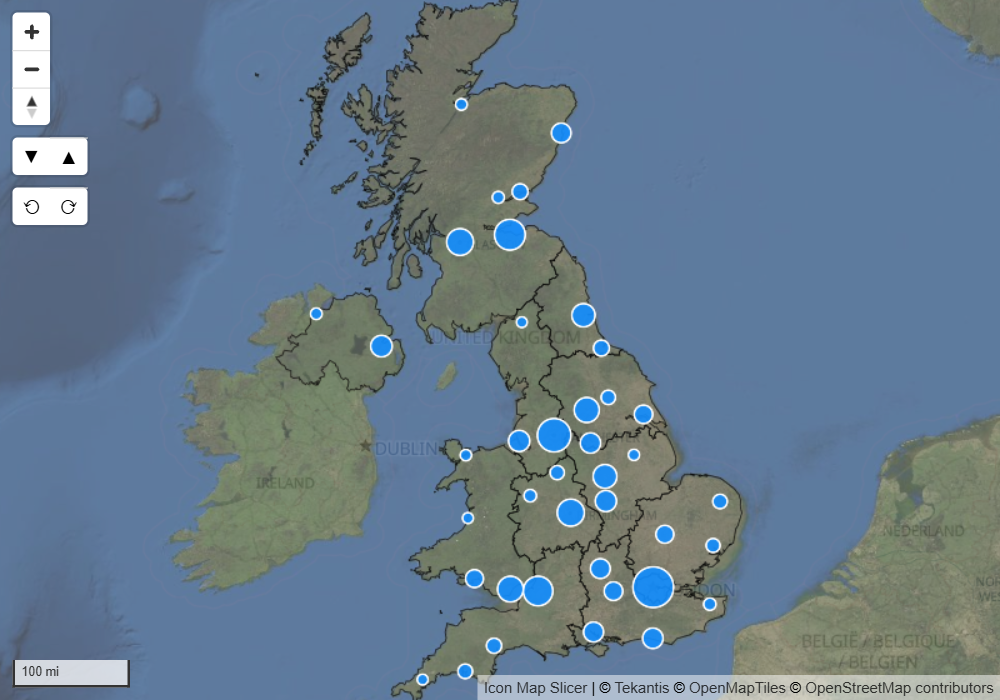
Camadas de referência e camadas de dados
Um mapa no Icon Map Slicer é um mapa base, mais camadas de dados, mais camadas de referência.
| Camadas de dados | Camadas de referência | |
|---|---|---|
| De onde vem o conteúdo | Das linhas do seu relatório, por meio dos poços de campos | De um arquivo, um link ou um serviço que você indica ao mapa |
| O que uma linha faz | Uma linha desenha uma coisa | Não são necessárias linhas. Uma camada de referência é desenhada sem nenhum campo |
| Clicar e selecionar | Seleciona a linha e filtra a página do relatório | Não é selecionada por um clique. Os polígonos de uma camada de arquivo podem selecionar os dados dentro deles, veja abaixo. Passar o ponteiro pode mostrar uma dica de ferramenta |
| Estilo a partir dos dados | Formatação condicional (fx) na maioria das configurações | Estilo fixo, ou estilo por uma propriedade dentro do arquivo ou serviço |
Uma camada de referência não é associada aos seus dados, mas os seus dados ainda podem controlá-la. Várias configurações aceitam formatação condicional (fx), portanto uma medida ou uma segmentação de dados pode decidir o que é desenhado:
- Visível nas camadas de arquivo, raster e WMS mostra ou oculta a camada.
- Valor do filtro em uma camada de arquivo mantém apenas as feições cuja propriedade corresponde aos seus dados. Consulte Arquivos e feeds.
- Valor do filtro na camada Tiles vetoriais faz o mesmo para um estilo de tiles vetoriais. Consulte Tiles vetoriais sobre o mapa base.
- Filtro CQL (opcional) em uma camada WMS filtra o serviço.
- O próprio link pode vir de uma medida na maioria dos tipos de camada.
As camadas do ArcGIS também têm Visível, e Cláusula SQL WHERE filtra uma camada de feições do ArcGIS.
Se você quer formas coloridas pelos seus dados e que filtrem a página do relatório ao serem clicadas, use uma camada de dados: Formas de arquivos, Tiles vetoriais ou Camadas do Catálogo do Icon Map.
As camadas de feições do ArcGIS também podem ser vinculadas aos seus dados: consulte Camadas do ArcGIS vinculadas a dados.
Selecionar dados com um arquivo de limites
Os polígonos de uma camada de arquivo podem funcionar como áreas de seleção. Ative Usar polígonos para a seleção na camada, e um clique em um dos polígonos dela seleciona todos os itens de dados dentro dele, o que filtra a página do relatório. Consulte Arquivos e feeds e Selecionar tudo dentro de uma forma.
Tipos de camada de referência
O cartão Camadas de referência tem um grupo para cada tipo. Cada grupo tem a sua própria opção no cabeçalho.
| Tipo | Grupo no painel Formato | O que desenha | Quantas |
|---|---|---|---|
| Arquivos e feeds | GeoJSON / Shape / KML | Pontos, linhas e polígonos de um link ou de um arquivo carregado | 5 |
| Tiles raster | Tiles raster | Imagens ou um mapa em tiles a partir de um modelo de tiles ou de um Cloud Optimized GeoTIFF | 5 |
| WMS | OGC WMS | Imagens de mapa de um Web Map Service | 5 |
| Tiles vetoriais | Tiles vetoriais | As camadas de um estilo MapLibre, mescladas sobre o mapa base | 1 |
| Catálogo do Icon Map | Cartão Catálogo | Limites e lugares prontos | 20, compartilhadas com as camadas do catálogo vinculadas a dados |
| Luz do dia | Terminador dia/noite | Sombreamento sobre a parte do mundo que está na escuridão | 1 |
| Rótulos do mapa | Rótulos do mapa | Nomes de lugares desenhados acima dos seus dados | 1 |
As camadas de arquivo também leem links KMZ, CSV e WFS, e as camadas raster também leem serviços WMTS.
| Tipo | Grupo no painel Formato | O que desenha | Quantas |
|---|---|---|---|
| ArcGIS | Camada do ArcGIS - preparação | Uma camada de feições, um serviço de mapa, de imagem ou de tiles vetoriais, ou um mapa da Web inteiro | 5 |
As camadas de arquivo também podem ter os seus próprios rótulos de texto. Consulte Rótulos nas camadas de referência.
Adicionar uma camada de referência
A forma mais rápida é o Gerenciador de camadas.
- No painel Formato, abra o cartão Gerenciador de camadas e ative Abrir o Gerenciador de camadas.
- Selecione Adicionar uma camada e depois Camada de referência.
- Escolha um bloco: Arquivos e feeds, Tiles e imagens, WMS, ArcGIS, Catálogo do Icon Map, Rótulos do mapa ou Dia e noite. Cada bloco mostra quantas camadas desse tipo estão em uso.
- Siga as etapas. Para um link, selecione Verificar para que o link seja lido e descrito antes de a camada ser adicionada.
- Selecione Adicionar ao mapa e depois Aplicar alterações.
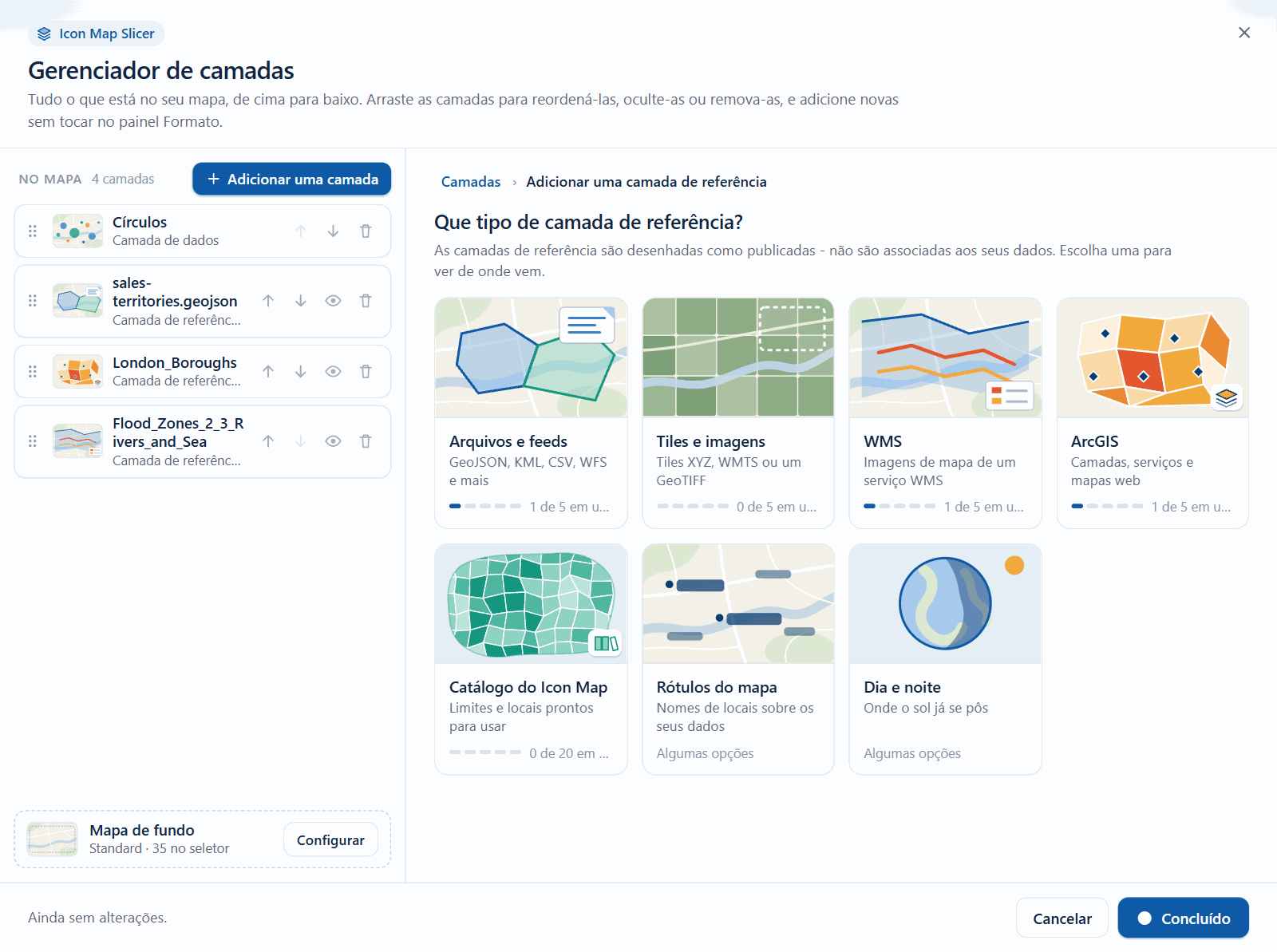
O passo a passo completo está em Adicionar uma camada.
A camada Tiles vetoriais não está no seletor. Adicione-a no painel Formato.
Todas as camadas de referência também podem ser configuradas no painel Formato, e algumas configurações só existem lá: formatação condicional (fx), filtros, autenticação WMS e os números de Z-Index. Abra Painel Formato > Camadas de referência e ative o grupo do tipo que você quer. As configurações dele, e no caso dos arquivos um grupo de configuração por camada, aparecem abaixo.
Algumas configurações existem apenas no Gerenciador de camadas: o tipo de feição WFS, o intervalo de atualização de um link de arquivo e o proxy das camadas de arquivo e raster. O painel Formato não tem opção para elas.
Mais de uma camada de um tipo
As camadas de arquivo, WMS e raster têm cinco posições cada. O painel Formato mostra as configurações de uma posição de cada vez.
- Arquivos: defina Número de camadas (1 a 5) e depois escolha a camada a editar em Aplicar configurações a.
- Camadas WMS e raster: a primeira camada é definida no próprio grupo. Defina Número de camadas adicionais (0 a 4) e depois escolha a camada adicional a editar em Aplicar configurações a.
As camadas do ArcGIS funcionam como os arquivos: Número de camadas e Aplicar configurações a ficam em Camada do ArcGIS - preparação.
Ordem de desenho
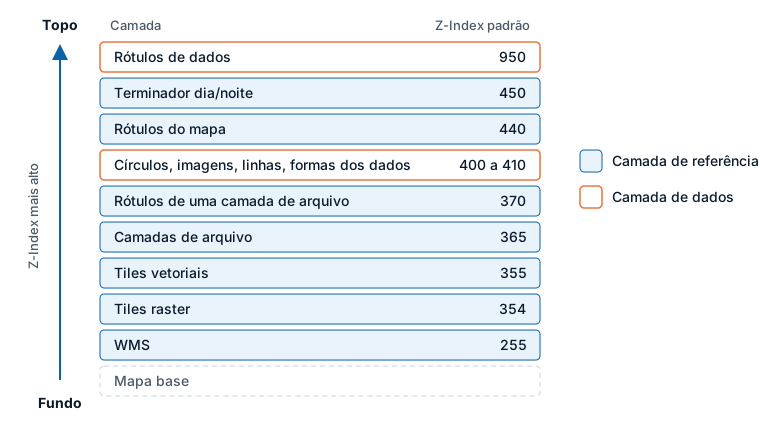
Cada camada do mapa, de referência ou de dados, tem um Z-Index (Z-Index ou Z Index no painel Formato). Uma camada com um Z-Index mais alto é desenhada mais perto do observador. As camadas de referência e as camadas de dados compartilham uma única escala, portanto uma camada de referência pode ficar por baixo dos seus dados, entre duas camadas de dados ou por cima de tudo.
| Camada | Z-Index padrão |
|---|---|
| Terminador dia/noite | 450 |
| Rótulos do mapa | 440 |
| Rótulos de uma camada de arquivo | 370 |
| Camadas de arquivo | 365 |
| Tiles vetoriais | 355 |
| Camada raster 1 | 354 |
| Camadas raster e WMS adicionais | 344 |
| Camada WMS 1 | 255 |
As camadas do ArcGIS têm o padrão 345.
Para comparação, os círculos têm o padrão 405, a camada Imagens 410 e os rótulos de dados 950. Os padrões colocam as imagens e os limites por baixo dos seus dados e os nomes de lugares por cima.
Para mudar a ordem, edite o Z-Index de uma camada no grupo dela no painel Formato. Os valores vão de 0 a 1000.
No Gerenciador de camadas você não precisa dos números. A lista mostra todas as camadas ativadas, com a de cima primeiro. Arraste uma linha, ou use Mover para cima e Mover para baixo, e os valores de Z-Index são reescritos para você. Consulte Editar, reordenar e remover camadas.
Intervalo de zoom e visibilidade
As camadas de arquivo, raster e WMS, e os rótulos do mapa, têm cada um um zoom mínimo e um máximo. Fora desse intervalo a camada não é desenhada. Use isso para mostrar limites detalhados apenas quando o leitor tiver aproximado o zoom.
As camadas de arquivo, raster e WMS têm uma configuração Visível que aceita formatação condicional (fx). Retorne "Yes" ou "No" de uma medida para mostrar uma camada apenas para uma escolha de segmentação de dados ou um indicador.
As camadas do ArcGIS também têm as duas.
Legenda
As camadas de arquivo aparecem na legenda e no controle de camadas, com o título delas, o nome do arquivo ou "Camada de referência n". Ative as entradas e dê nome a elas em Painel Formato > Legenda > Rótulos da legenda, com Camada de referência {n} na legenda e Título de Camada de referência {n}.
As camadas de referência do ArcGIS também aparecem, cada uma com a sua própria legenda do ArcGIS, nomeadas com Camada ArcGIS {n} na legenda e Título de Camada ArcGIS {n}. Consulte Legenda.
As camadas de referência WMS, raster e de tiles vetoriais não têm entrada na legenda.
Dicas e limites
- Um clique em uma feição de referência não a seleciona nem filtra a página do relatório. A exceção é uma camada de arquivo com Usar polígonos para a seleção ativada, que seleciona os dados dentro do polígono clicado.
- Os links devem começar com
https://. - Uma camada lida de um link é lida pelo navegador da pessoa que está vendo o relatório. O servidor deve permitir solicitações do Power BI (CORS).
- Os arquivos carregados são armazenados no relatório, portanto funcionam onde quer que o relatório funcione.
Servidores que bloqueiam o Power BI
Alguns servidores não permitem que um visual do Power BI os leia.
O proxy do Icon Map pode buscar algumas camadas em nome do mapa. Ele precisa de uma chave de licença do Icon Map, e as solicitações via proxy podem consumir créditos de uso adicionais. Ele não é usado quando Ambiente isolado está ativado ou quando a sua licença não o permite, e o Gerenciador de camadas então oculta a caixa de seleção e a opção do proxy.
| Camada | Como usar o proxy |
|---|---|
| Arquivos e feeds | No Gerenciador de camadas. Quando a verificação do link informar que o servidor não permite que o Power BI o leia, marque Ler através do proxy CORS do Icon Map (apenas para servidores de confiança). Depois, altere Usar o proxy quando necessário no editor da camada |
| Tiles raster e WMTS | A mesma caixa de seleção e a mesma opção, no Gerenciador de camadas |
| ArcGIS | Usar o proxy quando necessário no cartão Autenticação do ArcGIS |
| WMS, tiles vetoriais | Sem proxy. O servidor precisa permitir o Power BI |
Cada servidor é primeiro tentado diretamente, e apenas um servidor que bloqueia o Power BI é lido por meio do proxy. Para saber o que o proxy envia, consulte Entrada no ArcGIS e o proxy.