
Vista, zoom e projeção
Estas configurações decidem que parte do mundo o mapa mostra e como os leitores podem se mover por ele: se o mapa aplica zoom aos seus dados, até onde os leitores podem aplicar zoom e inclinar, e se o mapa é plano ou um globo.
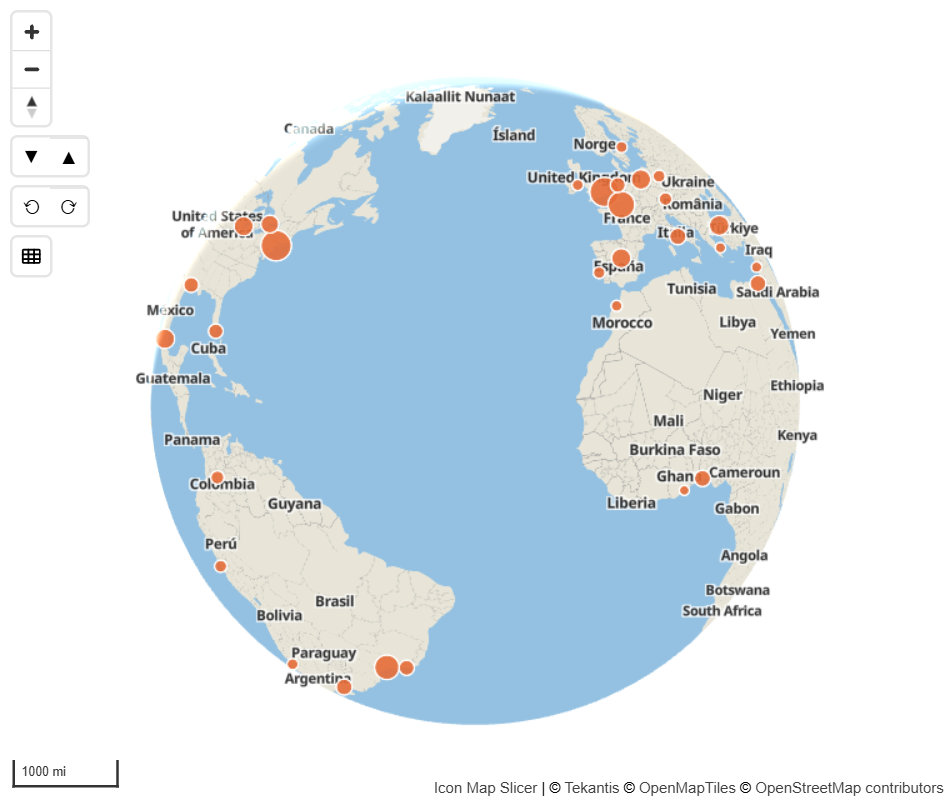
As duas formas de um mapa escolher a sua vista
Um mapa está em um de dois modos.
- Ajustar aos dados. Com Zoom automático ativado (o padrão), o mapa se move para enquadrar os dados que está mostrando. Quando uma segmentação de dados ou um filtro muda os dados, o mapa os enquadra de novo.
- Uma vista fixa. Com Zoom automático desativado, o mapa abre na vista que você define: um centro, um nível de zoom, uma inclinação e uma rotação.
Zoom automático fica em painel Formato > Mapa > Zoom. A vista fixa fica em painel Formato > Mapa > Valores padrão.
Definir uma vista fixa
- Em painel Formato > Mapa > Zoom, desative Zoom automático.
- Enquanto edita o relatório, desloque, aplique zoom, incline e gire o mapa até a vista que você quer.
O mapa grava a vista em Latitude padrão, Longitude padrão, Nível de zoom padrão, Inclinação padrão e Direção padrão à medida que você o move. Você também pode digitar os valores. Isso acontece apenas enquanto você edita o relatório. Um leitor que move o mapa não altera nada.
Ajustar aos dados, uma única vez
Para enquadrar os dados quando o relatório abre e depois deixar a vista como está, mantenha Zoom automático ativado e ative Aplicar zoom apenas no carregamento inicial.
O Icon Map Slicer também pode filtrar o restante da página do relatório pelo que o mapa mostra: cada vez que um leitor desloca ou aplica zoom, os outros visuais mostram apenas as linhas dentro da vista. Consulte Filtrar pela vista do mapa.
Onde ficam as configurações
No painel Formato, as configurações desta página ficam no cartão Mapa (grupos Zoom e Valores padrão) e no cartão Interface do usuário (grupo Controles).
Nos mapas que usam a caixa de diálogo Mapas base, a guia Vista e zoom da caixa de diálogo tem a maioria delas, com nomes mais simples, além de algumas que existem apenas na caixa de diálogo. Quando uma configuração está nos dois lugares, os dois alteram a mesma configuração, portanto sempre coincidem. Consulte A caixa de diálogo Mapas base para saber como abri-la.
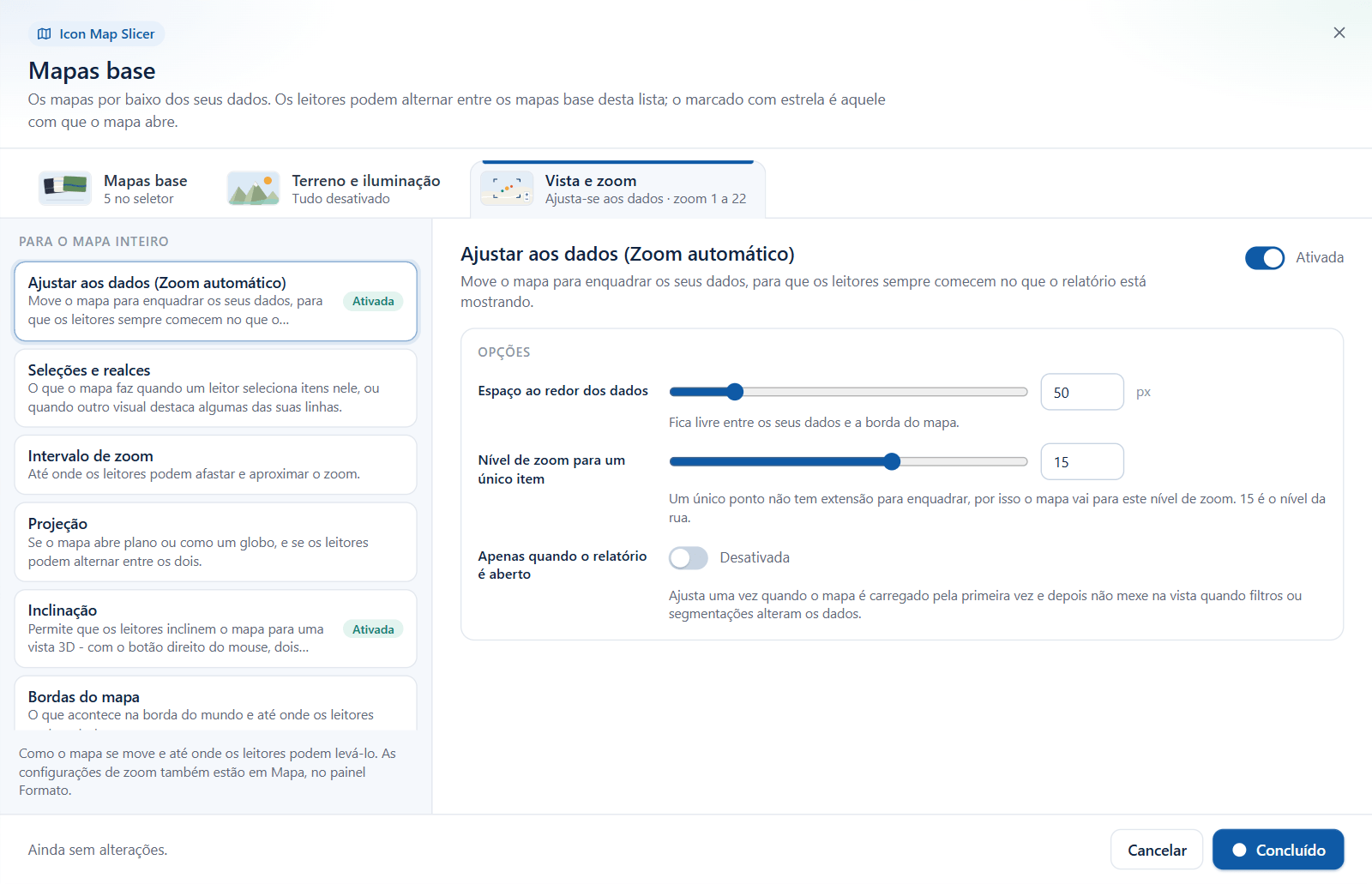
| Seção na caixa de diálogo | Configuração na caixa de diálogo | Configuração no painel Formato |
|---|---|---|
| Ajustar aos dados (Zoom automático) | A opção da seção | Mapa > Zoom > Zoom automático |
| Espaço ao redor dos dados | Mapa > Zoom > Margem do zoom | |
| Nível de zoom para um único item | Mapa > Zoom > Nível de zoom para um único item | |
| Apenas quando o relatório é aberto | Mapa > Zoom > Aplicar zoom apenas no carregamento inicial | |
| Seleções e realces | Zoom nos itens selecionados, Afastar o zoom depois, Aplicar zoom à seleção quando o mapa for redesenhado | Apenas na caixa de diálogo |
| Intervalo de zoom | Afastamento máximo | Mapa > Zoom > Nível de zoom mínimo |
| Aproximação máxima | Mapa > Zoom > Nível de zoom máximo | |
| Projeção | O mapa abre como | Interface do usuário > Controles > Projeção |
| Mostrar o botão do globo | Interface do usuário > Controles > Alternância de globo | |
| Inclinação | A opção da seção, Inclinação mais acentuada | Apenas na caixa de diálogo |
| Bordas do mapa | Repetir o mundo, Manter os leitores dentro de uma área e as suas quatro bordas | Apenas na caixa de diálogo |
| Animação | A opção da seção | Apenas na caixa de diálogo |
| Duração | Mapa > Zoom > Duração (segundos) |
As configurações da vista padrão (Latitude padrão, Longitude padrão, Nível de zoom padrão, Inclinação padrão, Direção padrão) estão apenas no painel Formato.
Zoom
painel Formato > Mapa > Zoom
| Configuração | O que faz | Padrão |
|---|---|---|
| Nível de zoom mínimo | Até onde os leitores podem afastar o zoom. 0 mostra o mundo inteiro, 5 é aproximadamente um país | 1 |
| Nível de zoom máximo | Até onde os leitores podem aproximar o zoom. 15 é o nível da rua. Até 24 | 22 |
| Margem do zoom | Espaço mantido entre os dados com zoom automático e a borda do mapa, em pixels | 50 |
| Nível de zoom para um único item | Quando os dados são um único ponto não há nada para enquadrar, então o zoom automático vai para este nível. Aceita formatação condicional (fx) | 15 |
| Zoom automático | Move o mapa para enquadrar os seus dados | Ativado |
| Aplicar zoom apenas no carregamento inicial | Aplica o zoom automático uma vez, quando o mapa carrega pela primeira vez, e deixa a vista como está nas atualizações de dados posteriores | Desativado |
| Duração (segundos) | Quanto tempo leva cada movimento que o próprio mapa faz, de 0 a 10 segundos | 0,5 |
Algumas coisas que convém saber:
- O mapa desliza até a nova vista durante Duração (segundos). O primeiro zoom depois que o mapa carrega nunca é animado.
- Os leitores podem bloquear a vista durante a sessão com o controle Bloqueio de zoom. Consulte Controles do mapa.
- Selecionar itens no mapa não aplica zoom ao mapa por padrão. Filtra o restante da página do relatório. Consulte Como o Icon Map Slicer filtra.
A vista padrão
painel Formato > Mapa > Valores padrão
| Configuração | O que faz | Padrão |
|---|---|---|
| Latitude padrão | O centro da vista fixa | 51.5072 |
| Longitude padrão | O centro da vista fixa | -0.1276 |
| Nível de zoom padrão | O nível de zoom da vista fixa | 1 |
| Direção padrão | A rotação da câmera em graus, de -180 a 180. Girar o mapa durante a edição a atualiza | 0 |
| Inclinação padrão | A inclinação da câmera em graus, de 0 a 85. Inclinar o mapa durante a edição a atualiza | 0 |
O mapa também abre nesta vista quando não há dados para enquadrar.
Aplicar zoom a uma seleção
Nos mapas que usam a caixa de diálogo Mapas base, a seção Seleções e realces da guia Vista e zoom tem três opções. Todas vêm desativadas por padrão.
| Configuração | O que faz |
|---|---|
| Zoom nos itens selecionados | Clicar em itens no mapa, ou selecioná-los com o laço, aproxima o zoom para enquadrá-los |
| Afastar o zoom depois | Aparece quando Zoom nos itens selecionados está ativada. Quando a seleção é limpa, o mapa volta à vista de todos os dados, com Zoom automático ativado ou não |
| Aplicar zoom à seleção quando o mapa for redesenhado | Cada vez que o mapa é redesenhado com itens selecionados, aplica zoom para enquadrá-los: quando o relatório abre com uma seleção salva, quando um indicador é aplicado ou quando um leitor seleciona itens |
Nenhum dos dois zooms acontece enquanto um leitor está com o controle Bloqueio de zoom ativado.
Inclinação e rotação
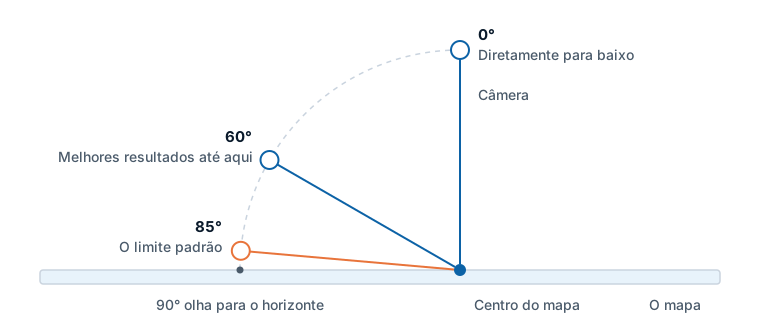
Os leitores inclinam e giram o mapa arrastando com o botão direito do mouse, ou com dois dedos em uma tela sensível ao toque. A inclinação é medida em graus: 0 olha diretamente para baixo, 90 olha para o horizonte.
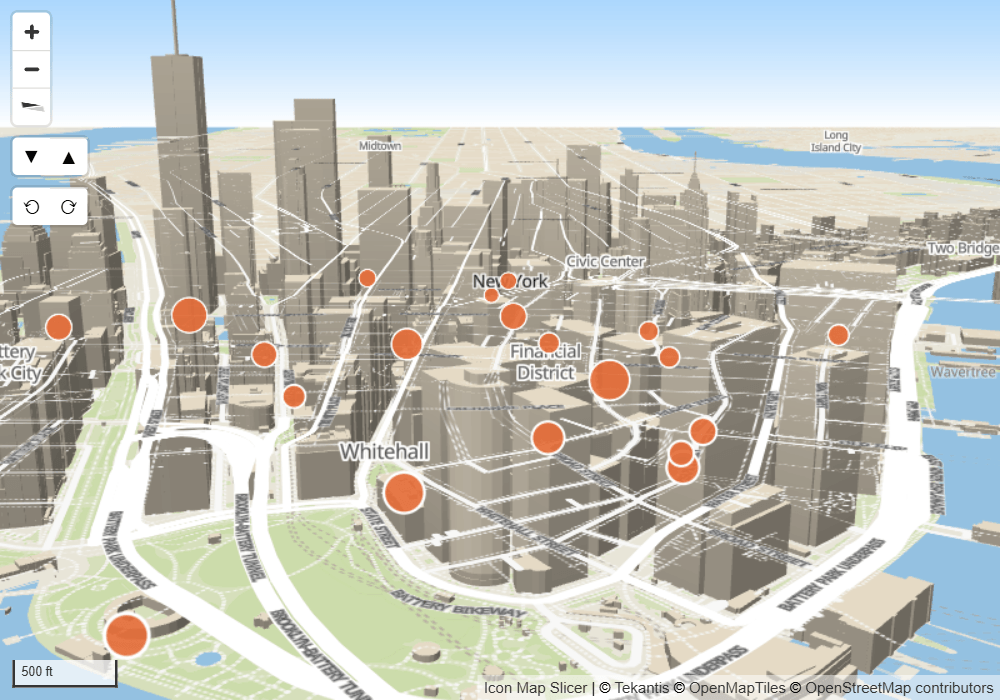
Para abrir o mapa inclinado, defina uma vista fixa com o mapa inclinado, ou digite uma Inclinação padrão. Com Zoom automático ativado, o mapa continua enquadrando os seus dados e mantém a inclinação.
Os botões Inclinação e Direção inclinam e giram o mapa 10 graus a cada clique. Os dois vêm ativados por padrão, em painel Formato > Interface do usuário > Controles.
Os leitores podem inclinar o mapa até 85 graus. Nos mapas que usam a caixa de diálogo Mapas base, a seção Inclinação da guia Vista e zoom altera isso:
| Configuração | O que faz | Padrão |
|---|---|---|
| Inclinação (a opção da seção) | Permite que os leitores inclinem o mapa. Desativada, mantém a câmera na Inclinação padrão: nenhum gesto ou tecla consegue incliná-la | Ativado |
| Inclinação mais acentuada | A inclinação mais acentuada em graus, de 0 a 180. Acima de 60, alguns mapas base e camadas podem não ser desenhados corretamente | 85 |
Com a inclinação desativada, defina Inclinação padrão como 0 para um mapa que sempre olha diretamente para baixo. Os botões de Inclinação ficam ocultos enquanto a inclinação está desativada. Com a inclinação ativada, eles param na Inclinação mais acentuada.
É em um mapa inclinado que os edifícios 3D, as colunas 3D, o terreno 3D e o céu se tornam visíveis. Consulte Terreno, sombreamento de relevo, céu e iluminação.
Mapa plano ou globo
O mapa pode ser desenhado plano (Mercator) ou como um globo.
painel Formato > Interface do usuário > Controles
| Configuração | O que faz | Padrão |
|---|---|---|
| Alternância de globo | Mostra no mapa um botão que alterna entre a vista plana e o globo | Desativado |
| Projeção | Mercator (plano) ou Globo: a projeção com que o mapa abre | Mercator (plano) |
- Enquanto você edita o relatório, selecionar o botão do globo no mapa também salva a Projeção. O clique de um leitor vale durante a sessão dele.
- Quando você aproxima muito o zoom, o globo muda sozinho para a vista plana.
- A projeção permanece a mesma quando o mapa base muda.
- O brilho em volta do globo é definido por Mesclagem da atmosfera nas configurações de Céu. Consulte Terreno, sombreamento de relevo, céu e iluminação.
Os outros controles do cartão, incluindo os botões de zoom, a exibição do nível de zoom e as barras de escala, são descritos em Controles do mapa.
Cópias do mundo
O mapa plano continua para além das suas bordas leste e oeste, de modo que os leitores podem dar a volta completa e os seus dados se repetem em cada cópia.
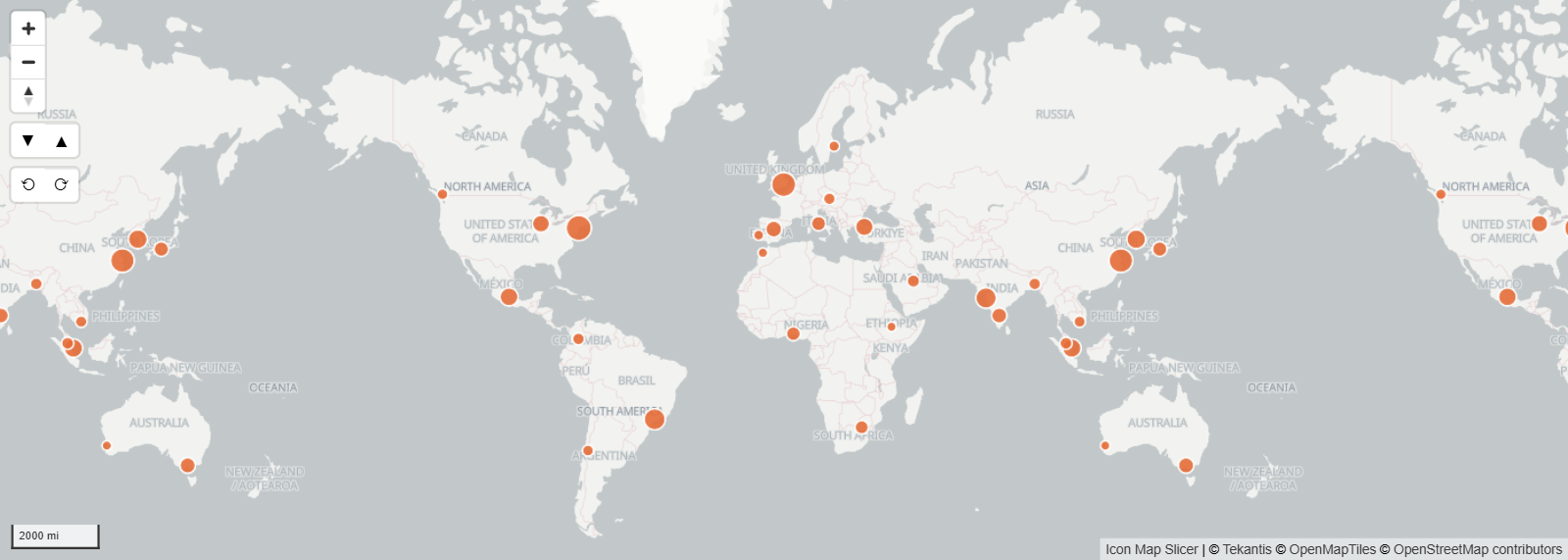
Isso vem ativado em todos os mapas. Nos mapas que usam a caixa de diálogo Mapas base, você pode desativá-lo com Repetir o mundo, na seção Bordas do mapa da guia Vista e zoom. Desativado, o mundo é mostrado uma única vez.
As cópias do mundo não têm efeito no globo, que é um único mundo.
Manter os leitores dentro de uma área
Nos mapas que usam a caixa de diálogo Mapas base, você pode impedir que os leitores movam o mapa ou afastem o zoom para fora de uma área. Na seção Bordas do mapa da guia Vista e zoom:
- Ative Manter os leitores dentro de uma área.
- Digite a Borda oeste (longitude), a Borda leste (longitude), a Borda norte (latitude) e a Borda sul (latitude), ou selecione Usar a área que o mapa mostra agora para obtê-las da vista atual do mapa do relatório.
- Selecione Aplicar alterações.
O mapa então não pode ser movido nem ter o zoom afastado para fora do retângulo. O retângulo é ignorado, a menos que a borda oeste seja menor que a borda leste e a borda sul seja menor que a borda norte.
Animação
Os movimentos que o próprio mapa faz, como o zoom automático, deslizam até a nova vista durante Duração (segundos). Isso vem ativado em todos os mapas.
Nos mapas que usam a caixa de diálogo Mapas base, a seção Animação da guia Vista e zoom pode desativar isso. O mapa então salta diretamente para cada nova vista.
Dicas e limites
- Se o mapa continua se afastando da vista que você definiu, Zoom automático está ativado. Desative-o, ou use Aplicar zoom apenas no carregamento inicial.
- Se o mapa não acompanha as suas segmentações de dados, verifique Aplicar zoom apenas no carregamento inicial, e se um leitor ativou o controle Bloqueio de zoom.
- O mapa aplica zoom de forma contínua, portanto não há configuração de incremento de zoom.