
Editar, reordenar e remover camadas
A lista à esquerda do Gerenciador de camadas é o seu mapa, de cima para baixo. Arraste as linhas para mudar qual camada é desenhada sobre qual, oculte ou remova uma camada com os botões da linha dela e selecione uma linha para alterar as configurações.
O caminho rápido
- Reordenar: arraste uma linha pela alça ou use os botões Mover para cima e Mover para baixo da linha.
- Ocultar ou mostrar: selecione o botão do olho na linha.
- Remover: selecione o botão da lixeira, Remover do mapa.
- Editar: selecione a linha. O editor dela abre na coluna direita.
- Salvar: selecione Aplicar alterações. Até lá, nada muda no relatório.
A lista e a ordem de desenho
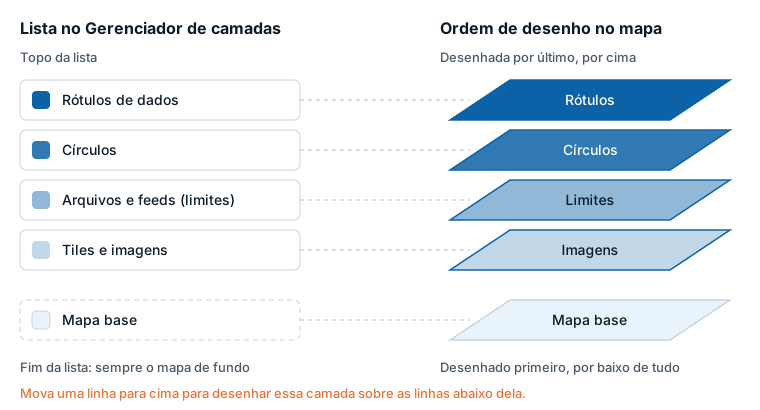
A lista em No mapa mostra todas as camadas que estão ativadas, camadas de dados e camadas de referência juntas, com a mais alta primeiro. Uma camada mais acima na lista é desenhada sobre as camadas abaixo dela. A linha Mapa base é sempre a última, porque o mapa base é desenhado por baixo de tudo.
A ordem vem da configuração Z-Index de cada camada, o mesmo número que você vê no painel Formato: um número mais alto é desenhado por cima. A lista ordena as camadas para você, de modo que não é preciso trabalhar com os números.
O que uma linha mostra
Da esquerda para a direita:
| Parte | O que é |
|---|---|
| Alça | Arraste-a para mover a linha. |
| Imagem | Uma pequena imagem do tipo de camada. |
| Nome | O nome da camada. Um selo Novo marca as camadas adicionadas desde que a caixa de diálogo abriu. Um ícone de aviso marca uma camada de dados que está ativada mas não desenha nada. |
| Linha de detalhe | Camada de dados ou Camada de referência, e de onde ela vem, por exemplo "Camada de referência · WFS" ou "Camada de dados · Arquivo carregado". Para uma camada que não desenha nada, o motivo substitui essa linha. |
| Mover para cima, Mover para baixo | Movem a linha uma posição. |
| Olho | Ocultar ou Mostrar a camada. Uma linha oculta fica esmaecida. |
| Lixeira | Remover do mapa. |
Nem toda linha tem um olho ou uma lixeira: veja "Quais linhas podem ser ocultadas ou removidas" abaixo.
Os nomes das camadas são definidos para você: o nome do arquivo carregado, um nome obtido do link, o título da camada do ArcGIS ou do catálogo, ou a camada escolhida em um serviço WFS, WMS ou WMTS. Caso contrário, a linha recebe um nome numerado, como "Arquivos e feeds 2". Uma camada não pode ser renomeada nem duplicada aqui.
Reordenar camadas
Use qualquer uma destas formas:
- Arraste uma linha pela alça e solte-a sobre a linha cujo lugar ela deve ocupar.
- Selecione Mover para cima ou Mover para baixo na linha.
- Com o teclado, mova o foco para uma linha e pressione Alt+Seta para cima ou Alt+Seta para baixo.
Cada movimento conta como uma alteração no rodapé. Quando você aplica, o Gerenciador de camadas atualiza o Z-Index da linha que você moveu para que ela se encaixe entre as novas vizinhas. Se os números das vizinhas não deixarem espaço, as linhas abaixo também são renumeradas. Você verá os novos números no painel Formato.
Círculos e Imagens e ícones são duas linhas, cada uma com seu próprio Z-Index, então mover uma não move a outra. Os rótulos dos círculos e das imagens pertencem à linha Rótulos de dados, que fica acima das duas.
Ordem padrão
Uma camada que você não moveu fica onde o Z-Index padrão a coloca. A partir do topo:
| Camada | Z-Index padrão |
|---|---|
| Rótulos de dados | 950 |
| Colunas 3D | 500 |
| Tiles vetoriais, Dia e noite | 450 |
| Rótulos do mapa | 440 |
| Imagens e ícones | 410 |
| Linhas e fluxos | 409 |
| Círculos | 405 |
| Formas (dos dados), Camada de feições do ArcGIS, Células, Mapa de calor | 400 |
| Sombreamento | 390 |
| Arquivos e feeds | 365 |
| Formas (de arquivos) | 360 |
| Estilo vetorial | 355 |
| Tiles e imagens | 354 para a primeira camada, 344 para as demais |
| ArcGIS (referência) | 345 |
| Camadas do catálogo | 300 |
| WMS | 255 para a primeira camada, 344 para as demais |
Ocultar e mostrar
O botão do olho oculta uma camada sem removê-la. A camada mantém o lugar e todas as configurações, e a linha continua na lista, esmaecida. Selecione o olho de novo para mostrá-la.
Remover
O botão da lixeira desativa a camada. As configurações dela são mantidas, de modo que adicionar o mesmo tipo de camada novamente as traz de volta.
Quais linhas podem ser ocultadas ou removidas
| Linha | Ocultar e mostrar | Remover |
|---|---|---|
| Círculos, Imagens e ícones | Não | Sim. Cada linha remove só a própria camada. |
| Mapa de calor, Colunas 3D, Células, Linhas e fluxos, Formas (dos dados) | Não | Sim |
| Rótulos de dados | Não | Sim. Isso define Exibir rótulo como Não. |
| Formas (de arquivos), Tiles vetoriais, Camada de feições do ArcGIS | Sim | Somente a última camada do tipo |
| Arquivos e feeds, Tiles e imagens, WMS, ArcGIS (referência) | Sim | Somente a última camada do tipo |
| Camadas do catálogo | Sim | Não. Remova-as na janela do Catálogo do Icon Map. |
| Rótulos do mapa, Dia e noite, Estilo vetorial | Não | Sim |
| Sombreamento | Sim | Sim |
Nos tipos que podem ser adicionados várias vezes, as camadas são numeradas na ordem em que foram adicionadas, e só a de número mais alto tem uma lixeira. Removê-la reduz a contagem em um. Uma camada no meio pode ser ocultada, mas não removida, porque as camadas depois dela assumiriam as configurações dela.
A linha Mapa base
A última linha mostra o mapa base. Em um mapa com uma lista de mapas base, ela indica o mapa base com que o mapa abre e quantos há no seletor quando há mais de um. Configurar abre a caixa de diálogo Mapas base: consulte A caixa de diálogo Mapas base.
Em um mapa sem uma lista de mapas base, a linha indica a fonte do mapa, e Configurar fica desabilitado com a nota "Em breve". Defina o mapa base de um mapa assim no painel Formato: consulte Definir o mapa base no painel Formato.
Editar uma camada
Selecione uma linha, ou mova o foco para ela e pressione Enter ou Espaço. A coluna direita mostra o editor da camada.
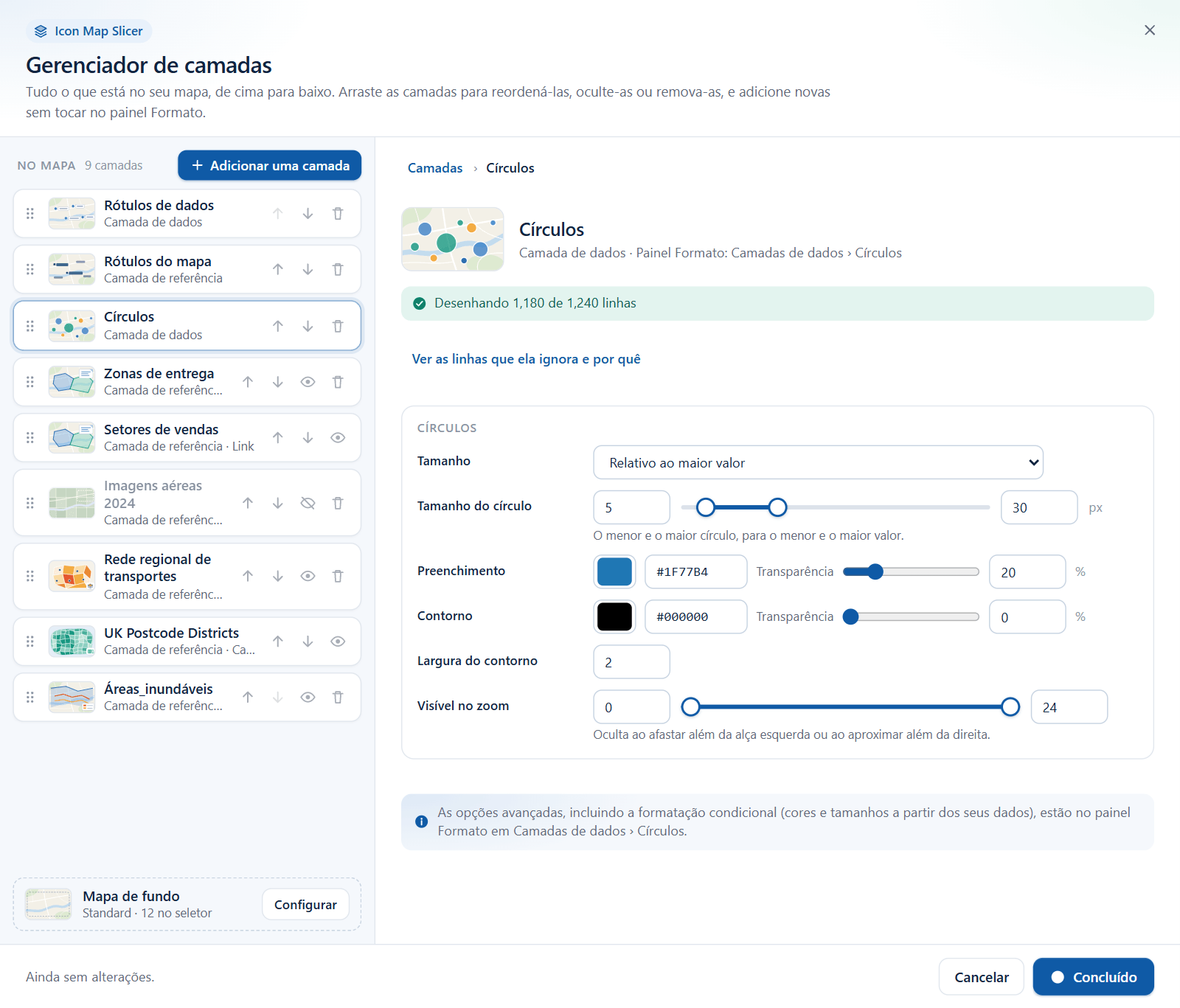
Todo editor tem a mesma estrutura:
- O título - o nome da camada e, abaixo dele, uma linha que começa com a origem da camada e continua com "Painel Formato:" seguido do cartão e do grupo do painel Formato que contêm todas as configurações da camada. Para uma camada de referência, a linha começa com o tipo de fonte, por exemplo "Link" ou "Arquivo carregado". Para uma camada de dados como Círculos, ela começa com "Camada de dados".
- Status das linhas (camadas de dados) - "Desenha todas as 1.240 linhas", "Desenha 1.180 de 1.240 linhas" ou uma explicação de por que a camada não desenha nada. Consulte Verificar os seus dados.
- Um botão para outra janela, nas camadas que são configuradas em outro lugar: Abrir Procurar no ArcGIS, Abrir o catálogo do Icon Map ou Alterar os dados de elevação.
- Substituir o link ou o arquivo, nas camadas que vêm de um link ou de um carregamento.
- Os campos, em seções.
- Uma nota que indica o lugar do painel Formato para as opções avançadas e a formatação condicional.
Cada campo que você altera conta como uma alteração no rodapé. Selecione Camadas na trilha acima do título, ou pressione Esc, para voltar à vista inicial.
Os controles
| Controle | Como funciona |
|---|---|
| Opção de ativação | Ativado ou Desativado. |
| Caixa de número | Digite um valor. Ele é mantido dentro do intervalo permitido. |
| Controle deslizante | Arraste ou digite na caixa ao lado. |
| Controle deslizante de intervalo | Duas alças em um mesmo controle deslizante, com uma caixa em cada ponta, para um valor mínimo e um valor máximo. |
| Cor | Um seletor de cores com uma caixa para o código hexadecimal (#RRGGBB). Algumas cores têm um controle deslizante Transparência na mesma linha. |
| Lista suspensa | Escolha uma opção. |
| Seletor | Escolha um entre vários blocos, cada um com uma imagem e uma linha de explicação. |
| Caixas de texto e de link | Digite ou cole. O valor é aceito quando você pressiona Enter ou sai da caixa. |
Visível no zoom aparece na maioria dos editores. É um controle deslizante de intervalo de 0 a 24: a camada fica oculta quando o zoom do mapa é reduzido além da alça esquerda ou ampliado além da alça direita.
Substituir o link ou o arquivo
Substituir o link ou o arquivo executa novamente o assistente de adição para a mesma camada. A camada mantém o lugar na lista e o estilo; só a fonte muda. Ao terminar, você volta ao editor da camada. A opção é oferecida para Arquivos e feeds, Tiles e imagens, WMS, Formas (de arquivos) e Tiles vetoriais.
Editores das camadas de dados
Círculos
| Campo | O que faz | Padrão |
|---|---|---|
| Tamanho | Como o campo Tamanho do círculo é usado: Relativo ao maior valor, O valor, em pixels ou O valor, em metros. | Relativo ao maior valor |
| Tamanho do círculo | O menor e o maior círculo, para o menor e o maior valor, em pixels (0 a 100). Mostrado quando Tamanho é relativo. | 5 a 30 |
| Preenchimento e Transparência | A cor de preenchimento e a transparência dela. | #1F77B4, 20% |
| Contorno e Transparência | A cor do contorno e a transparência dela. | #000000, 0% |
| Largura do contorno | 0 a 100. | 2 |
| Visível no zoom | Intervalo de zoom. | 0 a 24 |
Saiba mais em Círculos.
Imagens e ícones
| Campo | O que faz | Padrão |
|---|---|---|
| As imagens vêm de | Uma URL de imagem ou SVG nos seus dados, A biblioteca de ícones ou Uma URL de imagem para todos os pontos. | Um URL de imagem ou SVG nos seus dados |
| Link de imagem | A imagem para todos os pontos. Mostrado quando há uma única URL de imagem. | Vazio |
| Nome do ícone | Um ícone da biblioteca de ícones, pelo nome. Mostrado para a biblioteca de ícones. | Vazio |
| Largura | 0 a 1000 pixels. | 30 |
| Altura | 0 a 1000 pixels. Não é mostrado para a biblioteca de ícones. | 30 |
| Cor do ícone | Mostrado para a biblioteca de ícones. | #000000 |
| Transparência | 0 a 100. | 0 |
| Visível no zoom | Intervalo de zoom. | 0 a 24 |
Quando círculos e imagens estão ambos ativados, cada um tem sua própria linha e seu próprio editor. Saiba mais em Imagens e ícones.
Mapa de calor
| Campo | O que faz | Padrão |
|---|---|---|
| Raio | O raio de cada ponto com o zoom reduzido e com o zoom ampliado, em pixels (1 a 500). | 2 a 20 |
| Visível no zoom | Intervalo de zoom. | 0 a 24 |
Saiba mais em Mapa de calor.
Colunas 3D
| Campo | O que faz | Padrão |
|---|---|---|
| Forma | Quadrado ou Círculo. | Quadrado |
| Altura | Relativo ao maior valor ou O valor, em metros. | Relativo ao maior valor |
| Altura da coluna | A altura para o menor e o maior valor, em metros (0 a 20.000). | 100 a 5000 |
| Largura | 1 a 100.000 metros. | 100 |
| Cor e Transparência | A cor da coluna e a transparência dela. | #1F77B4, 10% |
Saiba mais em Colunas 3D.
Células
| Seção | Campo | O que faz | Padrão |
|---|---|---|---|
| Células | As células vêm de | A grade e a fonte, com os mesmos nomes de Fonte no painel Formato: veja a lista abaixo. | H3 a partir de coordenadas de longitude e latitude |
| Células | Agregar valores por | Soma, Contagem, Média, Mínimo ou Máximo. | Soma |
| Células | Tamanho da célula | Fixa ou Segue o zoom. | Fixa |
| Células | Resolução | Quanto maior, mais fina: H3 de 0 a 15, S2 e A5 de 0 a 30, Geohash de 1 a 12. Mostrado quando Tamanho da célula é fixo. | 3 |
| Cores | Cor baixa, Cor média, Cor alta | As cores para os valores baixos, médios e altos. | #DEEBF7, #6BAED6, #08306B |
| Cores | Transparência do preenchimento | 0 a 100. | 10 |
| Cores | Contorno e Transparência | A cor do contorno e a transparência dela. | #000000, 10% |
| Cores | Largura do contorno | 0 a 100 pixels. | 1 |
As opções de As células vêm de:
- H3 a partir de coordenadas de longitude e latitude
- Índices H3 como ID (hex)
- Índices H3 como ID (inteiros de 64 bits)
- S2 a partir de coordenadas de longitude e latitude
- IDs de células S2 (inteiros de 64 bits)
- Tokens de células S2 (hex)
- A5 a partir de coordenadas de longitude e latitude
- IDs de células A5 (inteiros de 64 bits)
- Geohash a partir de coordenadas de longitude e latitude
- Geohashes como ID
- Formas personalizadas a partir de coordenadas de longitude e latitude
Saiba mais em Células: hexágonos H3 e grades.
Linhas e fluxos
| Campo | O que faz | Padrão |
|---|---|---|
| Estilo | Um seletor com oito estilos de linha: veja abaixo. | Linhas retas |
| Cor e Transparência | A cor da linha e a transparência dela. | #000000, 20% |
| Largura | 0 a 100 pixels. | 2 |
| Pontas de seta | Mostrado quando o estilo é Arcos de fluxo ou Árvore de fluxos, os estilos que desenham pontas de seta. | Ativado |
| Visível no zoom | Intervalo de zoom. | 0 a 24 |
O seletor Estilo define a mesma configuração que Forma da linha no painel Formato. Os nomes são diferentes nos dois lugares:
| Bloco no Gerenciador de camadas | Forma da linha no painel Formato |
|---|---|
| Linhas retas | Reta / Loxodrômica |
| Arcos de círculo máximo | Mais curta |
| Fluxos animados | Fluxo |
| Mapa de fluxos | Fluxo suavizado |
| Arcos de fluxo | Arcos de fluxo |
| Arcos 3D | Arcos 3D |
| Árvore de fluxos | Árvore de fluxos |
| Rotas (lado a lado) | Rotas |
Cada forma é descrita em Linhas e Rotas.
Formas (dos dados)
| Campo | O que faz | Padrão |
|---|---|---|
| Preenchimento e Transparência | A cor de preenchimento e a transparência dela. | #1F77B4, 20% |
| Contorno e Transparência | A cor do contorno e a transparência dela. | #000000, 0% |
| Largura do contorno | 0 a 100 pixels. | 2 |
| Mostrar pontos como | Círculo, Alfinete, Ícone da biblioteca de ícones ou Imagem. | Círculo |
| Tamanho do ponto | 0 a 500 pixels. | 5 |
| Visível no zoom | Intervalo de zoom. | 0 a 24 |
Saiba mais em Formas dos dados (WKT e GeoJSON).
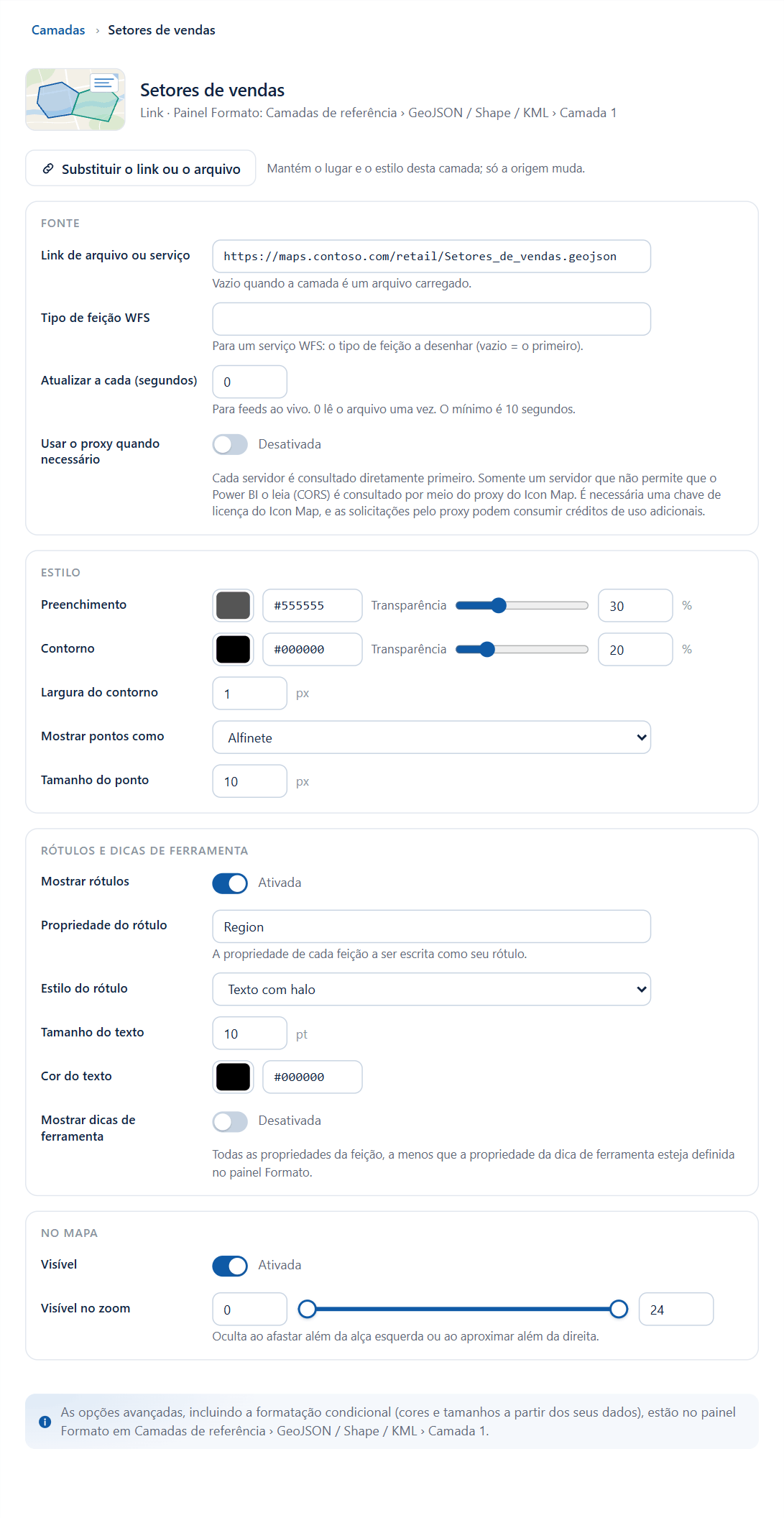
Formas (de arquivos)
Substituir o link ou o arquivo está disponível.
| Seção | Campo | O que faz | Padrão |
|---|---|---|---|
| Fonte | Link de arquivo ou serviço | O link. Vazio quando a camada é um arquivo carregado. | Vazio |
| Fonte | Propriedade a corresponder aos seus dados | A propriedade de cada forma que contém o valor do seu campo Referência da feição. Para um arquivo carregado, uma lista suspensa das propriedades do arquivo, com Qualquer propriedade (mais lento) em primeiro lugar; caso contrário, uma caixa de texto, que você pode deixar vazia para tentar todas as propriedades. | Vazio |
| Fonte | Ocultar formas sem linha correspondente | Desenha somente as formas que correspondem a uma linha. | Desativado |
| Estilo | Preenchimento e Transparência | Usados quando a camada não tem uma cor vinda dos seus dados. | #1F77B4, 1% |
| Estilo | Contorno e Transparência | A cor do contorno e a transparência dela. | #000000, 1% |
| Estilo | Largura do contorno | 0 a 100 pixels. | 1 |
| No mapa | Visível | Mostra ou oculta a camada. | Ativado |
| No mapa | Visível no zoom | Intervalo de zoom. | 0 a 24 |
| No mapa | Todas as propriedades na dica de ferramenta | Adiciona todas as propriedades da forma à dica de ferramenta dela. | Desativado |
Quando o relatório usa as camadas como níveis de drill-down, a linha de detalhe acrescenta "nível de drill-down" e o número dele. Saiba mais em Formas de arquivos.
Tiles vetoriais
Substituir o link ou o arquivo está disponível.
| Seção | Campo | O que faz | Padrão |
|---|---|---|---|
| Fonte | Link de tiles | O modelo de tiles, o link TileJSON ou o link PMTiles. | Vazio |
| Fonte | Camada de origem | A camada dentro dos tiles, com o nome dado pelo servidor de tiles. | Vazio |
| Fonte | Propriedade a corresponder aos seus dados | A propriedade dos tiles que contém o valor do seu campo Referência da feição. Deixe vazio para tentar todas as propriedades. | Vazio |
| Fonte | Ocultar formas sem linha correspondente | Desenha somente as feições que correspondem a uma linha. | Desativado |
| Estilo | Preenchimento e Transparência | A cor de preenchimento e a transparência dela. | #1F77B4, 1% |
| Estilo | Contorno e Transparência | A cor do contorno e a transparência dela. | #000000, 1% |
| Estilo | Largura do contorno | 0 a 100 pixels. | 1 |
| No mapa | Visível | Mostra ou oculta a camada. | Ativado |
| No mapa | Visível no zoom | Intervalo de zoom. | 0 a 24 |
Saiba mais em Tiles vetoriais.
Camada de feições do ArcGIS
A camada e o atributo de associação são escolhidos em Procurar no ArcGIS: selecione Abrir Procurar no ArcGIS.
| Campo | O que faz | Padrão |
|---|---|---|
| Visível | Mostra ou oculta a camada. | Ativado |
| Visível no zoom | Intervalo de zoom. | 0 a 24 |
| Usar a simbologia do ArcGIS | Desenha a camada com o estilo próprio dela no ArcGIS. | Desativado |
| Usar os rótulos do ArcGIS | Desenha os rótulos do ArcGIS da camada. | Desativado |
Saiba mais em Camadas do ArcGIS vinculadas a dados.
Camadas do catálogo
As camadas do catálogo são estilizadas, filtradas e associadas aos seus dados na janela do catálogo: selecione Abrir o catálogo do Icon Map. O editor tem um campo, Visível. Isso vale para as camadas do catálogo usadas como camadas de dados e como camadas de referência. Saiba mais em Camadas do Catálogo do Icon Map.
Rótulos de dados
A linha Rótulos de dados aparece depois que os rótulos são ativados no painel Formato (Painel Formato > Rótulos > Conteúdo > Exibir rótulo).
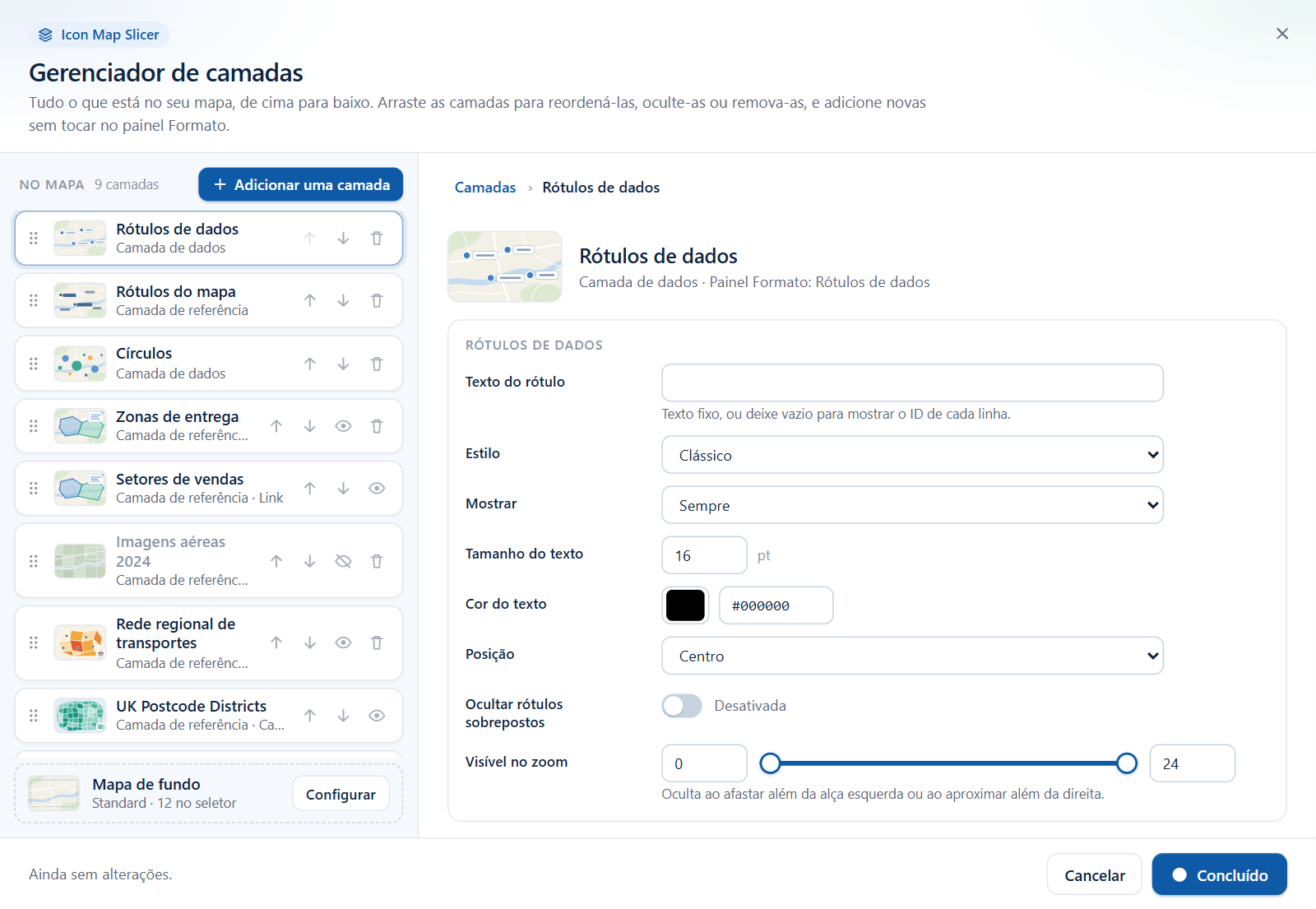
| Campo | O que faz | Padrão | Nome no painel Formato |
|---|---|---|---|
| Texto do rótulo | O texto dos rótulos. Para obter o texto de um campo, use a formatação condicional (fx) no painel Formato. | Vazio | Texto do rótulo (Texto do corpo para os estilos de cartão) |
| Estilo | Clássico, Texto com halo, Vidro, Vidro escuro, Cartão ou Neon. | Clássico | Estilo do rótulo |
| Mostrar | Sempre, Ao passar o mouse ou Quando selecionado. | Sempre | Visibilidade do rótulo |
| Tamanho do texto | 0 a 100 pontos. | 16 | Tamanho da fonte (zoom mínimo) |
| Cor do texto | A cor do texto. | #000000 | Cor do texto |
| Posição | Centro, Acima, Abaixo, Esquerda ou Direita. | Centro | Posição (círculos e imagens) |
| Ocultar rótulos sobrepostos | Oculta os rótulos que colidiriam. | Desativado | Evitar sobreposição |
| Visível no zoom | Intervalo de zoom. | 0 a 24 | Visível a partir do zoom, Visível até o zoom |
O cartão no painel Formato é Rótulos. Saiba mais em Rótulos de dados.
Editores das camadas de referência
Arquivos e feeds
Substituir o link ou o arquivo está disponível.
| Seção | Campo | O que faz | Padrão |
|---|---|---|---|
| Fonte | Link de arquivo ou serviço | O link. Vazio quando a camada é um arquivo carregado. | Vazio |
| Fonte | Tipo de feição WFS | Para um serviço WFS: o tipo de feição a desenhar. Vazio desenha o primeiro. | Vazio |
| Fonte | Atualizar a cada (segundos) | Para feeds em tempo real. 0 lê o arquivo uma vez. O mínimo é 10 segundos; o máximo, 86.400. | 0 |
| Fonte | Usar o proxy quando necessário | Lê o link pelo proxy do Icon Map se o servidor dele não permitir o Power BI. Fica oculto quando Ambiente isolado está ativado ou a licença não permite o proxy. | Desativado, ou ativado se você marcou a caixa do proxy ao adicionar a camada |
| Estilo | Preenchimento e Transparência | A cor de preenchimento e a transparência dela. | #555555, 30% |
| Estilo | Contorno e Transparência | A cor do contorno e a transparência dela. | #000000, 20% para a primeira camada, 0% para as demais |
| Estilo | Largura do contorno | 0 a 100 pixels. | 1 |
| Estilo | Mostrar pontos como | Círculo, Alfinete, Ícone da biblioteca de ícones ou Imagem. | Alfinete |
| Estilo | Tamanho do ponto | 0 a 200 pixels. | 10 |
| Rótulos e dicas de ferramenta | Mostrar rótulos | Rotula cada feição. | Desativado |
| Rótulos e dicas de ferramenta | Propriedade do rótulo | A propriedade de cada feição a escrever como rótulo dela. Mostrado quando os rótulos estão ativados. | Vazio |
| Rótulos e dicas de ferramenta | Estilo do rótulo | Texto com halo, Vidro, Vidro escuro, Cartão ou Neon. Mostrado quando os rótulos estão ativados. | Texto com halo |
| Rótulos e dicas de ferramenta | Tamanho do texto | 0 a 100 pontos. Mostrado quando os rótulos estão ativados. | 10 |
| Rótulos e dicas de ferramenta | Cor do texto | Mostrado quando os rótulos estão ativados. | #000000 |
| Rótulos e dicas de ferramenta | Mostrar dicas de ferramenta | Mostra todas as propriedades da feição, a menos que Propriedade da dica de ferramenta esteja definida no painel Formato. | Desativado |
| No mapa | Visível | Mostra ou oculta a camada. | Ativado |
| No mapa | Visível no zoom | Intervalo de zoom. | 0 a 24 |
Tipo de feição WFS, Atualizar a cada (segundos) e Usar o proxy quando necessário são definidos somente aqui. O painel Formato não os mostra.
Saiba mais em Arquivos e feeds: GeoJSON, KML, CSV, WFS e Rótulos nas camadas de referência.
Tiles e imagens
Substituir o link ou o arquivo está disponível.
| Seção | Campo | O que faz | Padrão |
|---|---|---|---|
| Fonte | Modelo de tiles ou link WMTS | O link. | Vazio |
| Fonte | Cloud Optimized GeoTIFF | Ativado para um link GeoTIFF. | Desativado |
| Fonte | Tamanho do tile | 256 para a maioria dos servidores de tiles; 512 para tiles retina. 256 a 4096 pixels. | 256 |
| Fonte | Usar o proxy quando necessário | Lê os tiles pelo proxy do Icon Map se o servidor deles não permitir o Power BI. Fica oculto quando Ambiente isolado está ativado ou a licença não permite o proxy. | Desativado, ou ativado se você marcou a caixa do proxy ao adicionar a camada |
| No mapa | Visível | Mostra ou oculta a camada. | Ativado |
| No mapa | Transparência | 0 a 100. | 20 para a primeira camada, 0 para as demais |
| No mapa | Visível no zoom | Intervalo de zoom. | 0 a 22 para a primeira camada, 0 a 24 para as demais |
WMS
Substituir o link ou o arquivo está disponível.
| Seção | Campo | O que faz | Padrão |
|---|---|---|---|
| Fonte | Endereço do serviço WMS | O link. | Vazio |
| Fonte | Camada | O nome da camada no serviço. Use Substituir o link ou o arquivo para escolher uma na lista do serviço. | Vazio |
| Fonte | Formato de imagem | PNG, JPEG ou SVG. | PNG |
| No mapa | Visível | Mostra ou oculta a camada. | Ativado |
| No mapa | Transparência | 0 a 100. | 10 para a primeira camada, 0 para as demais |
| No mapa | Visível no zoom | Intervalo de zoom. | 0 a 24 |
Saiba mais sobre as duas em Tiles raster, WMTS e WMS.
ArcGIS
A camada, o serviço ou o mapa da Web é escolhido em Procurar no ArcGIS, onde você também pode alterar quais camadas de um mapa da Web são desenhadas: selecione Abrir Procurar no ArcGIS.
| Campo | O que faz | Padrão |
|---|---|---|
| Visível | Mostra ou oculta a camada. | Ativado |
| Transparência | 0 a 100. Aplica-se a serviços de mapa, de imagens e de tiles vetoriais e a mapas da Web; as camadas de feições usam o estilo próprio delas. | 0 |
| Visível no zoom | Intervalo de zoom. | 0 a 24 |
| Usar a simbologia do ArcGIS | Desenha uma camada de feições com o estilo próprio dela no ArcGIS, em vez das cores do painel Formato. | |
| Usar os rótulos do ArcGIS | Desenha os rótulos do ArcGIS da camada. | |
| Usar os pop-ups do ArcGIS | As dicas de ferramenta mostram os campos do pop-up do ArcGIS da camada. | |
| Pop-up ao clicar | Clicar em uma feição abre o pop-up do ArcGIS dela, com imagens, gráficos, anexos e registros relacionados. | Desativado |
Um relatório criado com a camada de referência do ArcGIS anterior, que era única, mostra essa camada na lista, mas ela não tem editor aqui. A linha informa onde encontrá-la no painel Formato. Saiba mais em Camadas do ArcGIS.
Rótulos do mapa
| Campo | O que faz | Padrão |
|---|---|---|
| Visível no zoom | Intervalo de zoom. | 0 a 24 |
Saiba mais em Rótulos do mapa por cima dos seus dados.
Dia e noite
| Campo | O que faz | Padrão |
|---|---|---|
| Cor e Transparência | A sombra e a transparência dela. | #000000, 70% |
Saiba mais em Terminador dia/noite.
Sombreamento
A linha Sombreamento aparece quando o sombreamento do relevo está ativado. Em um mapa com uma lista de mapas base, o editor indica os dados de elevação a partir dos quais o sombreamento é desenhado, e Alterar os dados de elevação abre a caixa de diálogo Mapas base para escolher outra fonte.
| Campo | O que faz | Padrão |
|---|---|---|
| Visível | Mostra ou oculta o sombreamento. | Ativado |
| Exagero | 0 a 10. | 2 |
| Direção da luz | 0 a 360 graus. | 335 |
| Cor da sombra | A cor das encostas sombreadas. | #000000 |
| Cor de realce | A cor das encostas iluminadas. | #FFFFFF |
Saiba mais em Terreno, sombreamento de relevo, céu e iluminação.
Estilo vetorial
Um campo: Link de estilo, o link para um JSON de estilo do MapLibre. Uma camada de estilo vetorial não pode ser adicionada no Gerenciador de camadas; a linha aparece nos relatórios que já têm uma.
O que fica no painel Formato
Os editores mostram as configurações de que a maioria dos mapas precisa. Todo o resto, e tudo o que obtém o valor dos seus dados, está no painel Formato. O título e a nota final de cada editor indicam o lugar.
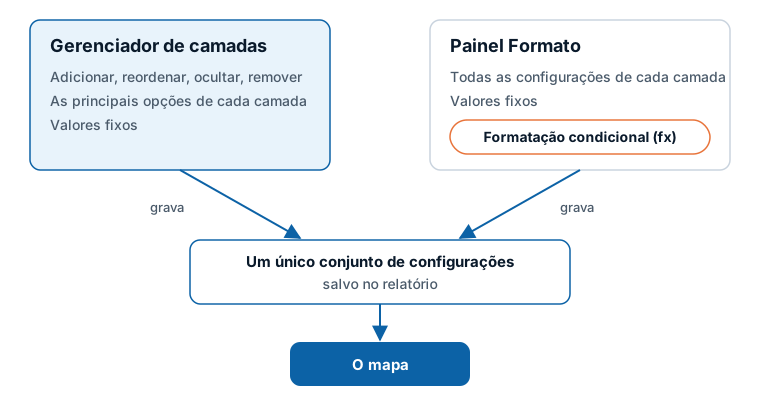
Formatação condicional (fx). O Gerenciador de camadas define um valor fixo para cada configuração: uma cor de preenchimento para todos os círculos, uma largura para todas as linhas do mapa. Para colorir, dimensionar ou ativar elementos por linha de dados a partir de um campo ou de uma medida, use o botão fx ao lado da configuração no painel Formato. Se uma configuração já usa formatação condicional, altere-a no painel Formato. Consulte Formatação condicional.
Opções avançadas. Estes são exemplos do que os editores deixam para o painel Formato:
| Camada | Somente no painel Formato |
|---|---|
| Todas as camadas | Formatação condicional; o próprio número do Z-Index; as opções de seleção, dica de ferramenta e zoom automático da camada |
| Linhas e fluxos | Largura vinda dos seus dados, traços, símbolos de linha, imagens nas extremidades de uma linha, cores em gradiente |
| Formas (dos dados) | Extrusão em 3D, padrões de preenchimento, símbolos de linha, ícones e imagens para pontos |
| Formas (de arquivos) | Cores para as formas sem linha correspondente, simplificação, 3D, drill-down ou lado a lado |
| Tiles vetoriais | Cores para as feições sem linha correspondente, drill-down ou lado a lado |
| Camada de feições do ArcGIS | Cores de preenchimento e de contorno |
| Rótulos de dados | Ativar os rótulos, título, imagem e rodapé, fontes, o contêiner do rótulo, o ponteiro e a orientação |
| Arquivos e feeds | Filtros, a propriedade da dica de ferramenta, cores a partir de uma propriedade, configurações detalhadas de rótulo |
| WMS | Autenticação, estilos, filtros CQL e parâmetros personalizados |
| Camadas do catálogo | Definidas na janela do Catálogo do Icon Map |
Para saber onde fica cada cartão e cada grupo, consulte o Mapa do painel Formato.
Para onde aponta a linha "Painel Formato:" do editor
A linha no título de cada editor indica primeiro o cartão e depois o grupo. Os cartões que ela indica:
| Camadas | Cartão no painel Formato |
|---|---|
| Camadas de dados | Camadas de dados |
| Camadas de referência | Camadas de referência |
| Rótulos de dados | Rótulos |
| Camadas do catálogo | Catálogo, grupo Camadas do catálogo |
| Sombreamento | Camada de fundo |
Dicas e limites
- Nada muda no relatório até você selecionar Aplicar alterações. Cancelar descarta as alterações feitas desde que a caixa de diálogo abriu, exceto as que foram salvas antes de outra janela abrir. Consulte Janelas que abrem pelo caminho.
- Remover uma camada mantém as configurações dela. Ocultar uma camada mantém também o lugar dela.
- Nos tipos que podem ser adicionados várias vezes, só a última camada pode ser removida.
- As camadas não podem ser renomeadas nem duplicadas no Gerenciador de camadas.
- As cores são inseridas como códigos hexadecimais de seis dígitos, por exemplo #1F77B4.