
Compra
O Icon Map Slicer pode ser comprado por usuário pelo Microsoft AppSource, ou como licença baseada em uso, de capacidade ou empresarial diretamente do Icon Map. Esta página mostra onde comprar cada uma e percorre a compra no AppSource.
Formas de comprar
| Licença | O que cobre | Onde comprar |
|---|---|---|
| Por usuário | Cada usuário precisa da sua própria licença para editar ou visualizar relatórios | Microsoft AppSource |
| Baseada em uso | Usuários ilimitados, para o Power BI Embedded e o Publicar na Web. Baseada no número de vezes que os dados são carregados no visual | Entre em contato com sales@tekantis.com |
| Capacidade e empresarial | Uso ilimitado para todos os usuários de uma capacidade do Power BI Premium ou do Fabric, ou de toda a empresa | Entre em contato com sales@tekantis.com |
Os preços estão na página de preços do Icon Map Slicer. Não sabe de qual você precisa? Consulte Tipos de licença.
Não compre licenças por usuário pelo AppSource para locatários do governo dos EUA (GCC) ou de nuvens regionais. A Microsoft não consegue validá-las nesses ambientes. Entre em contato com sales@tekantis.com.
Comprar licenças por usuário no AppSource
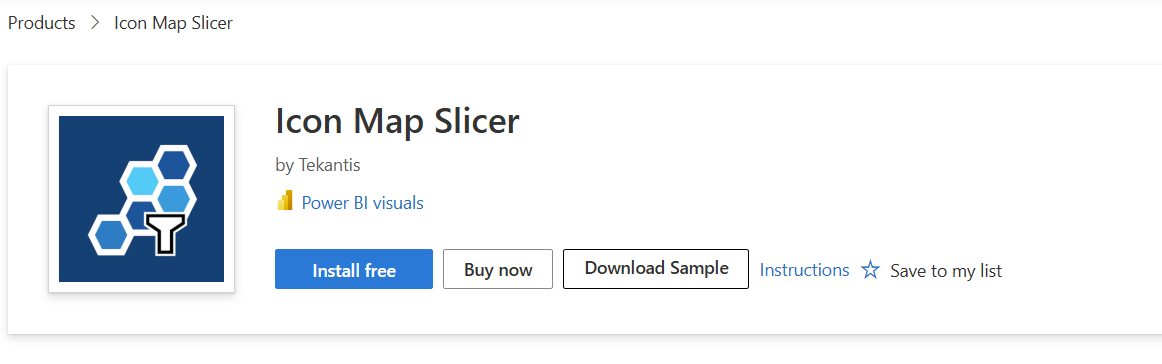
- Abra a página do produto. Acesse o Icon Map Slicer no Microsoft AppSource e selecione Comprar agora.
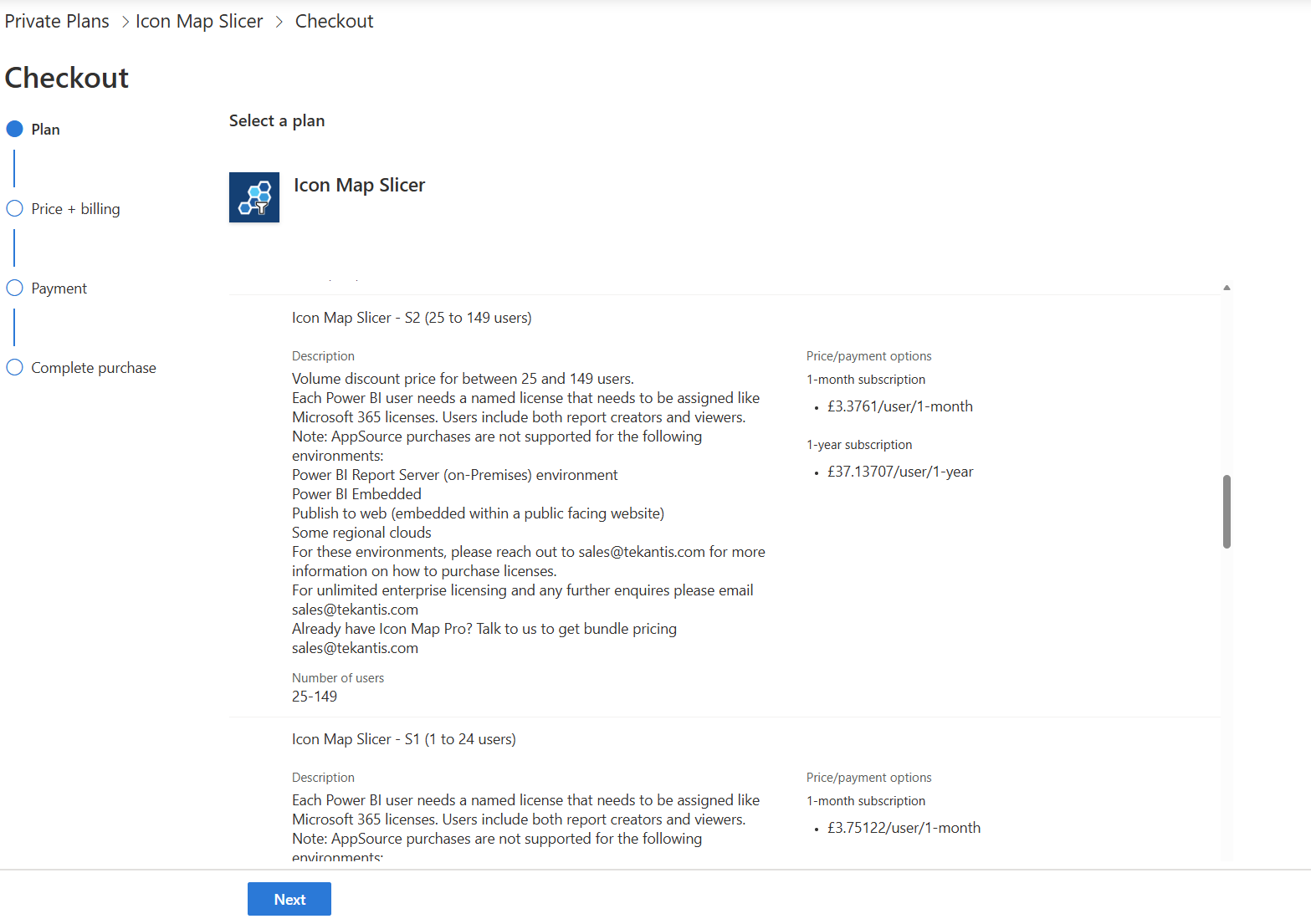
- Escolha um plano. Selecione o plano correspondente ao número de usuários para os quais você está comprando e selecione Avançar. Por exemplo, para 30 usuários, selecione Icon Map Slicer S2: o S1 é para 1 a 24 usuários, o S2 para 25 a 149 e o S3 para 150 a 999.
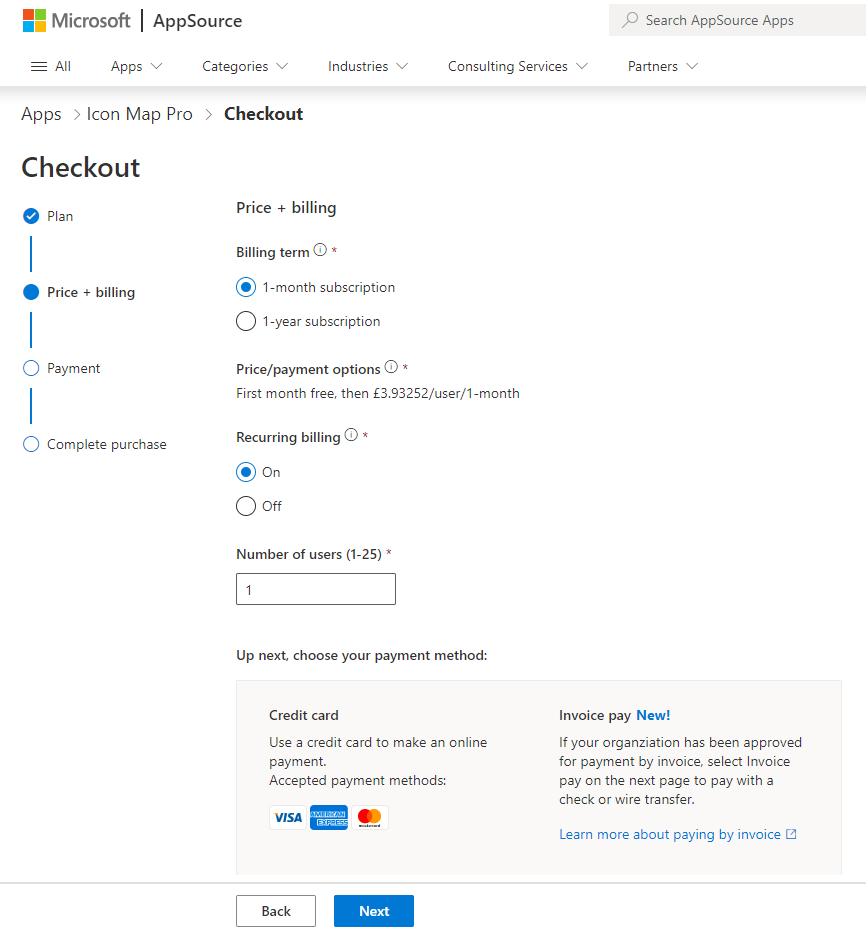
- Escolha o preço e a cobrança. Escolha pagar mensal ou anualmente e insira o número de usuários. A cobrança anual tem desconto. A cobrança recorrente é recomendada, principalmente nas compras mensais, para que a licença não expire.
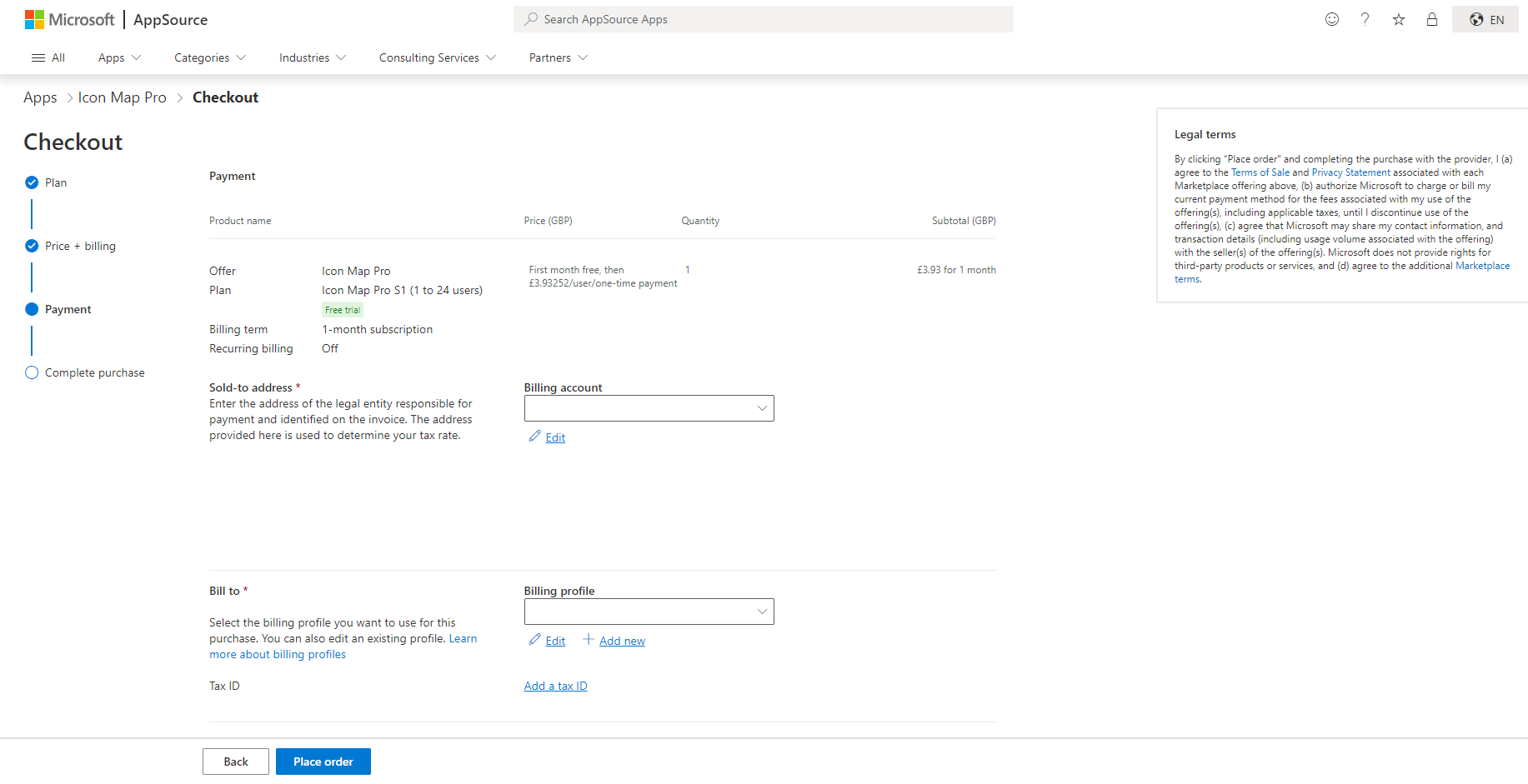
- Pague. Preencha os dados de pagamento e selecione Fazer pedido. A forma de pagamento padrão é o cartão de crédito. Pode ser possível pagar por fatura. Consulte as Perguntas frequentes sobre compras.
- Atribua as licenças. A página de confirmação tem um link Atribuir licenças para o Centro de administração do Microsoft 365.
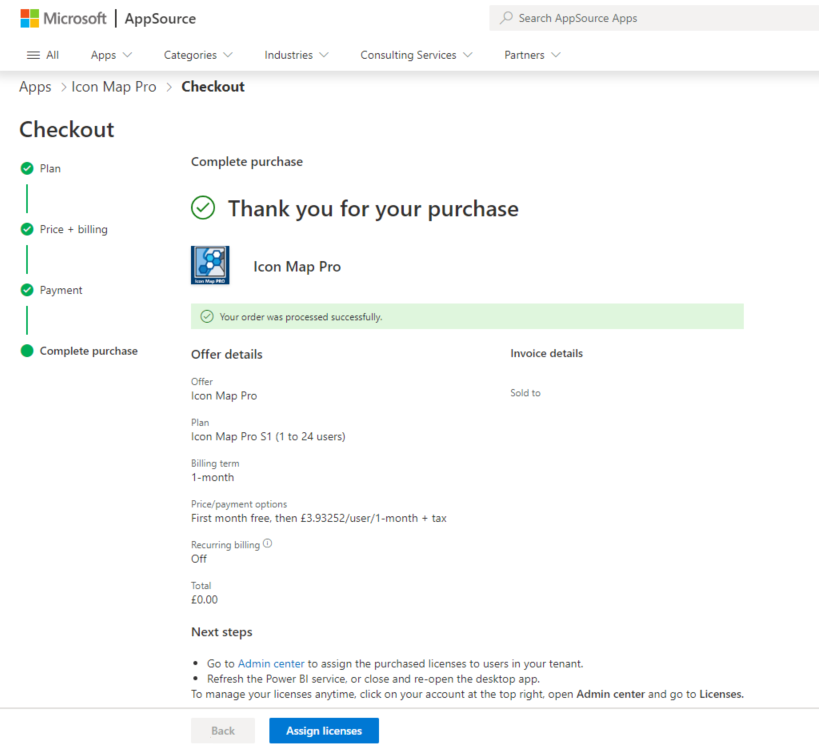
Atribuir licenças
As licenças são atribuídas no Centro de administração do Microsoft 365. Talvez você precise de um administrador para fazer isso. O comprador recebe uma licença automaticamente.
- No centro de administração, selecione a entrada Icon Map Slicer.
- Selecione Atribuir licenças.
- Insira os endereços de email ou os nomes dos grupos aos quais atribuir licenças e selecione Atribuir.
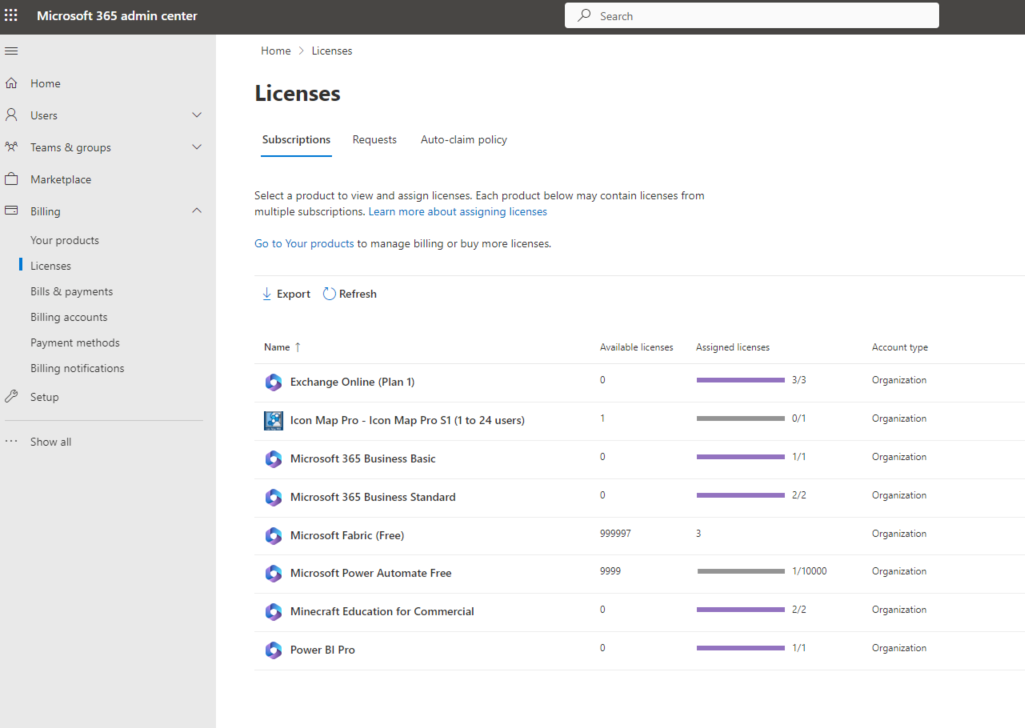
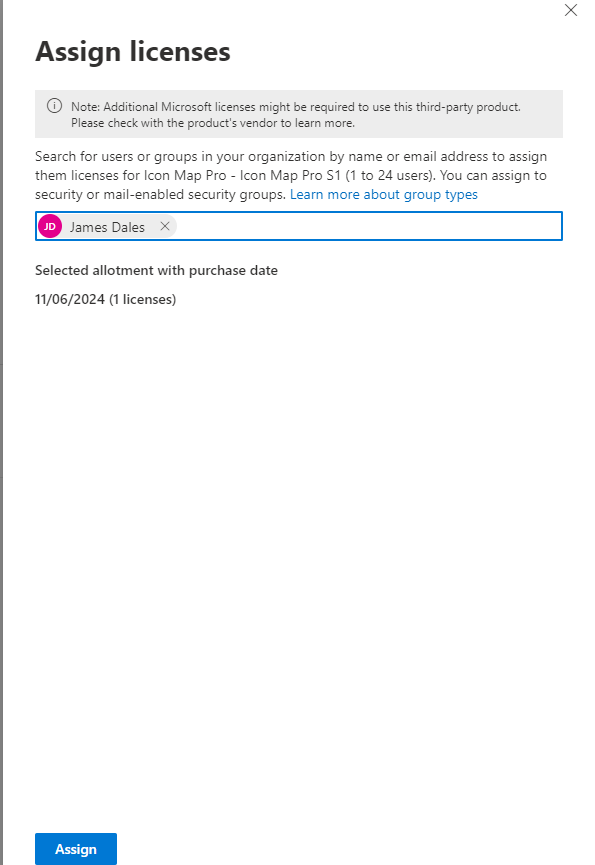
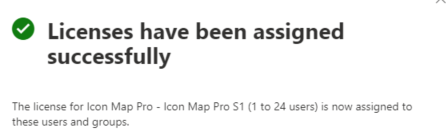
Depois que uma licença é atribuída, talvez você precise reiniciar o Power BI Desktop, ou sair do serviço do Power BI e entrar de novo.
Depois da compra
- As licenças por usuário não precisam de chave. O mapa aparece para todos os que têm uma licença. Se não aparecer, consulte Chaves de licença e ativação.
- As licenças baseadas em uso, de capacidade e empresariais vêm com uma chave de licença. Consulte Chaves de licença e ativação para saber onde encontrá-la e inseri-la.