
Como o Icon Map Slicer filtra
O Icon Map Slicer é uma segmentação de dados na qual você desenha. Selecione itens no mapa, e todos os outros visuais da página do relatório são filtrados pelas linhas que você escolheu. O próprio mapa mantém todos os itens: os que você selecionou continuam sólidos e os demais esmaecem.
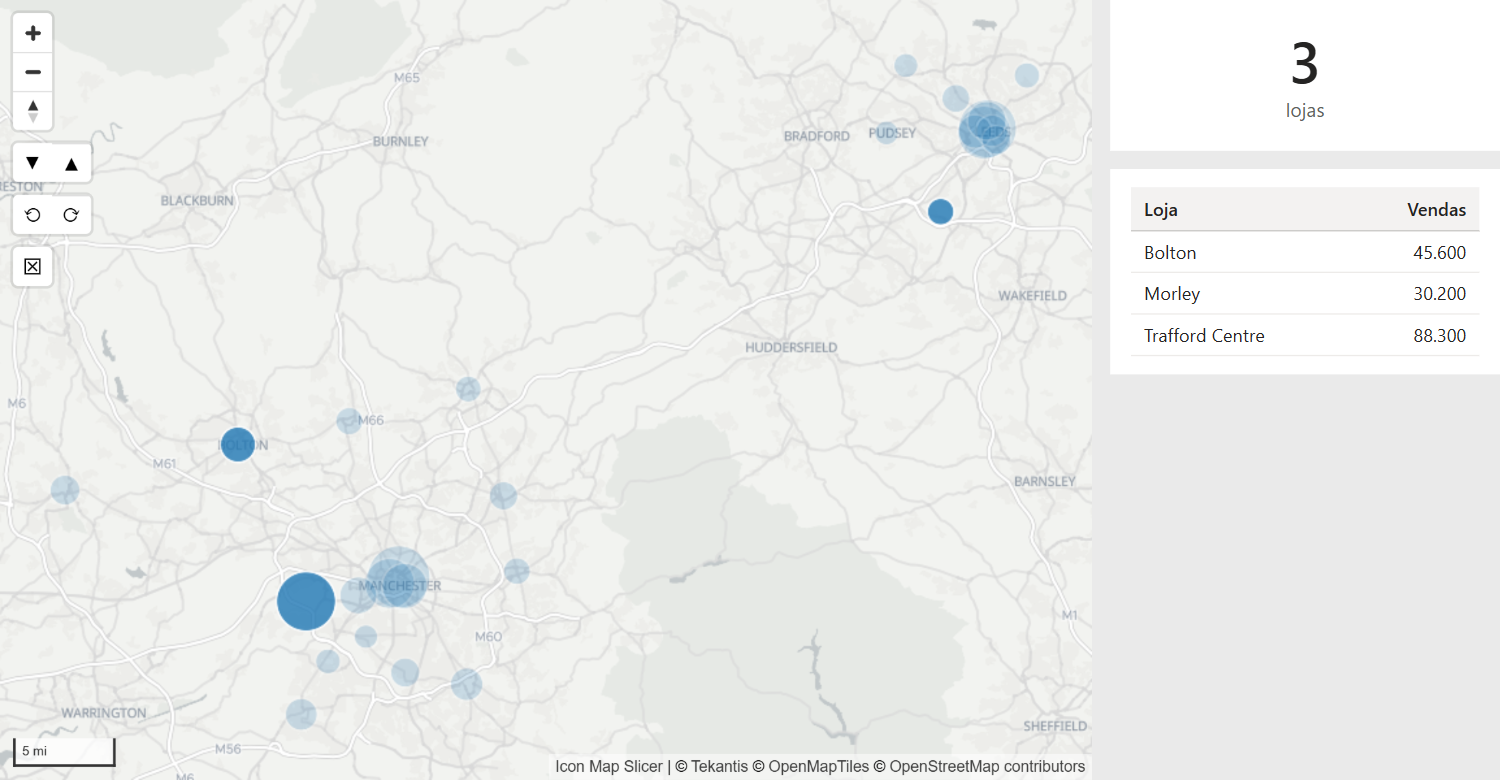
O que acontece quando você seleciona
- Você seleciona um ou mais itens no mapa: clicando, com o laço, com um círculo, por tempo de viagem ou com uma forma.
- O Icon Map Slicer reúne os valores de ID das linhas por trás desses itens.
- Ele os aplica à página do relatório como um filtro, da mesma forma que uma segmentação de dados.
- Todos os outros visuais da página mostram somente as linhas relacionadas a esses IDs.
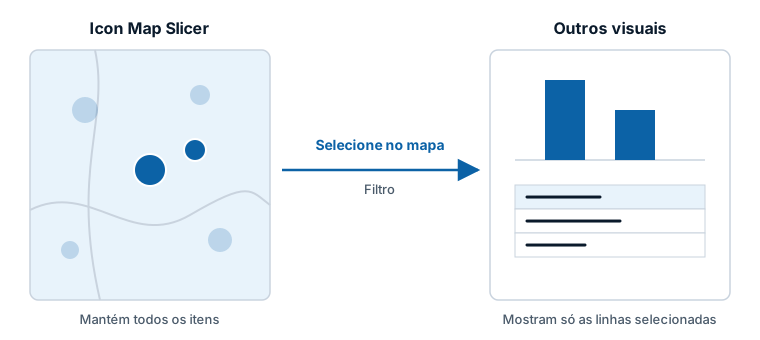
O filtro funciona pelo seu modelo de dados, por isso os outros visuais precisam usar uma tabela relacionada à tabela do campo ID. Um visual sem relação com essa tabela não é filtrado.
Ele filtra, não realça
Alguns visuais do Power BI aplicam realce cruzado: os outros visuais mantêm todos os seus dados e destacam a parte selecionada. O Icon Map Slicer sempre filtra. Para que ele deixe de filtrar um visual, selecione o mapa, escolha Formato > Editar interações e selecione Nenhum nesse visual. Filtro é a outra opção.
O mapa não é filtrado pela sua própria seleção
O Icon Map Slicer continua desenhando todos os itens, para que você possa alterar a seleção. Ele é filtrado pelas outras segmentações de dados, filtros e visuais da página da forma habitual, e então desenha somente as linhas que restam.
Formas de selecionar
| Ferramenta | Como | Onde configurar | Página |
|---|---|---|---|
| Clique | Clique em um item. Mantenha Ctrl ou Shift pressionado para adicionar outros. | Sempre ativado | Clique, laço e seleção circular |
| Laço | Desenhe uma forma à mão livre ao redor dos itens. | Seleção > Seleção do usuário > Laço | Clique, laço e seleção circular |
| Seleção circular | Arraste um círculo a partir de um ponto. | Seleção > Seleção do usuário > Seleção circular | Clique, laço e seleção circular |
| Tudo dentro de uma forma | Clique em uma forma, ou em um polígono de uma camada de referência, para selecionar o que está dentro dela. | Selecionar os itens que se intersectam, Usar polígonos para a seleção | Selecionar tudo dentro de uma forma |
| Tempo de viagem | Clique em um lugar para selecionar o que pode ser alcançado em um tempo ou distância definidos. | Seleção > Seleção do usuário > Seleção por isócrona | Selecionar por tempo de viagem |
| Vista do mapa | Mova e amplie o mapa: os outros visuais mostram somente o que está dentro da vista do mapa. | Seleção > Posição do mapa | Filtrar pela vista do mapa |
Todas as ferramentas de seleção enviam o mesmo tipo de filtro, por isso as configurações desta página se aplicam a cada uma delas. Filtrar pela vista do mapa é um segundo filtro, que funciona junto com os outros.
A aparência dos itens selecionados
Enquanto há uma seleção ativa, o mapa altera a transparência dos seus itens de dados. As configurações ficam em Painel Formato > Seleção > Formatação.
| Configuração | O que faz | Padrão |
|---|---|---|
| Transparência dos itens selecionados | A transparência dos itens que você selecionou. 0 é sólido, 100 é invisível. | 20 |
| Transparência dos itens não selecionados | A transparência de todos os outros itens de dados enquanto há uma seleção ativa. | 80 |
Sem nada selecionado, cada camada usa a sua própria transparência.
O que convém saber:
- As configurações se aplicam a círculos, imagens, linhas, formas, células e feições do catálogo associadas a uma linha.
- Os rótulos de dados esmaecem junto com os seus itens. Não há configuração para manter os rótulos com intensidade total.
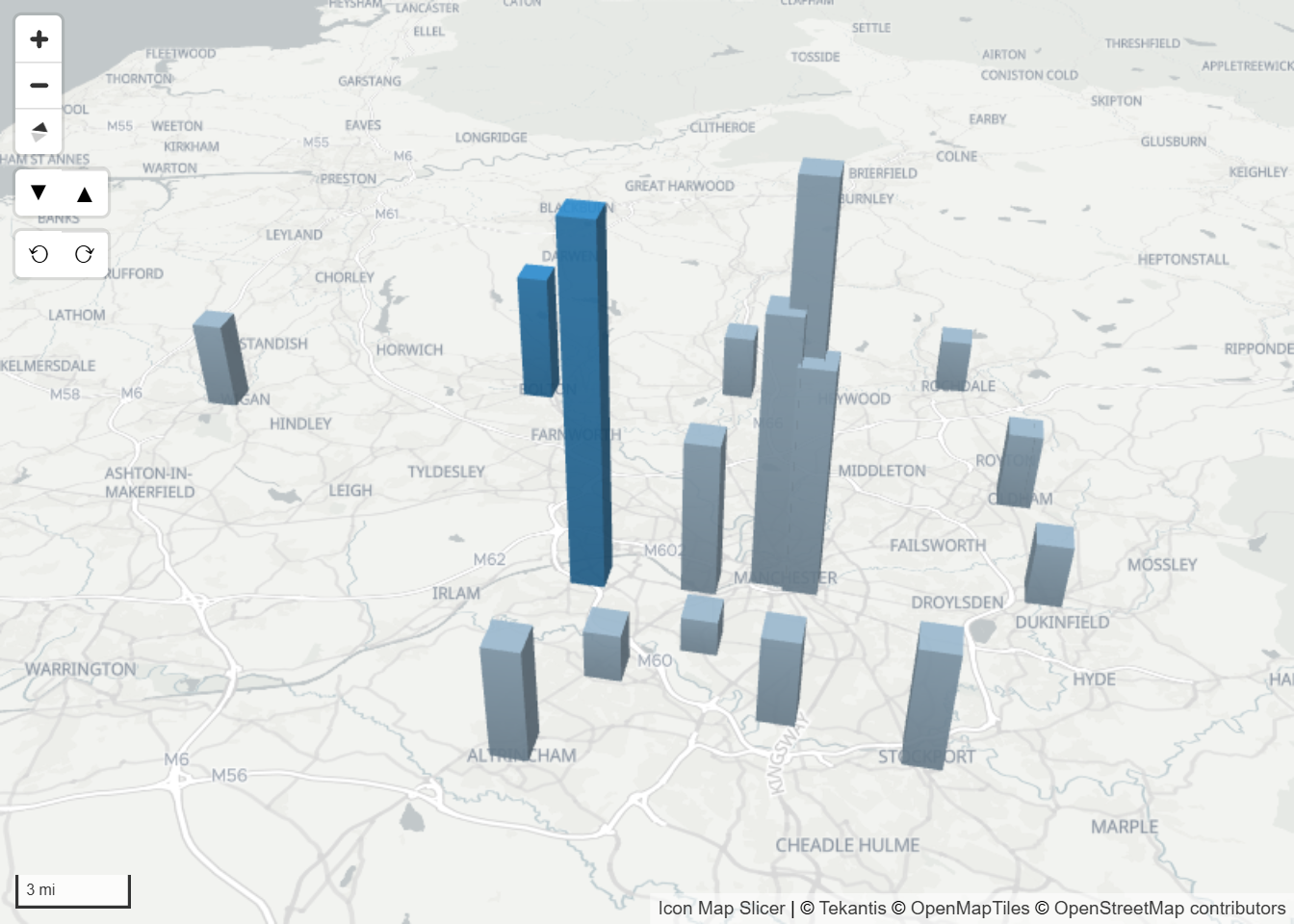
- Os itens 3D (colunas 3D e células e formas extrudadas) não podem esmaecer um a um. Em vez disso, os itens 3D não selecionados ficam cinza, e as configurações de transparência não se aplicam a eles.
- Os mapas de calor não mudam.
- Com Visibilidade do rótulo definida como Quando selecionado, somente os itens selecionados mostram os seus rótulos. Consulte Rótulos de dados.
Limitar quantos itens podem ser selecionados
Painel Formato > Seleção > Seleção do usuário > Máx. de seleções define o número máximo de itens que uma seleção pode conter, de 1 a 100.000. O padrão é 5.000.
Um filtro grande pode fazer o Power BI pausar enquanto filtra os outros visuais. Se uma seleção contiver mais itens do que Máx. de seleções, o Icon Map Slicer mantém os primeiros até o limite e descarta os demais, sem nenhuma mensagem. Aumente o limite se precisar de seleções maiores e puder aceitar a espera.
Limpar a seleção
| Forma | Como | Configuração |
|---|---|---|
| Clicar no fundo | Clique em uma parte vazia do mapa. | Clique no plano de fundo limpa a seleção, ativado por padrão. Desative-o para manter a seleção quando um leitor clicar no fundo. |
| O botão de limpar | Selecione o botão Limpar todas as seleções no mapa. | Botão Limpar seleções, desativado por padrão. Ele fica no cartão Seleção e no cartão Interface do usuário: as duas opções são a mesma configuração. |
| Clicar de novo no mesmo item | Quando a seleção é um único item, ou as linhas de uma única célula ou forma, clique nele de novo. | Sempre ativado |
Limpar remove o filtro, e os outros visuais voltam a mostrar todas as suas linhas. Também remove do mapa uma área de tempo de viagem.
Ctrl+clique ou Shift+clique em um item selecionado o retira da seleção. Retirar o último limpa o filtro. Desenhar um laço, um círculo ou uma área de tempo de viagem nunca limpa a seleção, mesmo quando contém exatamente os itens já selecionados: só um clique desmarca itens.
Seleções salvas e indicadores
O filtro é armazenado com o relatório, como a seleção de uma segmentação de dados. Quando você salva o relatório, ou captura um indicador, com itens selecionados, os outros visuais abrem filtrados e o mapa mostra esses itens selecionados. Para recomeçar, limpe a seleção.
O Icon Map Slicer declara que pode manter o seu filtro sincronizado com outras cópias de si mesmo, o que o Power BI usa no painel Sincronizar segmentações.
Filtrar pela vista do mapa ao mesmo tempo
Quando a Posição do mapa está configurada, mover o mapa filtra os outros visuais para a área visível, e esse filtro é combinado com os itens que você seleciona. Consulte Filtrar pela vista do mapa para saber como os dois funcionam juntos.
O que pode ser selecionado
Um item pode ser selecionado quando vem de uma linha dos seus dados e a camada dele permite a seleção.
| Camada | Configuração |
|---|---|
| Círculos, Imagens e ícones, Linhas, Formas (dos dados), Formas (de arquivos), Tiles vetoriais, Células | Selecionável: Sim ou Não. Aceita formatação condicional (fx), de modo que algumas linhas podem ficar não selecionáveis. |
| Colunas 3D | Permitir seleção: Sim ou Não. Aceita fx. |
| Camadas do Catálogo do Icon Map associadas aos seus dados | Definido na janela do catálogo. |
| Mapa de calor | Não pode ser selecionado. |
| Formas de um arquivo que não correspondem a nenhuma linha | Não podem ser selecionadas. |
| Camadas de referência | Não são associadas aos seus dados, por isso não podem ser selecionadas. Uma camada de referência GeoJSON / Shape / KML pode ser usada para selecionar os itens dentro dos seus polígonos: consulte Selecionar tudo dentro de uma forma. |
Uma camada do ArcGIS vinculada aos seus dados também tem Selecionável.
Um item que representa várias linhas seleciona todas elas. Clicar em uma célula que agrega 40 pontos seleciona essas 40 linhas.
Selecionável definido como Não mantém os itens da camada fora de qualquer seleção: cliques, laço, seleção circular e tempo de viagem.
Drill-down
O poço de campos ID aceita uma hierarquia, por exemplo País, Região, Distrito. O Power BI então mostra os seus botões de drill no cabeçalho do visual. Com o modo de drill ativado, clicar em um item no mapa faz o drill nele. Um clique em 20 itens ou menos faz o drill; a seleção continua filtrando a página.
As camadas que associam os seus dados a formas podem mostrar um conjunto diferente de formas em cada nível, com a configuração Exibir várias camadas como. Consulte Formas de arquivos e Tiles vetoriais.
Menu de contexto
Clique com o botão direito em um item de dados para abrir o menu de contexto do Power BI para essa linha, com comandos como Incluir, Excluir e Detalhamento. Clique com o botão direito em uma parte vazia do mapa para abrir o menu geral do visual.
O mapa não se move até uma seleção
Por padrão, a vista fica onde está quando você seleciona itens.
Em um mapa adicionado na versão 1.1.0.11 ou depois, você pode fazer o mapa aplicar zoom na seleção com Zoom nos itens selecionados na caixa de diálogo Mapas base, na guia Vista e zoom, em Seleções e realces, e afastar o zoom de novo quando a seleção for limpa com Afastar o zoom depois. Consulte Vista, zoom e projeção.
Dicas e limites
- O campo ID decide o que é filtrado. Use a coluna que identifica uma linha na tabela à qual os seus outros visuais estão relacionados, por exemplo um código de loja.
- Os itens além de Máx. de seleções são descartados sem nenhuma mensagem.
- Os itens do mapa não podem ser selecionados com o teclado.
- Para que uma camada não participe da seleção, defina a configuração Selecionável dela como Não. O ponteiro deixa de virar uma mão sobre os itens dela.