
Cómo filtra Icon Map Slicer
Icon Map Slicer es una segmentación de datos sobre la que se dibuja. Seleccione elementos en el mapa y todos los demás objetos visuales de la página del informe se filtran por las filas que ha elegido. El propio mapa conserva todos los elementos: los seleccionados se mantienen opacos y el resto se atenúa.
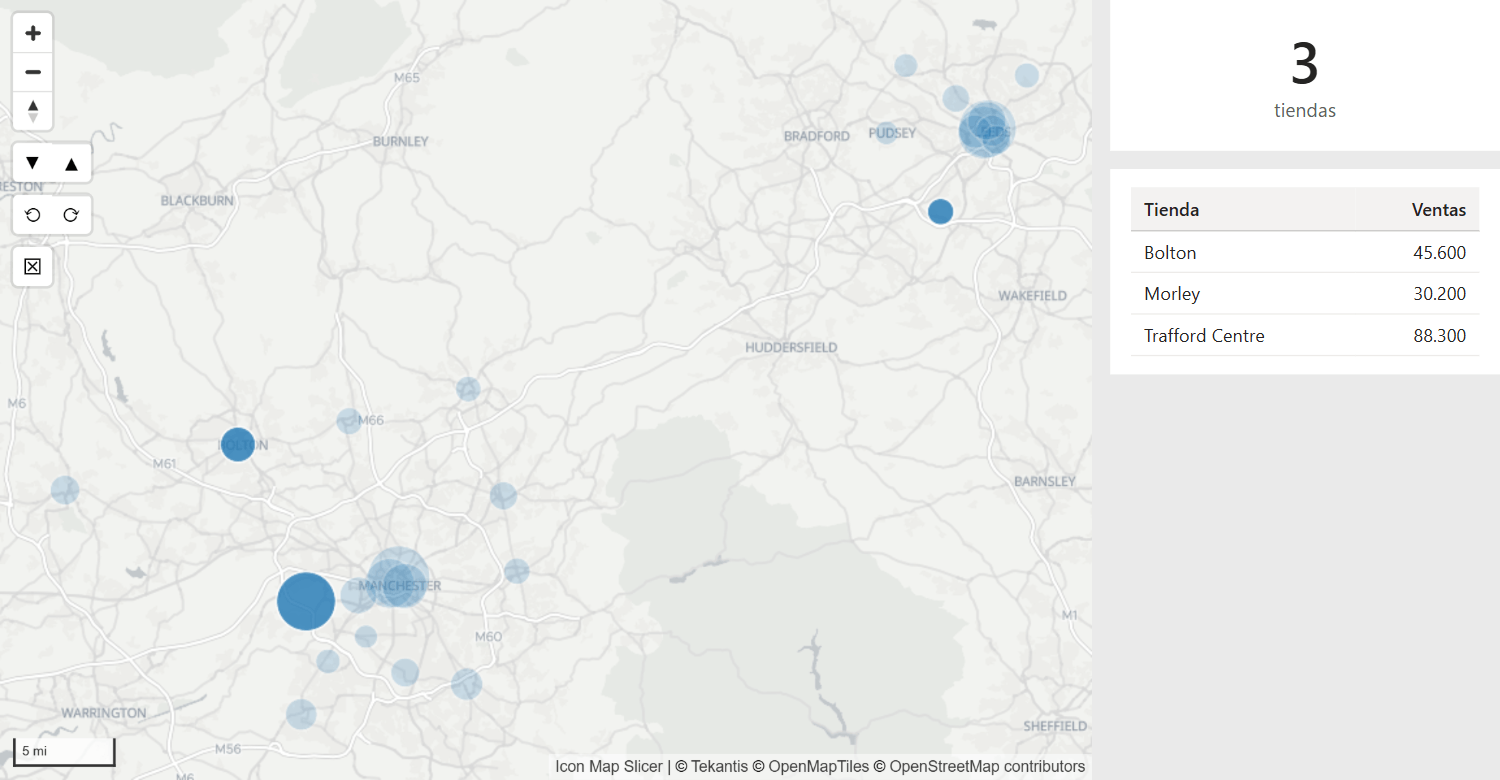
Qué ocurre al seleccionar
- Selecciona uno o varios elementos en el mapa: con un clic, con el lazo, con un círculo, por tiempo de viaje o con una forma.
- Icon Map Slicer recoge los valores de ID de las filas que hay detrás de esos elementos.
- Los aplica a la página del informe como un filtro, igual que una segmentación de datos.
- Todos los demás objetos visuales de la página muestran solo las filas relacionadas con esos ID.
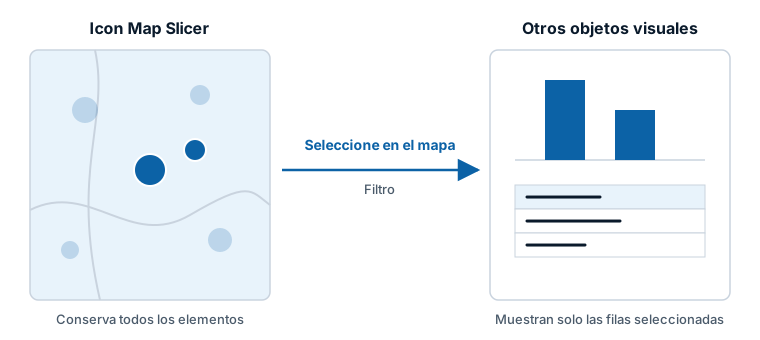
El filtro funciona a través de su modelo de datos, así que los demás objetos visuales deben usar una tabla relacionada con la tabla del campo ID. Un objeto visual sin relación con esa tabla no se filtra.
Filtra, no resalta
Algunos objetos visuales de Power BI aplican resaltado cruzado: los demás objetos visuales conservan todos sus datos y destacan la parte seleccionada. Icon Map Slicer siempre filtra. Para que no filtre un objeto visual concreto, seleccione el mapa, elija Formato > Editar interacciones y seleccione Ninguno en ese objeto visual. Filtro es la otra opción.
El mapa no se filtra por su propia selección
Icon Map Slicer sigue dibujando todos los elementos, para que pueda cambiar la selección. Las demás segmentaciones de datos, los filtros y los objetos visuales de la página lo filtran de la forma habitual, y entonces dibuja solo las filas que quedan.
Formas de seleccionar
| Herramienta | Cómo | Dónde se configura | Página |
|---|---|---|---|
| Clic | Haga clic en un elemento. Mantenga presionada Ctrl o Mayús para añadir más. | Siempre activado | Selección con clic, lazo y círculo |
| Lazo | Dibuje a mano alzada una forma alrededor de los elementos. | Selección > Selección del usuario > Lazo | Selección con clic, lazo y círculo |
| Selección circular | Arrastre un círculo desde un punto. | Selección > Selección del usuario > Selección circular | Selección con clic, lazo y círculo |
| Todo lo que hay dentro de una forma | Haga clic en una forma, o en un polígono de una capa de referencia, para seleccionar lo que hay dentro. | Seleccionar los elementos que se intersecan, Usar polígonos para la selección | Seleccionar todo lo que hay dentro de una forma |
| Tiempo de viaje | Haga clic en un lugar para seleccionar lo que se puede alcanzar en un tiempo o una distancia determinados. | Selección > Selección del usuario > Selección por isócrona | Seleccionar por tiempo de viaje |
| Vista del mapa | Desplace y acerque el mapa: los demás objetos visuales muestran solo lo que hay dentro de la vista del mapa. | Selección > Ubicación del mapa | Filtrar por la vista del mapa |
Todas las herramientas de selección envían el mismo tipo de filtro, así que los ajustes de esta página se aplican a cada una de ellas. El filtro por la vista del mapa es un segundo filtro que funciona junto a los demás.
Cómo se ven los elementos seleccionados
Mientras hay una selección activa, el mapa cambia la transparencia de sus elementos de datos. Los ajustes están en panel Formato > Selección > Formato.
| Ajuste | Qué hace | Valor predeterminado |
|---|---|---|
| Transparencia de los elementos seleccionados | La transparencia de los elementos seleccionados. 0 es opaco y 100 es invisible. | 20 |
| Transparencia de los elementos no seleccionados | La transparencia de todos los demás elementos de datos mientras hay una selección activa. | 80 |
Sin nada seleccionado, cada capa usa su propia transparencia.
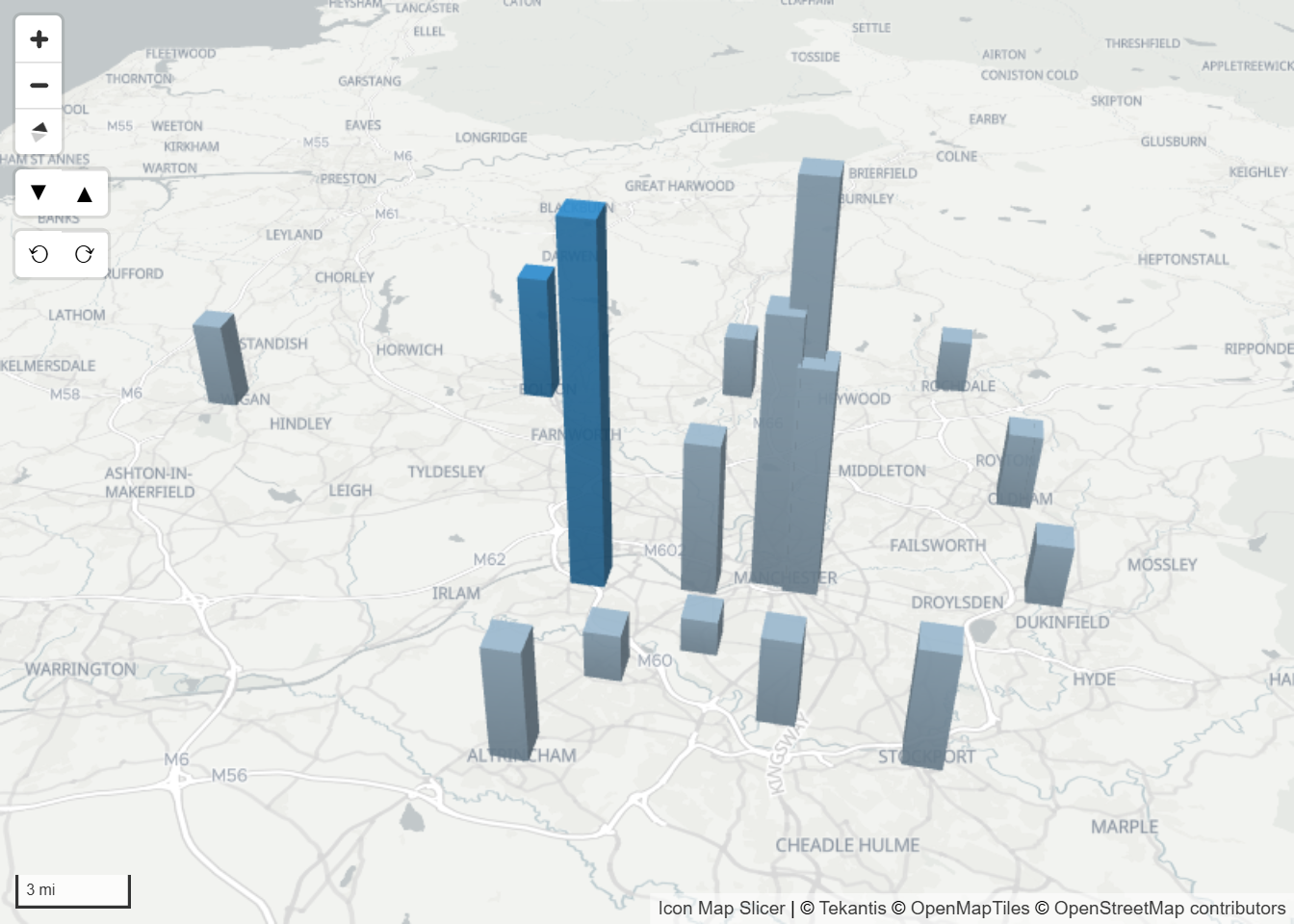
Conviene saber que:
- Los ajustes se aplican a los círculos, las imágenes, las líneas, las formas, las celdas y las entidades del catálogo unidas a una fila.
- Las etiquetas de datos se atenúan con sus elementos. No hay ningún ajuste para mantener las etiquetas con toda su intensidad.
- Los elementos 3D (columnas 3D y celdas y formas extruidas) no se pueden atenuar uno a uno. En su lugar, los elementos 3D no seleccionados se vuelven grises, y los ajustes de transparencia no se les aplican.
- Los mapas de calor no cambian.
- Con Visibilidad de la etiqueta establecido en Al seleccionar, solo los elementos seleccionados muestran sus etiquetas. Consulte Etiquetas de datos.
Limitar cuántos elementos se pueden seleccionar
panel Formato > Selección > Selección del usuario > Máx. de selecciones establece el número máximo de elementos que puede contener una selección, de 1 a 100.000. El valor predeterminado es 5000.
Un filtro grande puede hacer que Power BI se detenga un momento mientras filtra los demás objetos visuales. Si una selección contiene más elementos que Máx. de selecciones, Icon Map Slicer conserva los primeros hasta el límite y descarta el resto sin ningún mensaje. Aumente el límite si necesita selecciones más grandes y puede aceptar la espera.
Borrar la selección
| Forma | Cómo | Ajuste |
|---|---|---|
| Hacer clic en el fondo | Haga clic en una parte vacía del mapa. | El clic en el fondo borra la selección, activado de forma predeterminada. Desactívelo para mantener la selección cuando un lector haga clic en el fondo. |
| El botón para borrar | Seleccione el botón Borrar todas las selecciones del mapa. | Botón para borrar las selecciones, desactivado de forma predeterminada. Está en la tarjeta Selección y en la tarjeta Interfaz de usuario: los dos conmutadores son el mismo ajuste. |
| Volver a hacer clic en el mismo elemento | Cuando la selección es un solo elemento, o las filas de una celda o una forma, haga clic de nuevo en él. | Siempre activado |
Al borrar la selección se quita el filtro, así que los demás objetos visuales vuelven a mostrar todas sus filas. También se quita del mapa el área de tiempo de viaje.
Ctrl+clic o Mayús+clic en un elemento seleccionado lo quita de la selección. Al quitar el último se borra el filtro. Dibujar un lazo, un círculo o un área de tiempo de viaje nunca borra la selección, aunque contenga exactamente los elementos ya seleccionados: solo un clic quita elementos.
Selecciones guardadas y marcadores
El filtro se guarda con el informe, como la selección de una segmentación de datos. Si guarda el informe, o captura un marcador, con elementos seleccionados, los demás objetos visuales se abren filtrados y el mapa muestra esos elementos seleccionados. Para empezar de nuevo, borre la selección.
Icon Map Slicer declara que puede mantener su filtro sincronizado con otras copias de sí mismo, algo que Power BI usa en su panel Sincronizar segmentaciones.
Filtrar por la vista del mapa al mismo tiempo
Cuando Ubicación del mapa está configurado, al mover el mapa los demás objetos visuales se filtran por el área visible, y ese filtro se combina con los elementos que seleccione. Consulte Filtrar por la vista del mapa para saber cómo funcionan juntos.
Qué se puede seleccionar
Un elemento se puede seleccionar cuando procede de una fila de sus datos y su capa permite la selección.
| Capa | Ajuste |
|---|---|
| Círculos, Imágenes e iconos, Líneas, Formas (desde datos), Formas (desde archivos), Teselas vectoriales, Celdas | Seleccionable: Sí o No. Admite formato condicional (fx), así que algunas filas se pueden hacer no seleccionables. |
| Columnas 3D | Permitir selección: Sí o No. Admite fx. |
| Capas del catálogo de Icon Map unidas a sus datos | Se configura en la ventana del catálogo. |
| Mapa de calor | No se puede seleccionar. |
| Formas de un archivo que no coinciden con ninguna fila | No se pueden seleccionar. |
| Capas de referencia | No están unidas a sus datos, así que no se pueden seleccionar. Una capa de referencia GeoJSON / Shape / KML se puede usar para seleccionar los elementos que hay dentro de sus polígonos: consulte Seleccionar todo lo que hay dentro de una forma. |
Una capa de ArcGIS enlazada a sus datos también tiene Seleccionable.
Un elemento que representa varias filas las selecciona todas. Al hacer clic en una celda que agrega 40 puntos se seleccionan esas 40 filas.
Con Seleccionable establecido en No, los elementos de la capa quedan fuera de toda selección: clics, lazo, selección circular y tiempo de viaje.
Obtención de detalles
El área de campos ID acepta una jerarquía, por ejemplo País, Región, Distrito. Power BI muestra entonces sus botones de obtención de detalles en el encabezado del objeto visual. Con el modo de obtención de detalles activado, al hacer clic en un elemento del mapa se obtienen sus detalles. Un clic sobre 20 elementos o menos obtiene detalles; la selección sigue filtrando la página.
Las capas que unen sus datos a formas pueden mostrar un conjunto de formas distinto en cada nivel, con el ajuste Mostrar varias capas como. Consulte Formas desde archivos y Teselas vectoriales.
Menú contextual
Haga clic con el botón derecho en un elemento de datos para abrir el menú contextual de Power BI de esa fila, con comandos como Incluir, Excluir y Obtener detalles. Al hacer clic con el botón derecho en una parte vacía del mapa se abre el menú general del objeto visual.
El mapa no se desplaza hasta la selección
De forma predeterminada, la vista se queda donde está al seleccionar elementos.
En un mapa añadido en la versión 1.1.0.11 o posterior, puede hacer que el mapa se acerque a la selección con Zoom a los elementos seleccionados en el cuadro de diálogo Mapas base, en la pestaña Vista y zoom, en Selecciones y resaltados, y volver a alejarlo cuando se borra la selección con Volver a alejar después. Consulte Vista, zoom y proyección.
Consejos y límites
- El campo ID decide qué se filtra. Use la columna que identifica una fila en la tabla con la que se relacionan sus demás objetos visuales, por ejemplo un código de tienda.
- Los elementos que superan Máx. de selecciones se descartan sin ningún mensaje.
- Los elementos del mapa no se pueden seleccionar con el teclado.
- Para que una capa no participe en la selección, establezca su ajuste Seleccionable en No. El puntero deja de cambiar a una mano sobre sus elementos.