
Seleccionar todo lo que hay dentro de una forma
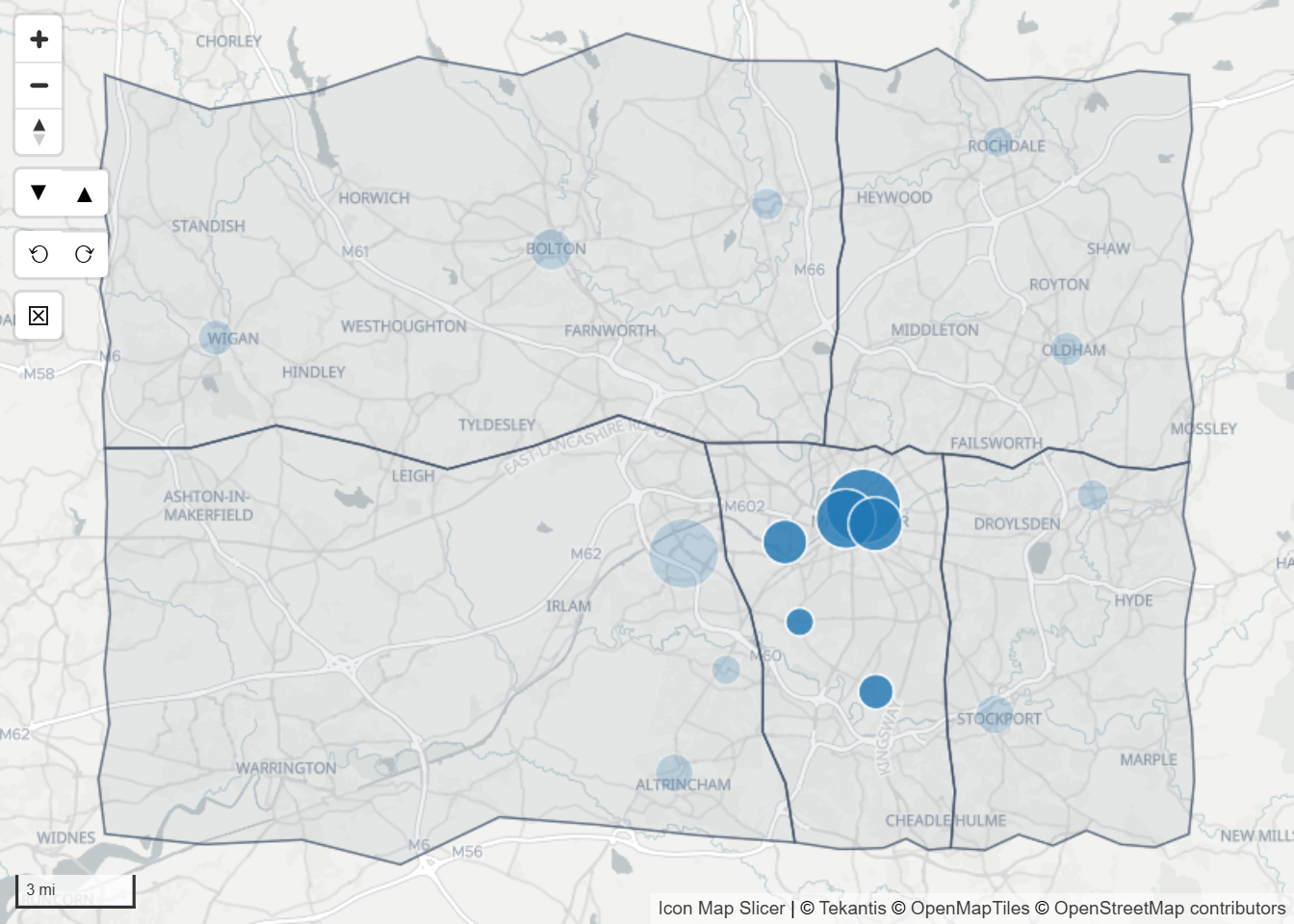
Haga clic en una región, una ruta o un emplazamiento del mapa y seleccione todos los elementos que están dentro o que lo tocan. Use una forma de sus datos, o los polígonos de una capa de referencia GeoJSON, shapefile o KML, como territorios de ventas o zonas inundables.
Hay dos formas de hacerlo:
| Ajuste | Se hace clic en | Dónde se activa |
|---|---|---|
| Seleccionar los elementos que se intersecan | Un elemento de una capa de datos: una forma, una línea o un punto. | panel Formato > Selección > Selección del usuario |
| Usar polígonos para la selección | Un polígono de una capa de referencia GeoJSON / Shape / KML. | panel Formato > Capas de referencia > Capa GeoJSON / Shape / KML {n} - configuración |
Las dos usan los mismos dos ajustes, Búfer de selección y Modo de selección, para decidir qué se selecciona.
Seleccionar a partir de un elemento del mapa
- Abra panel Formato > Selección > Selección del usuario y active Seleccionar los elementos que se intersecan.
- Establezca Búfer de selección y Modo de selección. Aparecen cuando el conmutador está activado.
- Haga clic en un elemento del mapa.
Se selecciona el elemento en el que ha hecho clic, junto con todos los elementos que quedan dentro de él, o que lo tocan, una vez ampliado su contorno con la distancia de búfer.
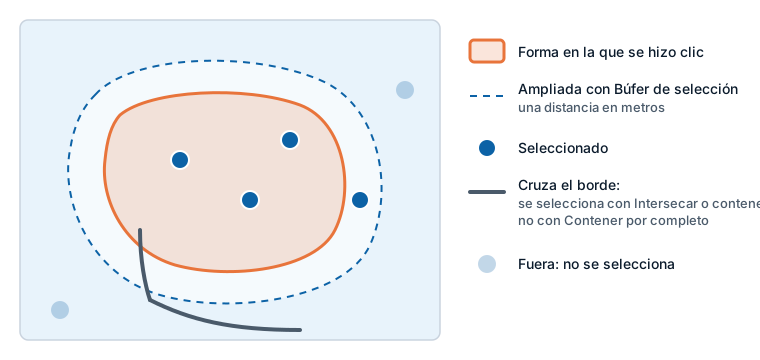
Mantenga presionada Ctrl o Mayús mientras hace clic para añadir a la selección actual.
Búfer de selección
Búfer de selección amplía toda la forma del elemento en el que se ha hecho clic una distancia en metros antes de buscar otros elementos. Algunos ejemplos:
- Haga clic en el círculo de una tienda con un búfer de 500 para seleccionar todas las tiendas que están a menos de 500 metros. Un punto cuenta con el tamaño con el que se dibuja, así que el búfer se suma al radio del círculo.
- Haga clic en una carretera con un búfer de 100 para seleccionar todo lo que está a menos de 100 metros de la carretera.
- Haga clic en una región con un búfer de 0 para seleccionar lo que hay dentro de su límite.
Un valor negativo reduce la forma, lo que deja fuera los elementos cercanos a su límite. El intervalo va de -10.000 a 10.000 metros.
Modo de selección
| Modo de selección | Selecciona |
|---|---|
| Contener por completo (predeterminado) | Solo los elementos que están completamente dentro de la forma ampliada. |
| Intersecar o contener | Los elementos que están dentro de la forma ampliada o que la tocan. |
Un punto está dentro o fuera, así que el modo importa para las líneas y las formas.
Modo de selección solo se aplica a estas dos funciones. El lazo, la selección circular y el tiempo de viaje usan en su lugar Modo de lazo.
Seleccionar con los polígonos de una capa de referencia
Una capa de referencia GeoJSON / Shape / KML no está unida a sus datos, así que sus polígonos no se pueden seleccionar por sí mismos. Sí se pueden usar para seleccionar los elementos de datos que contienen.
- Añada la capa de referencia. Consulte Archivos y fuentes.
- Abra panel Formato > Capas de referencia > Capa GeoJSON / Shape / KML {n} - configuración de esa capa.
- Active Usar polígonos para la selección.
- Haga clic en un polígono de la capa en el mapa.
Se usan juntos todos los polígonos de la capa que hay bajo el puntero. Los elementos que contienen, o que los tocan, se seleccionan según Búfer de selección y Modo de selección, como se ha descrito antes. Mantenga presionada Ctrl o Mayús para añadir a la selección.
Conviene saber que:
- Funciona tanto si Seleccionar los elementos que se intersecan está activado como si no.
- Búfer de selección y Modo de selección solo se muestran en el panel mientras Seleccionar los elementos que se intersecan está activado. Si está desactivado, se siguen aplicando los últimos valores establecidos: de forma predeterminada, ningún búfer y Contener por completo. Para cambiarlos, active Seleccionar los elementos que se intersecan, establézcalos y vuelva a desactivarlo.
- Solo cuentan los polígonos. Los puntos y las líneas de la capa de referencia se ignoran.
- También funciona una capa de referencia procedente de un archivo PMTiles. Su polígono se compone a partir de las teselas cargadas para la vista actual, de modo que un polígono que se extiende mucho fuera de la pantalla se corta cerca del borde de la vista y, en un mapa alejado, su contorno se simplifica.
- Usar polígonos para la selección solo se configura en el panel Formato. El Administrador de capas no lo muestra.
- Cada capa de referencia GeoJSON / Shape / KML tiene su propio conmutador, desactivado de forma predeterminada.
Ajustes
| Ajuste | Dónde | Qué hace | Valor predeterminado |
|---|---|---|---|
| Seleccionar los elementos que se intersecan | Selección > Selección del usuario | Un clic en un elemento de datos selecciona también los elementos que contiene o que lo tocan. | Desactivado |
| Búfer de selección | Selección > Selección del usuario | La distancia en metros que se añade alrededor de la forma en la que se ha hecho clic, de -10.000 a 10.000. | 0 |
| Modo de selección | Selección > Selección del usuario | Contener por completo o Intersecar o contener. | Contener por completo |
| Usar polígonos para la selección | Capas de referencia > Capa GeoJSON / Shape / KML {n} - configuración | Un clic en un polígono de esta capa de referencia selecciona los elementos de datos que contiene. | Desactivado |
Consejos y límites
- Los elementos se buscan en todo el mapa, no solo en la vista actual. Cuando una capa de datos se dibuja a partir de teselas vectoriales, solo cuentan los elementos visibles.
- Con Contener por completo, una forma grande que solo está en parte sobre otra forma no la selecciona. Cambie a Intersecar o contener para incluir las formas que se superponen.
- Seleccionar miles de elementos puede superar Máx. de selecciones. Consulte Limitar cuántos elementos se pueden seleccionar.