
Prueba gratuita y licencia de desarrollador
Se puede trabajar con Icon Map Slicer de forma gratuita. Una licencia de desarrollador desbloquea todas las funciones mientras se crean informes, y una prueba de publicación permite compartirlos durante dos semanas antes de comprar.
Qué incluye
| Licencia de desarrollador | Prueba de publicación | |
|---|---|---|
| Coste | Gratis | Gratis |
| Duración | Hasta 6 meses | 2 semanas |
| Dónde es válida | Power BI Desktop y al editar un informe en el servicio Power BI | Añade el servicio Power BI para los lectores, Power BI Embedded y Publicar en la web |
| Funciones | Todo Icon Map Slicer | Todo Icon Map Slicer |
La licencia de desarrollador también cubre Icon Map Pro: una sola licencia de desarrollador permite crear informes con los dos objetos visuales. La prueba de 14 días con un botón Activate Trial, descrita en documentación anterior, se ha sustituido por la licencia de desarrollador y la prueba de publicación.
Obtener una licencia de desarrollador
Se necesita una dirección de correo electrónico del trabajo que pertenezca a una cuenta de Microsoft 365.
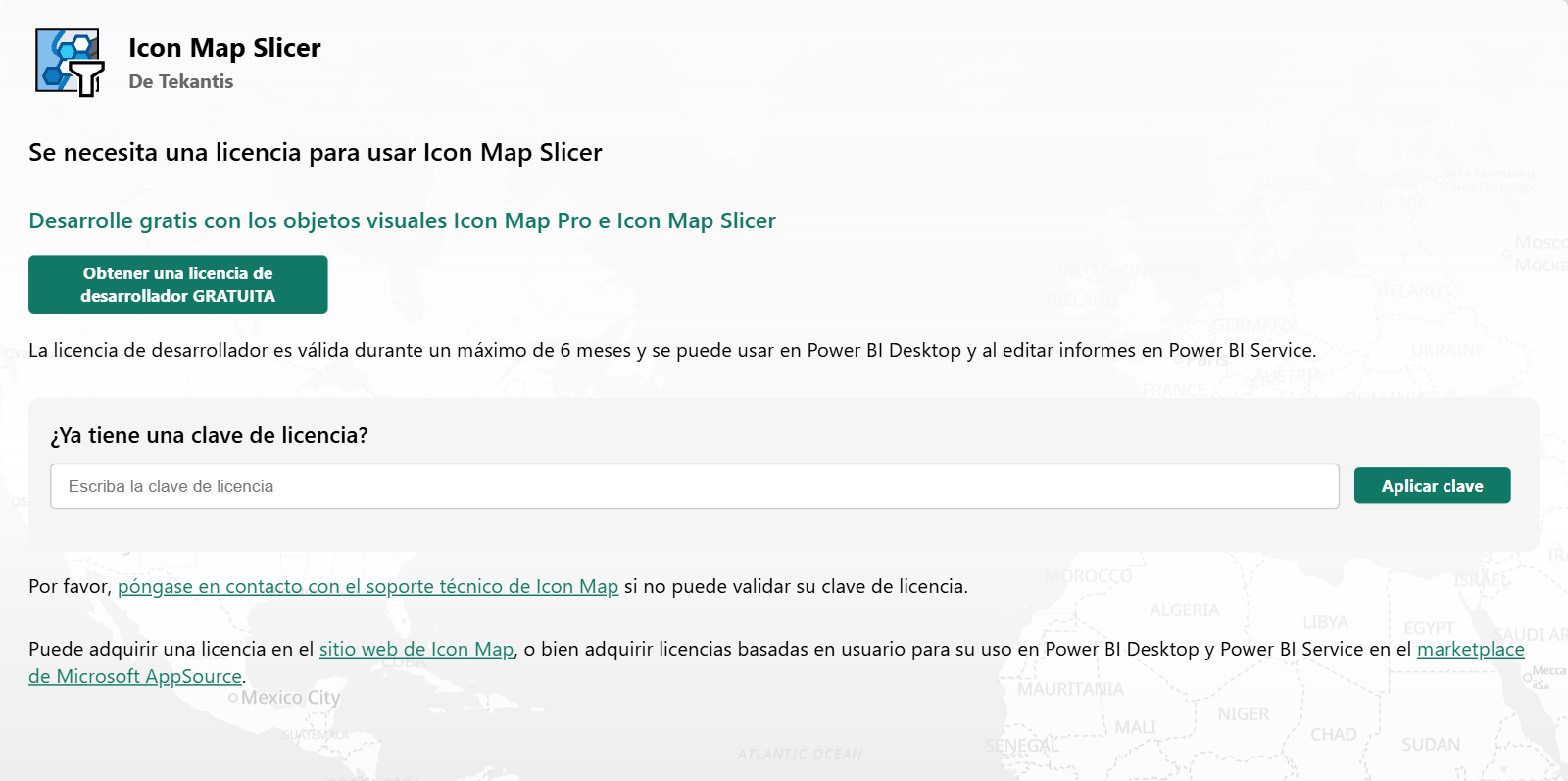
- Añada Icon Map Slicer a un informe y añada un campo. Un mensaje sobre el mapa dice "Se necesita una licencia para usar Icon Map Slicer".
- Seleccione Obtener una licencia de desarrollador GRATUITA.
- Rellene Correo electrónico del trabajo, Nombre completo, Cargo y Motivo de la prueba (al menos 10 caracteres) y, después, seleccione Registrarse para obtener una licencia de desarrollador.
- Busque en su correo electrónico un código de verificación de 6 dígitos. Escríbalo y seleccione Verificar.
- Seleccione Aplicar la clave de licencia. La clave se guarda en el informe y aparece el mapa.
También es posible registrarse creando una cuenta en el portal de clientes de Icon Map.
La clave se guarda en panel Formato > Icon Map Slicer > Clave de licencia (para licencias no basadas en usuario). Cada objeto visual de Icon Map Slicer guarda su propia clave. Para licenciar a la vez todos los objetos visuales de un informe, use un archivo de tema. Consulte Claves de licencia y activación.
Si ya existe una licencia de desarrollador activa, el formulario no crea otra. Indica cuándo termina la actual y vuelve a enviar la clave por correo electrónico.
Compartir un informe durante la evaluación
Un informe con una clave de desarrollador muestra a los lectores el mensaje "Entorno no compatible" en el servicio Power BI, Power BI Embedded y Publicar en la web. Para que otras personas puedan verlo antes de comprar, solicite una prueba de publicación.
- Abra el informe en Power BI Desktop o edítelo en el servicio Power BI.
- En el mensaje "Entorno no compatible", seleccione Solicitar una prueba de publicación.
- Escriba su dirección de correo electrónico y, si lo desea, un motivo. Seleccione Solicitar una prueba de publicación de 2 semanas.
- Escriba el código de verificación enviado a su correo electrónico y seleccione Verificar y activar la prueba.
La prueba dura dos semanas y habilita el servicio Power BI, Power BI Embedded y Publicar en la web. El botón Solicitar una prueba de publicación se ofrece en Power BI Desktop y en el servicio Power BI.
Cuando termina una prueba o una licencia de desarrollador
| Mensaje en el mapa | Qué significa | Qué hacer |
|---|---|---|
| "Su prueba de Icon Map ha expirado" | El período de prueba ha terminado | Seleccione Ampliar la prueba para solicitar una ampliación. Se piden un motivo, un número estimado de usuarios y un plazo de compra |
| "Su licencia de desarrollador gratuita de Icon Map de 6 meses ha expirado" | La licencia de desarrollador ha terminado | Compre una licencia de usuario en Microsoft AppSource o una licencia en el sitio web de Icon Map |
Consulte Compra cuando llegue el momento de comprar.
Consejos y límites
- La licencia de desarrollador es para crear y probar. Los lectores de los informes necesitan una licencia de usuario, una clave de licencia de pago o una prueba de publicación.
- Si el formulario de registro indica que no pudo verificar el dominio del correo electrónico, use una dirección de correo electrónico del trabajo asociada a una cuenta de Microsoft 365.
- Si el formulario no puede conectar con el servicio de licencias, compruebe la conexión de red. La red debe permitir
validate.iconmappro.com. Consulte Entornos compatibles y límites. - Para obtener ayuda, escriba a support@icon-map.com.