
Seleccionar por tiempo de viaje
Haga clic en un lugar del mapa y seleccione todos los elementos que se pueden alcanzar desde él en un tiempo o una distancia determinados, por carretera o camino en lugar de en línea recta. Úselo para preguntas como "qué tiendas están a menos de 20 minutos en coche de este almacén" o "qué clientes viven a 10 minutos a pie de esta estación".
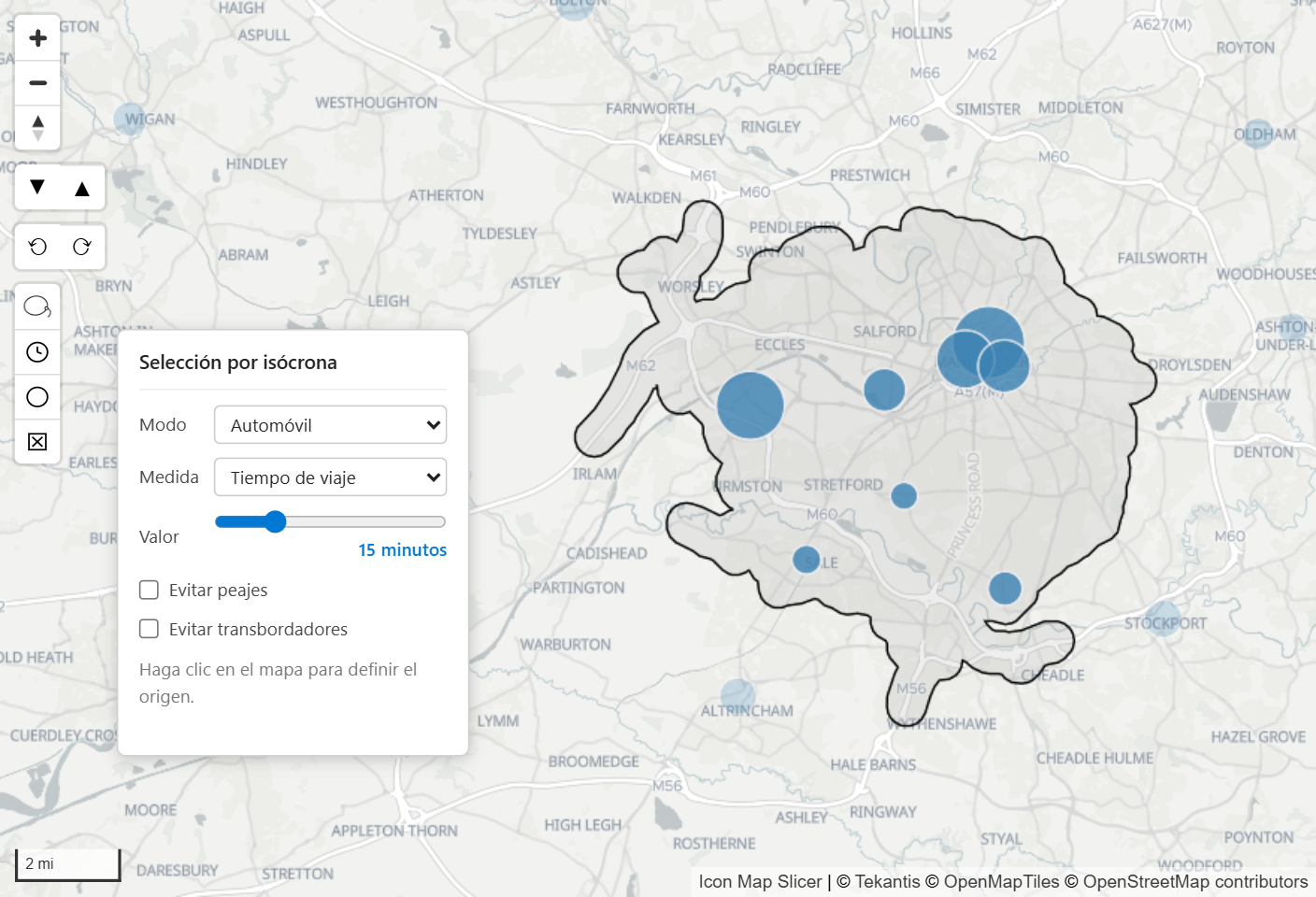
Activarlo
- En el panel Formato, abra Selección > Selección del usuario y active Selección por isócrona.
- Elija un Contorno del área (consulte más abajo).
- Si lo desea, establezca los colores de Relleno y Contorno del área. Se comparten con el lazo y la selección circular.
En la esquina superior izquierda del mapa aparece un botón con un reloj, Herramienta de selección por isócrona.
Usarlo en el mapa
- Seleccione el botón Herramienta de selección por isócrona. El panel Selección por isócrona se abre junto a los botones y el puntero se convierte en una cruz.
- En el panel, elija el Modo y la Medida, y establezca el Valor con el control deslizante.
- Haga clic en el lugar de partida. El panel muestra "Calculando…" mientras se calcula el área.
- El área alcanzable se dibuja en el mapa y se seleccionan todos los elementos que contiene. Los demás objetos visuales de la página se filtran por esos elementos.
- Haga clic en otro lugar, o cambie el panel y vuelva a hacer clic, para sustituir la selección por un área nueva. La herramienta sigue activada hasta que vuelve a seleccionar su botón.
Puede desplazar y acercar el mapa mientras la herramienta está activada.
El panel
| Campo | Opciones |
|---|---|
| Modo | Automóvil, Camión, A pie o Bicicleta. |
| Medida | Tiempo de viaje (minutos) o Distancia de viaje (kilómetros, con las millas al lado, por ejemplo "5 km (3.1 mi)"). |
| Valor | Un control deslizante. Su intervalo depende del modo y de la medida: consulte la tabla siguiente. |
| Evitar peajes | Automóvil y Camión. |
| Evitar transbordadores | Todos los modos. |
| Evitar caminos sin pavimentar | A pie y Bicicleta. |
| Accesible en silla de ruedas | A pie. |
| Modo | Tiempo de viaje | Distancia de viaje |
|---|---|---|
| Automóvil, Camión | 1 a 60 minutos | 0,5 a 20 km |
| A pie | 1 a 90 minutos | 0,25 a 8 km |
| Bicicleta | 1 a 90 minutos | 0,25 a 15 km |
Cada vez que activa la herramienta, el panel empieza en Automóvil, Tiempo de viaje y 5 minutos. Al cambiar el modo o la medida, el valor se conserva si cabe en el nuevo intervalo, o se lleva al extremo más cercano del intervalo.
Qué se selecciona
Todos los elementos de datos que hay dentro del área, incluidos los que quedan fuera de la vista actual del mapa. No hace falta alejar primero el mapa para ver toda el área.
Los elementos de las capas del catálogo de Icon Map solo cuentan cuando están en la vista.
Modo de lazo decide qué líneas y formas cuentan: Intersecar o contener incluye las que tocan el área y Contener por completo solo las que están completamente dentro. Los puntos se seleccionan cuando están dentro del área.
Cada clic sustituye la selección. Mantener presionada Ctrl o Mayús no añade elementos.
Los elementos de las capas cuyo ajuste Seleccionable es No quedan fuera.
Un área que contiene exactamente los elementos ya seleccionados los mantiene seleccionados.
Se aplican los ajustes de selección habituales: Máx. de selecciones y la transparencia de los elementos seleccionados y no seleccionados. Consulte Cómo filtra Icon Map Slicer.
Contorno del área
Contorno del área decide cómo se dibuja el límite alrededor de las carreteras y los caminos que se pueden alcanzar.
| Contorno del área | Resultado |
|---|---|
| Seguir las carreteras (predeterminado) | El área se pinta a lo largo de las carreteras y los caminos que se pueden alcanzar, con un borde redondeado. Puede tener huecos donde no llega ninguna carretera. |
| Contorno único | Un solo contorno ajustado alrededor de todos los puntos que se pueden alcanzar, con un borde anguloso y sin huecos. |
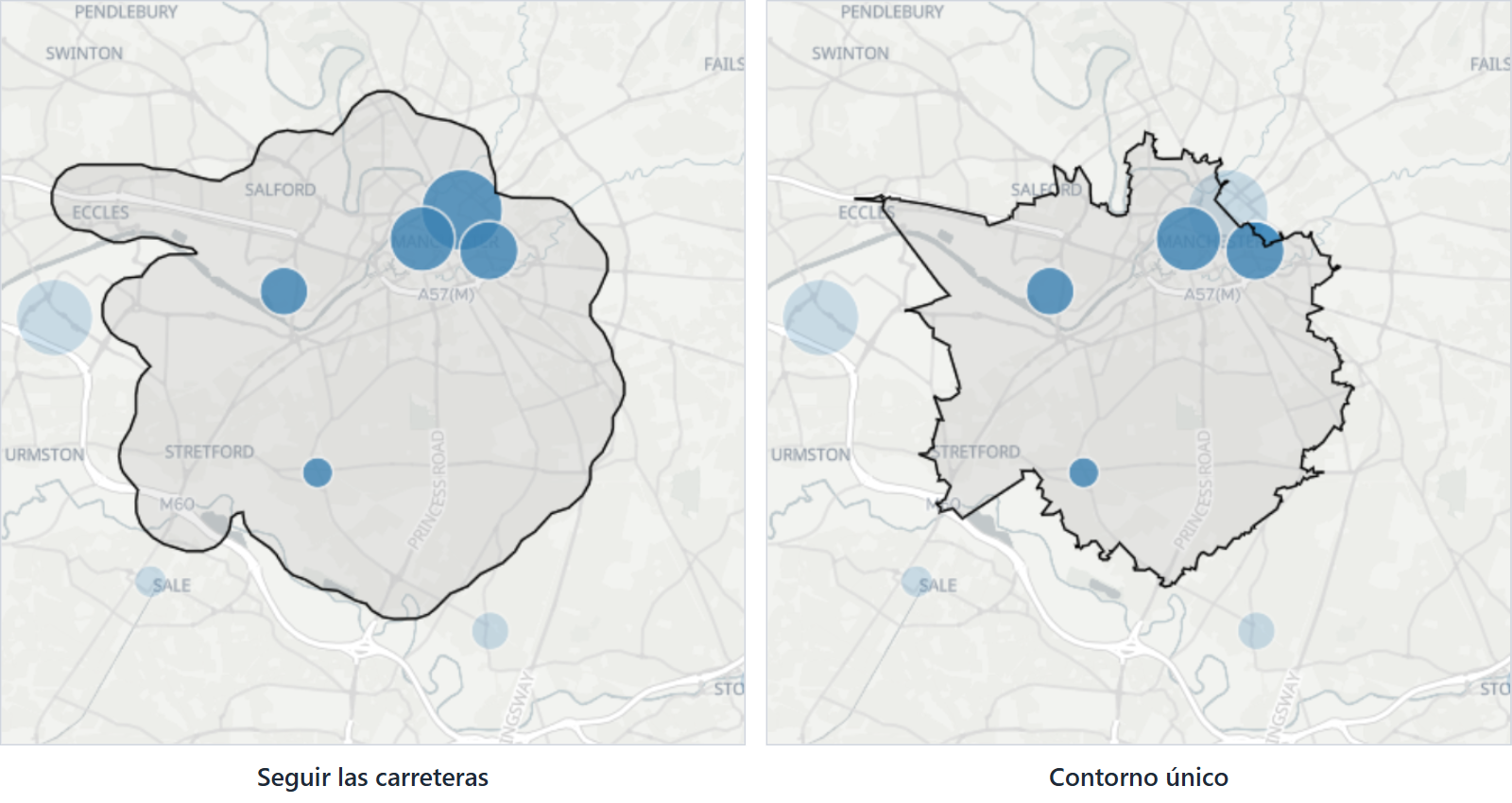
El contorno cambia lo que se selecciona, porque la selección usa el área tal como se dibuja. Contorno único incluye lugares situados en los huecos que Seguir las carreteras deja fuera, mientras que el borde redondeado de Seguir las carreteras puede llegar algo más lejos.
Mensajes del panel
| Mensaje | Significado |
|---|---|
| "Haga clic en el mapa para definir el origen." | La herramienta está lista. |
| "Calculando…" | Se está calculando el área. |
| "Se limitó el área (demasiado grande para calcularla por completo)." | El valor abarca más carreteras de las que se pueden calcular, así que el área es menor que el alcance completo. Use un valor más pequeño. |
| "No se pudo calcular la isócrona." | No se pudo calcular ningún área desde ese punto, por ejemplo lejos de cualquier carretera. En su lugar puede aparecer un mensaje de error del cálculo. |
Borrar el área
Al borrar la selección también se quita el área: haga clic en una parte vacía del mapa (con El clic en el fondo borra la selección activado) o seleccione el botón Borrar todas las selecciones.
De dónde procede el área
El área se calcula dentro del objeto visual, en el explorador del lector, a partir de las teselas de carreteras de Icon Map. Para ello no se envían los datos de su informe a ningún sitio, y no se usa ninguna clave de API ni una licencia aparte. El objeto visual necesita acceder a styles.iconmappro.com para leer las teselas de carreteras. Consulte Seguridad y certificación.
Ajustes
Todos en panel Formato > Selección > Selección del usuario.
| Ajuste | Qué hace | Valor predeterminado |
|---|---|---|
| Selección por isócrona | Añade el botón Herramienta de selección por isócrona al mapa. | Desactivado |
| Contorno del área | Seguir las carreteras o Contorno único. Se muestra cuando Selección por isócrona está activado. | Seguir las carreteras |
| Modo de lazo | Intersecar o contener o Contener por completo. Decide qué líneas y formas del área se seleccionan. | Intersecar o contener |
| Relleno | El color de relleno del área. | #AAAAAA |
| Contorno | El color del contorno del área. | #000000 |
Modo de lazo se muestra siempre que Selección por isócrona, Lazo o Selección circular está activado.
El modo, la medida, el valor y las opciones para evitar los elige en el panel del mapa quien usa el informe. No se guardan con el informe.
Consejos y límites
- Los valores más grandes abarcan más carreteras y tardan más en calcularse.
- Los tiempos de viaje son estimaciones a partir de velocidades habituales, no del tráfico en directo.
- El panel se abre junto a los botones del mapa, así que deje espacio a la izquierda en un objeto visual pequeño.