
Novedades
Los cambios más destacados de cada versión de Icon Map Slicer, con vínculos a las páginas que los explican.
Para ver todos los cambios y correcciones de cada versión, consulte las Notas de la versión.
Versión 1.1.0.11
La versión 1.1.0.11 es la primera versión desde la 1.1.0.9. Traslada Icon Map Slicer a una nueva versión de su biblioteca de mapas, añade el alemán, el español, el francés y el portugués, y lleva a Icon Map Slicer el Administrador de capas, el cuadro de diálogo Mapas base y ArcGIS. Son las mismas herramientas que en Icon Map Pro 1.1.0.11. El panel Formato sigue conteniendo todos los ajustes.
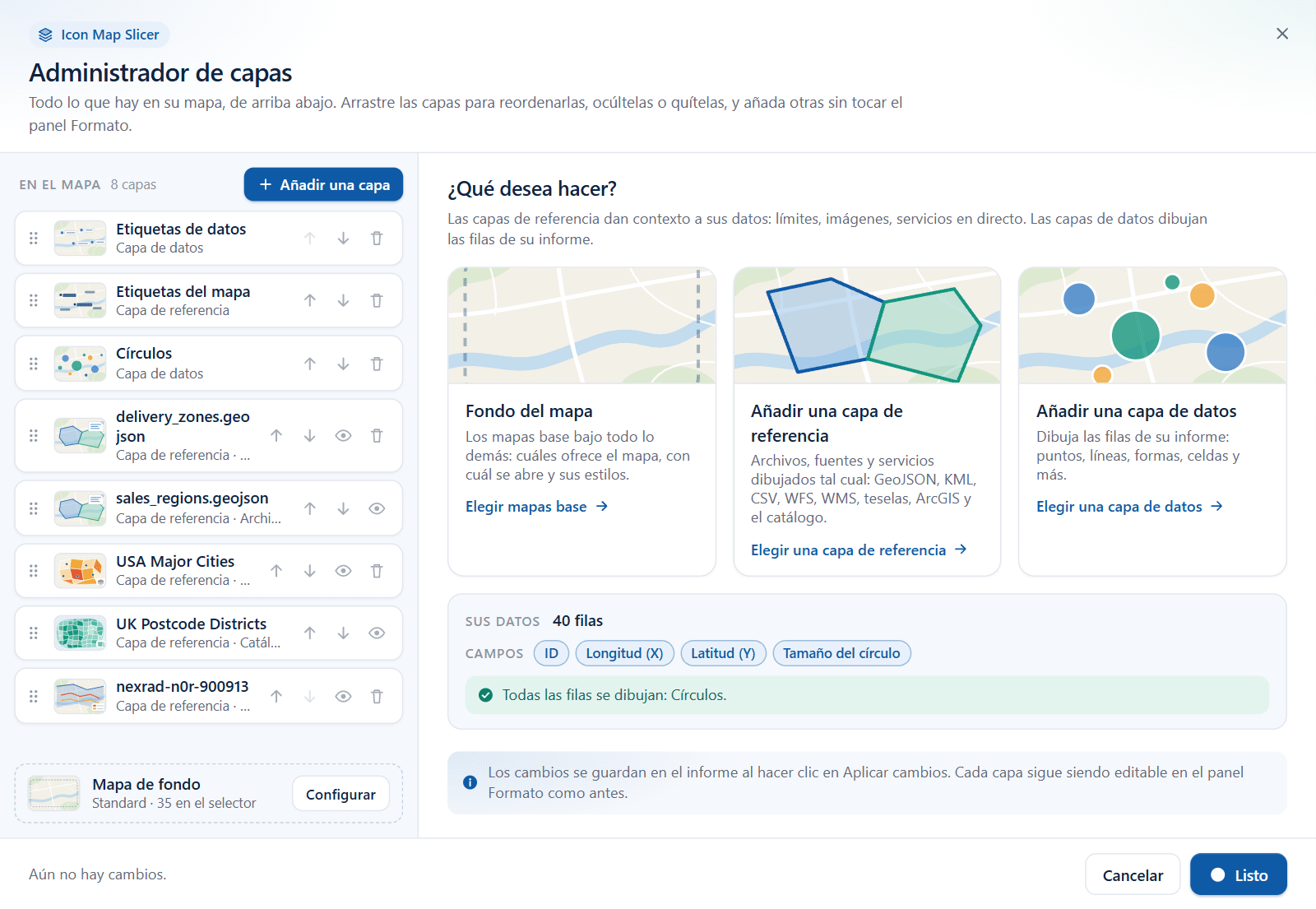
Administrador de capas
- Vea todas las capas del mapa en una sola lista, en el orden en que se dibujan.
- Añada capas de datos y capas de referencia paso a paso, con una comprobación de cada vínculo antes de añadirlo.
- Cambie las opciones de estilo más usadas, arrastre las capas a otro orden, ocúltelas o quítelas.
- Sus datos muestra cuántas filas dibuja cada capa. Cuando una capa no dibuja nada, muestra filas de ejemplo, explica por qué se omiten y sugiere una solución.
- Al elegir una capa en la guía "¿Qué tipo de mapa va a crear?", se abre el Administrador de capas en esa capa.
Consulte Administrador de capas, Añadir una capa y Comprobar sus datos.
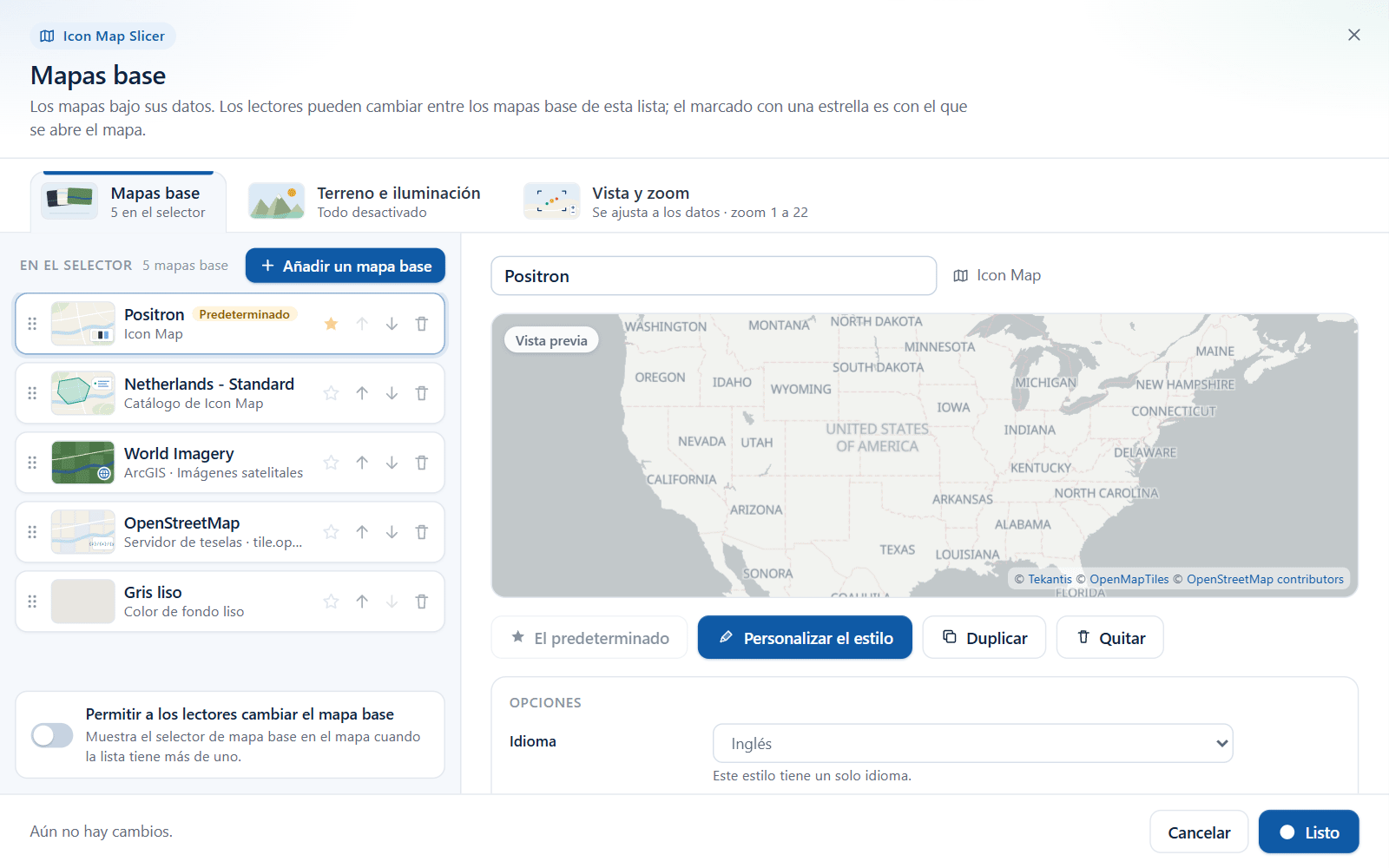
Cuadro de diálogo Mapas base
- Dé a un mapa una lista de mapas base y elija aquel con el que se abre. La lista puede combinar estilos de Icon Map, mapas base del catálogo de Icon Map, mapas base y mapas web de ArcGIS, servidores de teselas, vínculos a estilos de MapLibre, servicios WMS y un color liso.
- Permita que los lectores del informe cambien entre ellos con un selector de mapa base en el mapa: active Mostrar el selector de mapa base.
- Personalice el estilo de un mapa base capa por capa en el editor de estilos, con una vista JSON para cambios exactos.
- Configure el sombreado, el terreno 3D, la luz y el cielo en la pestaña Terreno e iluminación, y el zoom, la inclinación y la proyección en la pestaña Vista y zoom. Los ajustes nuevos en Icon Map Slicer solo están en el cuadro de diálogo: desactivar Inclinación o subir Inclinación máxima permitida hasta 180 grados, Mantener a los lectores dentro de un área, desactivar Animación, y hacer zoom a la selección con Zoom a los elementos seleccionados, Volver a alejar después y Hacer zoom a la selección al volver a dibujar el mapa. Consulte Vista, zoom y proyección.
El cuadro de diálogo lo usan los mapas añadidos a un informe en la versión 1.1.0.11 o posterior. Los mapas anteriores conservan la tarjeta Capa de fondo, que ahora ofrece ArcGIS como segunda fuente de mapas base junto a Icon Map. Consulte El cuadro de diálogo Mapas base, Personalizar el estilo de un mapa base e Introducción a los mapas base.
ArcGIS
ArcGIS es una novedad en Icon Map Slicer.
- Capas de referencia: hasta cinco capas de ArcGIS, de servicios de entidades, de mapas, de imágenes, de teselas y de teselas vectoriales, y mapas web completos. Las capas pueden usar su simbología, sus etiquetas y sus ventanas emergentes de ArcGIS, abrir una ventana emergente al hacer clic y recargarse con un temporizador.
- Una capa de datos: Capas de datos > Capa de ArcGIS une sus filas a las entidades de una capa de entidades de ArcGIS y les aplica un estilo según sus valores.
- Mapas base y elevación: mapas base y mapas web de ArcGIS, y la elevación de ArcGIS para el sombreado y el terreno 3D.
- Buscar y conectar: Examinar ArcGIS busca contenido con una vista previa, e Iniciar sesión con ArcGIS conecta con su propia cuenta de ArcGIS. La tarjeta Autenticación de ArcGIS aparece en el panel Formato cuando el mapa usa ArcGIS, con Probar conexión y Enviar la credencial como.
Consulte Capas de ArcGIS, Conectar con ArcGIS y Capas de ArcGIS enlazadas a datos.
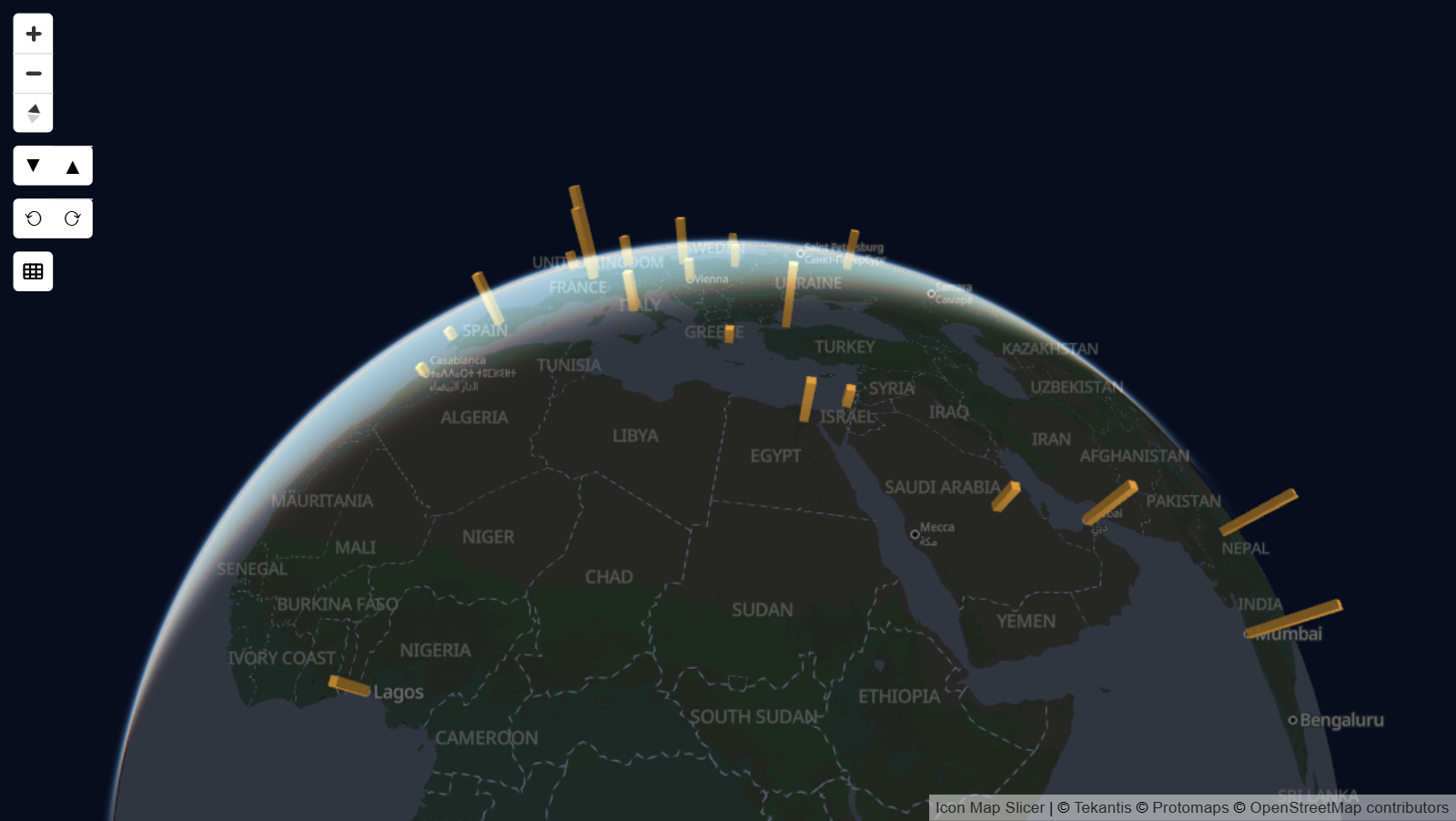
El mapa
- Una proyección de globo, con un botón Alternador de globo opcional en el mapa que cambia entre el globo y el mapa plano. La elección se guarda con el informe.
- Ajustes de Cielo, y ajustes de Luz que ahora surten efecto.
- Mejor terreno 3D, bordes más suaves y etiquetas en escrituras de derecha a izquierda dibujadas correctamente.
Consulte Vista, zoom y proyección y Terreno, sombreado, cielo e iluminación.
Primeros pasos
- Una nueva página de inicio con mapas de ejemplo, vínculos a cada capa y a cada forma de filtrar, y un informe de ejemplo.
- La guía "¿Qué tipo de mapa va a crear?" aparece cuando sus filas no llegan a ninguna capa. Muestra qué campos necesita cada tipo de capa y activa una capa cuando la elige. Consulte Elegir un tipo de capa.
- Las celdas de texto en blanco ahora cuentan como vacías, de modo que las tablas procedentes de archivos CSV, Excel y Power Query pueden alimentar varias capas sin medidas adicionales. Consulte Combinar varias capas en un mapa.
Nuevas formas de dibujar datos
- Nuevas formas de línea: Arcos de flujo, Árbol de flujos y Rutas, y Arcos 3D dibujados sobre el globo con una amplitud que se puede definir por fila. Los patrones de guiones pueden variar en cada fila y animarse. Consulte Líneas y Rutas.
- Más cuadrículas de celdas: Geohash junto a H3, S2 y A5, y formas personalizadas que cuentan los puntos dentro de los polígonos que cargue. Consulte Celdas: hexágonos H3 y cuadrículas.
- Carga de PMTiles: archivos PMTiles como formas desde archivos y como capas de referencia.
- Estilos de etiqueta: Cristal, Cristal oscuro, Tarjeta, Neón y Texto con halo, con títulos, imágenes y pies, y etiquetas que aparecen al pasar el ratón o al seleccionar. Las etiquetas de las capas de referencia se pueden formatear por capa. Consulte Etiquetas de datos.
Capas de referencia
- Las capas de archivo añadidas mediante vínculo en el Administrador de capas ahora leen GeoJSON, TopoJSON, KML, KMZ, archivos CSV con coordenadas y servicios WFS, y pueden recargarse con un temporizador.
- Las capas ráster añadidas en el Administrador de capas aceptan un vínculo a un servicio WMTS además de una plantilla de teselas.
- Las capas ráster añadidas en el Administrador de capas también aceptan un vínculo a un archivo PMTiles ráster.
- Las capas de referencia procedentes de archivos aparecen en la leyenda y en el control de capas, con su título, su nombre de archivo o "Capa de referencia n". Las capas de ArcGIS aparecen con sus propias leyendas de ArcGIS.
- Cuando un servidor no permite que Power BI lea un vínculo, la capa se puede leer a través del proxy de Icon Map, y Usar el proxy cuando sea necesario, en el editor de la capa, permite cambiarlo más adelante. Primero se intenta acceder a cada servidor directamente, y el proxy nunca se usa cuando Entorno aislado está activado o la licencia lo excluye.
Consulte Archivos y fuentes, Teselas ráster, WMTS y WMS e Inicio de sesión de ArcGIS y el proxy.
Selección y filtrado
- La selección es más rápida y ya no vuelve a cargar las teselas del mapa.
- La selección por tiempo de viaje usa un modelo de desplazamiento calibrado, y Contorno del área permite elegir entre un contorno que sigue las carreteras y un contorno único.
- El lazo, la selección circular y el tiempo de viaje dejan fuera los elementos cuyo ajuste Seleccionable es No, y un área que contiene exactamente la selección actual ya no la borra.
- Al volver a seleccionar una celda o una forma seleccionada se borra la selección.
- Ctrl+clic en el último elemento seleccionado borra el filtro.
- Ubicación del mapa funciona con campos de longitud y latitud resumidos como Promedio.
- Al seleccionar o borrar elementos se mantiene el filtro por la vista del mapa, y el filtro por la vista del mapa funciona a través del meridiano de 180 grados.
Consulte Cómo filtra Icon Map Slicer, Seleccionar por tiempo de viaje y Filtrar por la vista del mapa.
Idiomas
Icon Map Slicer está disponible en alemán, español, francés y portugués, además de inglés. El objeto visual sigue el idioma del informe de Power BI: los paneles Compilar y Formato, los controles del mapa, la leyenda, los cuadros de diálogo y los mensajes. Consulte Idiomas.
Los nombres de lugares del mapa base también siguen el idioma del informe, en los estilos de Icon Map que tienen varios idiomas. Los ajustes Idioma empiezan en Idioma del informe. Elija un idioma, incluido el inglés, para mantener ese. Consulte Estilos de mapa base de Icon Map.
Correcciones
- El lazo y la selección circular incluyen el elemento de la primera fila de sus datos, y un lazo que termina donde empezó ya no borra la selección.
- La obtención de detalles de Formas (desde archivos) dibuja los archivos procedentes de vínculos en todos los niveles.
Cambios que conviene conocer
- El mapa necesita WebGL 2. Sin él, el objeto visual muestra un mensaje en lugar de un mapa. Consulte Entornos compatibles y límites.
- Las líneas que no tienen a la vez un origen y un destino ya no se dibujan.
- En un informe en alemán, español, francés o portugués, un mapa base de Icon Map o una capa Etiquetas del mapa cuyo Idioma nunca se definió muestra los nombres de lugares en el idioma del informe. Para mantener los nombres en inglés, establezca Idioma en Inglés.
- La tarjeta Administrador de capas es ahora la primera tarjeta del panel Formato. Sustituye a la tarjeta Diagnósticos: el resumen de datos es ahora Sus datos, en el Administrador de capas.
- El objeto visual solicita un privilegio más de Power BI, el almacenamiento local. Es opcional y solo se usa para recordar un inicio de sesión en ArcGIS.
- La mayoría de los nombres de las tarjetas Capas de referencia y Capas de datos del panel Formato no han cambiado. Las nuevas opciones de archivos, WFS, WMTS y proxy están en el Administrador de capas.
- Algunos nombres sí han cambiado: Mostrar el selector de capas es ahora Mostrar el selector de mapa base, los nombres Overlay 1 a Overlay 5 de la leyenda son ahora Capa de referencia 1 a Capa de referencia 5, y en Formas (desde archivos) el vínculo es Vínculo de archivo o servicio y el grupo del contorno es Formas (desde archivos) - formato del contorno.
- El Z Index de la capa Imágenes (panel Formato > Capas de datos > Imágenes - configuración) tiene efecto. Las imágenes se dibujan en su propia posición del orden de dibujo, 410 de forma predeterminada, así que ahora se dibujan encima de Líneas (409) además de Círculos (405).
- Las claves de licencia para redes aisladas ahora funcionan, y el objeto visual ya no se queda en blanco en un Power BI Report Server que usa HTTP. Consulte Power BI Report Server (local).
Versiones anteriores
La versión 1.1.0.9 y las anteriores se tratan en la documentación de la versión 1.1.0.9 y anteriores. Las Notas de la versión enumeran todas las versiones.