
Neuerungen
Die wichtigsten Änderungen jeder Version von Icon Map Slicer, mit Links zu den Seiten, die sie erklären.
Alle Änderungen und Korrekturen jeder Version finden Sie unter Versionshinweise.
Version 1.1.0.11
Version 1.1.0.11 ist die erste Version seit 1.1.0.9. Sie stellt Icon Map Slicer auf eine neue Version seiner Kartenbibliothek um, fügt Deutsch, Spanisch, Französisch und Portugiesisch hinzu und bringt den Ebenen-Manager, den Grundkarten-Dialog und ArcGIS zu Icon Map Slicer. Es sind dieselben Werkzeuge wie in Icon Map Pro 1.1.0.11. Der Formatbereich enthält weiterhin jede Einstellung.
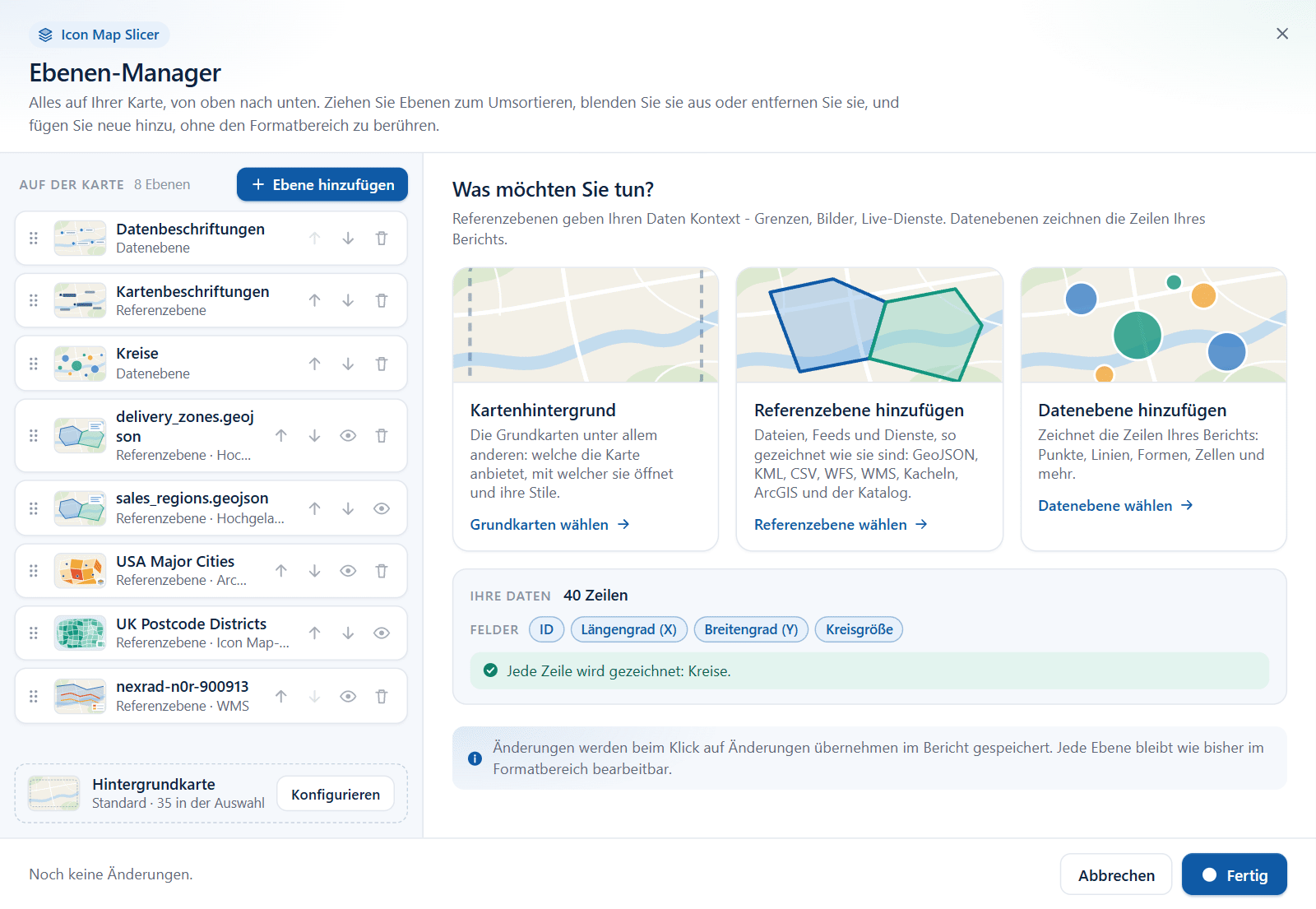
Ebenen-Manager
- Sehen Sie jede Ebene der Karte in einer Liste, in der Reihenfolge, in der sie gezeichnet wird.
- Fügen Sie Datenebenen und Referenzebenen Schritt für Schritt hinzu. Jeder Link wird geprüft, bevor er hinzugefügt wird.
- Ändern Sie die meistgenutzten Stiloptionen, ziehen Sie Ebenen in eine neue Reihenfolge, blenden Sie sie aus oder entfernen Sie sie.
- Ihre Daten zeigt, wie viele Zeilen jede Ebene zeichnet. Wenn eine Ebene nichts zeichnet, sehen Sie Beispielzeilen, eine Erklärung, warum sie übersprungen werden, und einen Lösungsvorschlag.
- Die Wahl einer Ebene in der Ebenenhilfe „Welche Art von Karte erstellen Sie?“ öffnet den Ebenen-Manager mit dieser Ebene.
Siehe Ebenen-Manager, Ebene hinzufügen und Ihre Daten prüfen.
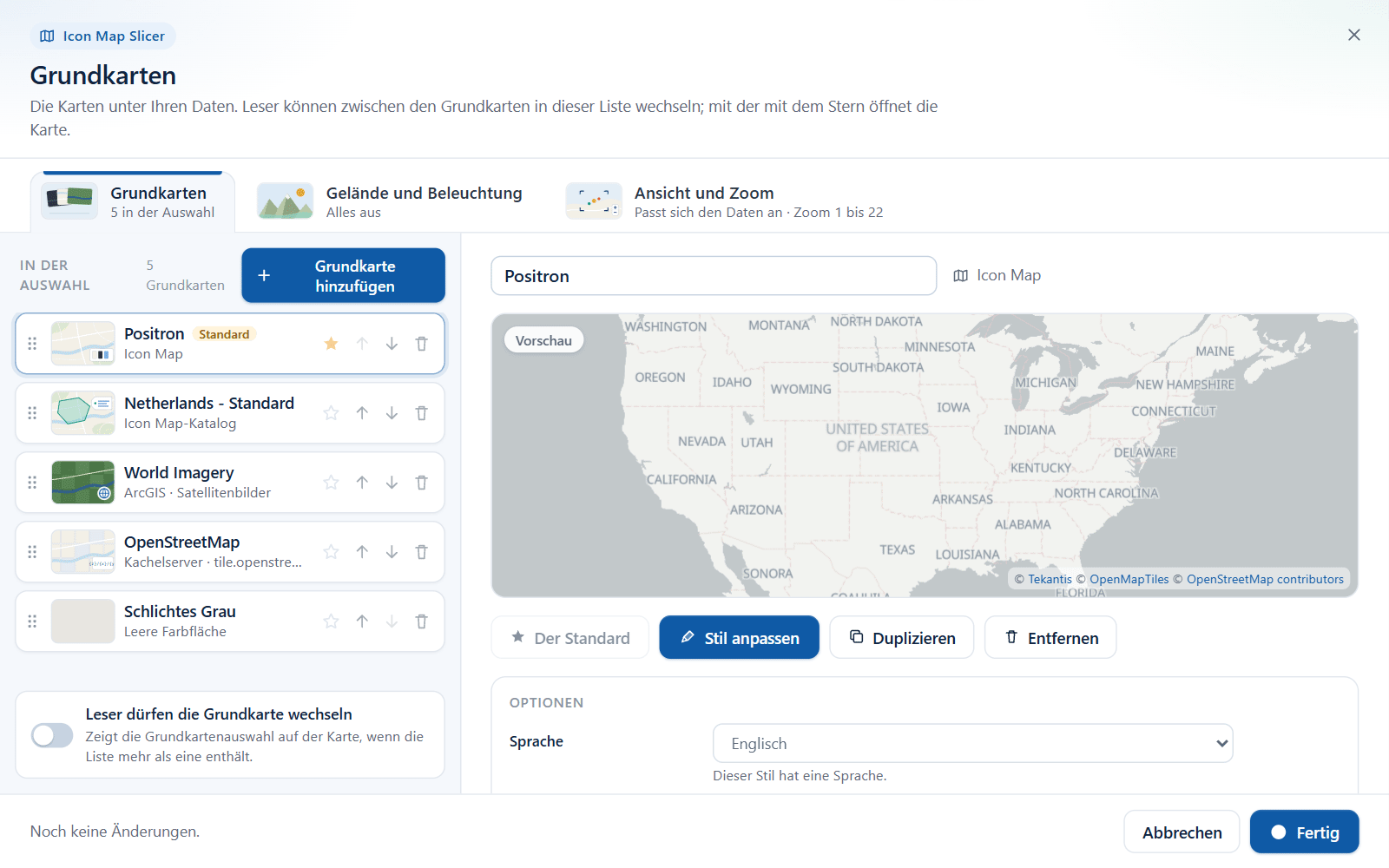
Grundkarten-Dialog
- Geben Sie einer Karte eine Liste von Grundkarten und wählen Sie die, mit der sie sich öffnet. Die Liste kann Icon Map-Stile, Grundkarten aus dem Icon Map-Katalog, ArcGIS-Grundkarten und -Webkarten, Kachelserver, MapLibre-Stillinks, WMS-Dienste und eine einfache Farbe mischen.
- Lassen Sie Berichtsleser mit einer Grundkartenauswahl auf der Karte zwischen ihnen wechseln: Schalten Sie Basiskartenauswahl anzeigen ein.
- Passen Sie einen Grundkartenstil im Stil-Editor Ebene für Ebene an, mit einer JSON-Ansicht für exakte Änderungen.
- Stellen Sie Schummerung, 3D-Gelände, Licht und Himmel auf der Registerkarte Gelände und Beleuchtung ein und Zoom, Neigung und Projektion auf der Registerkarte Ansicht und Zoom. Einstellungen, die neu in Icon Map Slicer sind, gibt es nur im Dialog: Schalten Sie Neigung aus oder erhöhen Sie Stärkste Neigung auf bis zu 180 Grad, nutzen Sie Leser in einem Gebiet halten, schalten Sie Animation aus, und zoomen Sie mit Auf ausgewählte Elemente zoomen, Danach wieder herauszoomen und Beim Neuzeichnen auf die Auswahl zoomen auf die Auswahl. Siehe Ansicht, Zoom und Projektion.
Der Dialog wird von Karten verwendet, die einem Bericht in 1.1.0.11 oder später hinzugefügt wurden. Ältere Karten behalten die Formatkarte Hintergrundebene, die jetzt neben Icon Map auch ArcGIS als zweite Grundkartenquelle anbietet. Siehe Der Grundkarten-Dialog, Grundkartenstil anpassen und Grundkarten im Überblick.
ArcGIS
ArcGIS ist neu in Icon Map Slicer.
- Referenzebenen: bis zu fünf ArcGIS-Layer aus Feature-, Karten-, Bild-, Kachel- und Vektorkacheldiensten sowie ganze Webkarten. Ebenen können ihre ArcGIS-Symbologie, ihre Beschriftungen und ihre Pop-ups verwenden, bei Klick ein Pop-up öffnen und sich nach einem Zeitintervall neu laden.
- Eine Datenebene: Datenebenen > ArcGIS-Layer verknüpft Ihre Zeilen mit den Features eines ArcGIS Feature-Layers und gestaltet sie mit Ihren Werten.
- Grundkarten und Höhendaten: ArcGIS-Grundkarten und -Webkarten sowie ArcGIS-Höhendaten für Schummerung und 3D-Gelände.
- Finden und verbinden: ArcGIS durchsuchen sucht Inhalte mit Vorschau, und Mit ArcGIS anmelden stellt die Verbindung mit Ihrem eigenen ArcGIS-Konto her. Die Formatkarte ArcGIS-Authentifizierung erscheint im Formatbereich, sobald die Karte ArcGIS verwendet, mit Verbindung testen und Anmeldeinformation senden als.
Siehe ArcGIS-Layer, Mit ArcGIS verbinden und An Daten gebundene ArcGIS-Layer.
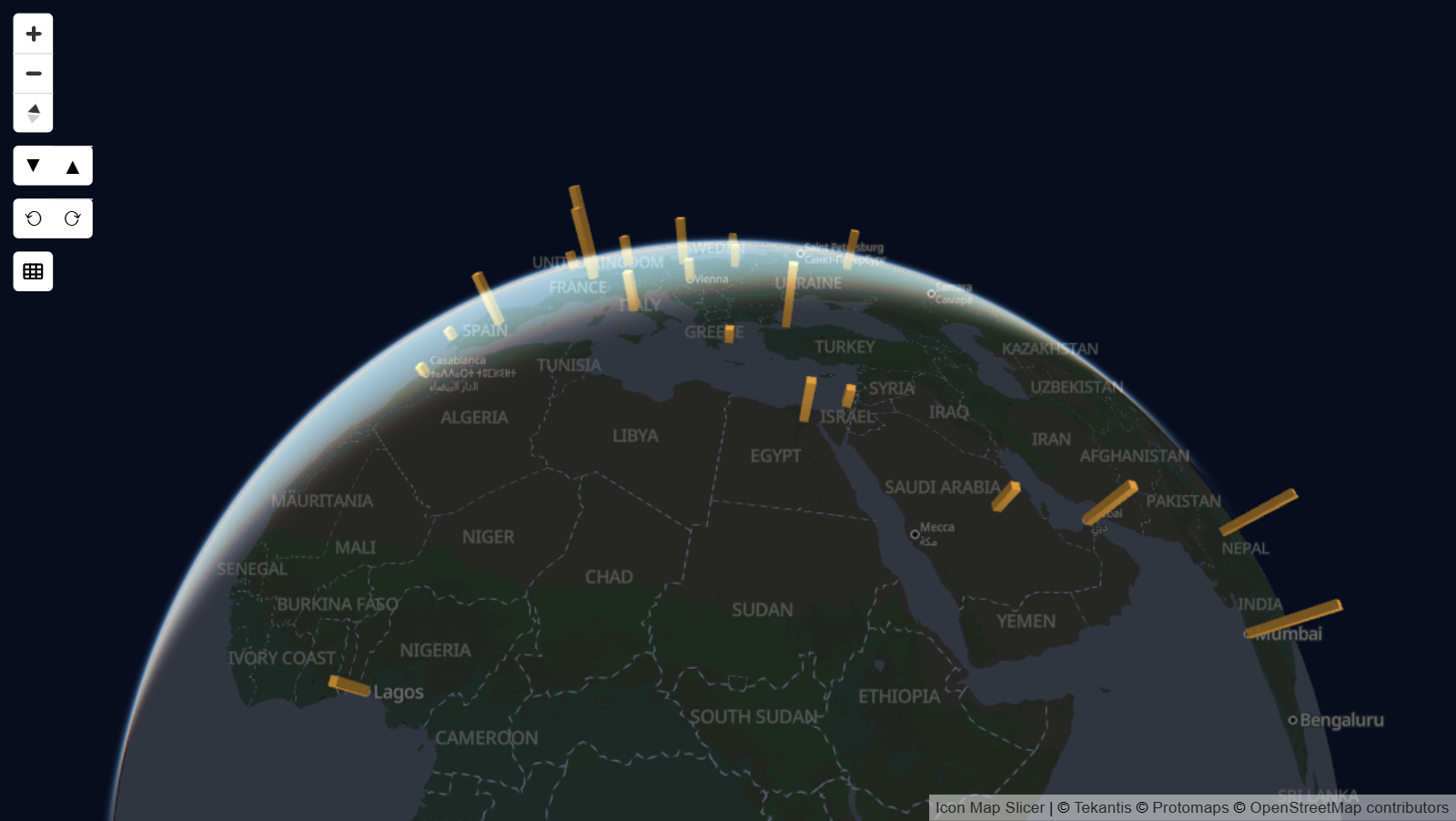
Die Karte
- Eine Globusprojektion, mit einer optionalen Schaltfläche Globus-Umschalter auf der Karte, die zwischen Globus und flacher Karte wechselt. Die Wahl wird mit dem Bericht gespeichert.
- Einstellungen unter Himmel sowie Einstellungen unter Licht, die jetzt wirksam sind.
- Besseres 3D-Gelände, glattere Kanten und korrekt gezeichnete Beschriftungen in Schriften mit Schreibrichtung von rechts nach links.
Siehe Ansicht, Zoom und Projektion und Gelände, Schummerung, Himmel und Beleuchtung.
Erste Schritte
- Eine neue Startseite mit Beispielkarten, Links zu jeder Ebene und jeder Filtermöglichkeit sowie einem Beispielbericht.
- Die Ebenenhilfe „Welche Art von Karte erstellen Sie?“ erscheint, wenn Ihre Zeilen keine Ebene erreichen. Sie zeigt, welche Felder jeder Ebenentyp benötigt, und schaltet eine Ebene ein, wenn Sie sie wählen. Siehe Ebenentyp wählen.
- Leere Textzellen gelten jetzt als leer. Tabellen aus CSV-Dateien, Excel und Power Query können so mehrere Ebenen ohne zusätzliche Measures speisen. Siehe Mehrere Ebenen in einer Karte kombinieren.
Neue Möglichkeiten, Daten zu zeichnen
- Neue Linienformen: Fluss-Bögen, Flussbaum und Routen sowie 3D-Bögen, die auf dem Globus mit einer pro Zeile einstellbaren Amplitude gezeichnet werden. Strichmuster können sich in jeder Zeile unterscheiden und animiert sein. Siehe Linien und Routen.
- Mehr Zellraster: Geohash neben H3, S2 und A5 sowie eigene Formen, die Punkte in von Ihnen hochgeladenen Polygonen zählen. Siehe Zellen: H3-Sechsecke und Raster.
- PMTiles-Uploads: PMTiles-Archive als Formen aus Dateien und als Referenzebenen.
- Beschriftungsstile: Glas, Dunkles Glas, Karte, Neon und Text mit Halo, mit Titeln, Bildern und Fußzeilen, sowie Beschriftungen, die beim Überfahren mit der Maus oder bei Auswahl erscheinen. Beschriftungen von Referenzebenen lassen sich pro Ebene formatieren. Siehe Datenbeschriftungen.
Referenzebenen
- Im Ebenen-Manager per Link hinzugefügte Dateiebenen lesen jetzt GeoJSON, TopoJSON, KML, KMZ, CSV-Dateien mit Koordinaten und WFS-Dienste und können sich nach einem Zeitintervall neu laden.
- Im Ebenen-Manager hinzugefügte Rasterebenen akzeptieren neben einer Kachelvorlage auch den Link zu einem WMTS-Dienst.
- Im Ebenen-Manager hinzugefügte Rasterebenen akzeptieren außerdem den Link zu einem Raster-PMTiles-Archiv.
- Referenzebenen aus Dateien erscheinen in der Legende und in der Ebenensteuerung, unter ihrem Titel, ihrem Dateinamen oder „Referenzebene n“. ArcGIS-Layer erscheinen mit ihren eigenen ArcGIS-Legenden.
- Wenn ein Server Power BI das Lesen eines Links nicht erlaubt, kann die Ebene über den Icon Map-Proxy gelesen werden, und Proxy bei Bedarf verwenden im Editor der Ebene ändert das später. Jeder Server wird zuerst direkt versucht, und der Proxy wird nie verwendet, wenn Airgap-Umgebung eingeschaltet ist oder die Lizenz ihn ausschließt.
Siehe Dateien und Feeds, Rasterkacheln, WMTS und WMS und ArcGIS-Anmeldung und der Proxy.
Auswahl und Filterung
- Die Auswahl ist schneller und lädt die Kacheln der Karte nicht mehr neu.
- Die Auswahl nach Reisezeit verwendet ein kalibriertes Reisemodell, und Gebietskontur wählt zwischen einer Kontur, die den Straßen folgt, und einer einzelnen Kontur.
- Lasso, Kreisauswahl und Reisezeit lassen Elemente aus, deren Einstellung Auswählbar auf Nein steht, und ein Gebiet, das genau die aktuelle Auswahl enthält, hebt sie nicht mehr auf.
- Eine erneute Auswahl einer ausgewählten Zelle oder Form hebt die Auswahl auf.
- Strg+Klick auf das letzte ausgewählte Element hebt den Filter auf.
- Kartenposition funktioniert mit Längen- und Breitengradfeldern, die als Mittelwert zusammengefasst sind.
- Das Auswählen oder Aufheben von Elementen behält den Filter nach Kartenausschnitt bei, und dieser Filter funktioniert auch über den 180. Längengrad hinweg.
Siehe Wie Icon Map Slicer filtert, Nach Reisezeit auswählen und Nach dem Kartenausschnitt filtern.
Sprachen
Icon Map Slicer ist neben Englisch auch auf Deutsch, Spanisch, Französisch und Portugiesisch verfügbar. Das Visual folgt der Sprache des Power BI-Berichts: im Bereich „Erstellen“ und im Formatbereich, in den Steuerelementen der Karte, in der Legende, in Dialogen und in Meldungen. Siehe Sprachen.
Auch die Ortsnamen der Grundkarte folgen auf Icon Map-Stilen mit mehreren Sprachen der Sprache des Berichts. Die Einstellungen Sprache stehen zunächst auf Berichtssprache. Wählen Sie eine Sprache, auch Englisch, um diese beizubehalten. Siehe Icon Map-Grundkartenstile.
Korrekturen
- Lasso und Kreisauswahl erfassen das Element in der ersten Zeile Ihrer Daten, und ein Lasso, das dort endet, wo es begonnen hat, hebt die Auswahl nicht mehr auf.
- Der Drilldown von Formen (aus Dateien) zeichnet Dateien aus Links auf jeder Stufe.
Änderungen, die Sie kennen sollten
- Die Karte benötigt WebGL 2. Ohne WebGL 2 zeigt das Visual statt einer Karte eine Meldung. Siehe Unterstützte Umgebungen und Grenzen.
- Linien, die nicht sowohl einen Start als auch ein Ziel haben, werden nicht mehr gezeichnet.
- In einem Bericht auf Deutsch, Spanisch, Französisch oder Portugiesisch zeigt eine Icon Map-Grundkarte oder eine Ebene Kartenbeschriftungen, deren Sprache nie festgelegt wurde, die Ortsnamen in der Sprache des Berichts. Um englische Namen zu behalten, stellen Sie Sprache auf Englisch.
- Die Formatkarte Ebenen-Manager ist jetzt die erste Formatkarte im Formatbereich. Sie ersetzt die Formatkarte Diagnose: Die Datenzusammenfassung ist jetzt Ihre Daten im Ebenen-Manager.
- Das Visual fragt eine weitere Power BI-Berechtigung an, den lokalen Speicher. Sie ist optional und wird nur verwendet, um eine ArcGIS-Anmeldung zu speichern.
- Die meisten Namen in den Formatkarten Referenzebenen und Datenebenen des Formatbereichs haben sich nicht geändert. Die neuen Optionen für Dateien, WFS, WMTS und den Proxy befinden sich im Ebenen-Manager.
- Einige Namen haben sich geändert: Ebenenauswahl anzeigen heißt jetzt Basiskartenauswahl anzeigen, die Legendeneinträge Overlay 1 bis Overlay 5 heißen jetzt Referenzebene 1 bis Referenzebene 5, und in Formen (aus Dateien) heißt der Link Datei- oder Dienstlink und die Konturgruppe Formen (aus Dateien) - Konturformatierung.
- Der Z-Index der Ebene Bilder (Formatbereich > Datenebenen > Bilder - Konfiguration) wirkt. Bilder werden an ihrer eigenen Position in der Zeichenreihenfolge gezeichnet, standardmäßig 410, und damit jetzt über Linien (409) und über Kreisen (405).
- Lizenzschlüssel für Airgap-Netzwerke funktionieren jetzt, und das Visual bleibt auf einem Power BI-Berichtsserver, der HTTP verwendet, nicht mehr leer. Siehe Power BI Report Server (lokal).
Frühere Versionen
Version 1.1.0.9 und frühere Versionen werden in der Dokumentation für 1.1.0.9 und früher behandelt. Die Versionshinweise listen jede Version auf.