
Alles innerhalb einer Form auswählen
Klicken Sie auf der Karte auf eine Region, eine Route oder einen Standort, und wählen Sie jedes Element aus, das darin liegt oder sie berührt. Verwenden Sie dazu eine Form aus Ihren Daten oder die Polygone einer GeoJSON-, Shapefile- oder KML-Referenzebene, etwa Vertriebsgebiete oder Überschwemmungszonen.
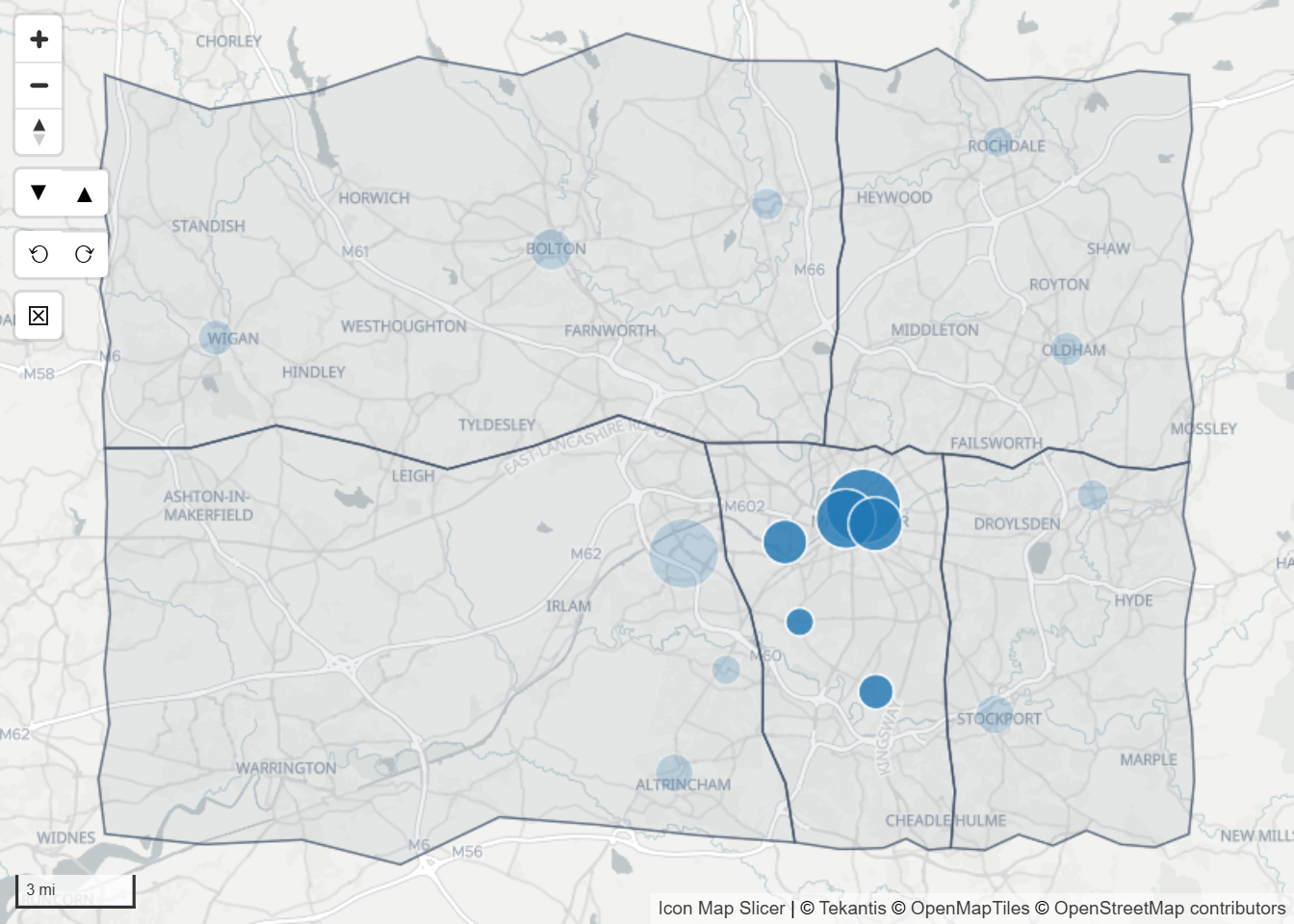
Dafür gibt es zwei Wege:
| Einstellung | Sie klicken auf | Wo Sie die Einstellung einschalten |
|---|---|---|
| Schneidende Elemente auswählen | Ein Element einer Datenebene: eine Form, eine Linie oder einen Punkt. | Formatbereich > Auswahl > Benutzerauswahl |
| Polygone für die Auswahl verwenden | Ein Polygon einer GeoJSON-/Shape-/KML-Referenzebene. | Formatbereich > Referenzebenen > GeoJSON-/Shape-/KML-Ebene {n} - Konfiguration |
Beide verwenden dieselben zwei Einstellungen, Auswahlpuffer und Auswahlmodus, um zu entscheiden, was ausgewählt wird.
Von einem Element auf der Karte aus auswählen
- Öffnen Sie Formatbereich > Auswahl > Benutzerauswahl und schalten Sie Schneidende Elemente auswählen ein.
- Legen Sie Auswahlpuffer und Auswahlmodus fest. Beide erscheinen, wenn der Schalter eingeschaltet ist.
- Klicken Sie auf ein Element der Karte.
Das angeklickte Element wird ausgewählt, zusammen mit jedem Element, das darin liegt oder es berührt, nachdem seine Kontur um den Pufferabstand erweitert wurde.
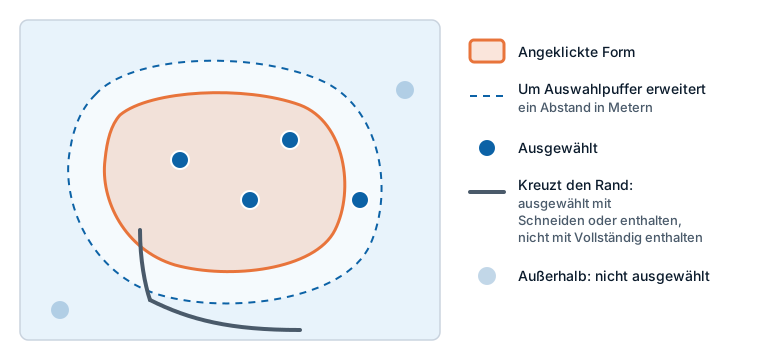
Halten Sie beim Klicken Strg oder Umschalt gedrückt, um die aktuelle Auswahl zu erweitern.
Auswahlpuffer
Auswahlpuffer erweitert die gesamte Form des angeklickten Elements um einen Abstand in Metern, bevor nach anderen Elementen gesucht wird. Einige Beispiele:
- Klicken Sie mit einem Puffer von 500 auf den Kreis einer Filiale, um jede Filiale im Umkreis von 500 Metern auszuwählen. Ein Punkt zählt mit der Größe, in der er gezeichnet wird, sodass der Puffer zum Radius des Kreises hinzukommt.
- Klicken Sie mit einem Puffer von 100 auf eine Straße, um alles im Abstand von bis zu 100 Metern zur Straße auszuwählen.
- Klicken Sie mit einem Puffer von 0 auf eine Region, um auszuwählen, was innerhalb ihrer Grenze liegt.
Ein negativer Wert verkleinert eine Form stattdessen und lässt so Elemente nahe ihrer Grenze aus. Der Bereich reicht von -10.000 bis 10.000 Metern.
Auswahlmodus
| Auswahlmodus | Wählt aus |
|---|---|
| Vollständig enthalten (Standard) | Nur Elemente, die vollständig innerhalb der gepufferten Form liegen. |
| Schneiden oder enthalten | Elemente, die innerhalb der gepufferten Form liegen oder sie berühren. |
Ein Punkt liegt entweder innerhalb oder außerhalb, daher ist der Modus für Linien und Formen von Bedeutung.
Auswahlmodus gilt nur für diese beiden Funktionen. Das Lasso, die Kreisauswahl und die Reisezeit verwenden stattdessen Lasso-Modus.
Mit den Polygonen einer Referenzebene auswählen
Eine GeoJSON-/Shape-/KML-Referenzebene ist nicht mit Ihren Daten verknüpft, daher lassen sich ihre Polygone selbst nicht auswählen. Sie können aber verwendet werden, um die Datenelemente darin auszuwählen.
- Fügen Sie die Referenzebene hinzu. Siehe Dateien und Feeds.
- Öffnen Sie für diese Ebene Formatbereich > Referenzebenen > GeoJSON-/Shape-/KML-Ebene {n} - Konfiguration.
- Schalten Sie Polygone für die Auswahl verwenden ein.
- Klicken Sie auf der Karte auf ein Polygon der Ebene.
Jedes Polygon der Ebene unter dem Zeiger wird verwendet, und zwar gemeinsam. Die Elemente darin oder die Elemente, die sie berühren, werden wie oben beschrieben nach Auswahlpuffer und Auswahlmodus ausgewählt. Halten Sie Strg oder Umschalt gedrückt, um die Auswahl zu erweitern.
Gut zu wissen:
- Es funktioniert unabhängig davon, ob Schneidende Elemente auswählen ein- oder ausgeschaltet ist.
- Auswahlpuffer und Auswahlmodus werden im Bereich nur angezeigt, solange Schneidende Elemente auswählen eingeschaltet ist. Ist die Einstellung ausgeschaltet, gelten weiterhin die zuletzt festgelegten Werte: standardmäßig kein Puffer und Vollständig enthalten. Um sie zu ändern, schalten Sie Schneidende Elemente auswählen ein, legen Sie die Werte fest und schalten Sie die Einstellung wieder aus.
- Nur Polygone zählen. Punkte und Linien der Referenzebene werden ignoriert.
- Eine Referenzebene aus einem PMTiles-Archiv funktioniert ebenfalls. Ihr Polygon wird aus den Kacheln zusammengesetzt, die für die aktuelle Ansicht geladen sind. Ein Polygon, das weit über den Bildschirm hinausreicht, wird daher nahe am Rand der Ansicht abgeschnitten, und bei einer herausgezoomten Karte ist sein Umriss vereinfacht.
- Polygone für die Auswahl verwenden wird nur im Formatbereich eingestellt. Der Ebenen-Manager zeigt die Einstellung nicht.
- Jede GeoJSON-/Shape-/KML-Referenzebene hat ihren eigenen Schalter, standardmäßig aus.
Einstellungen
| Einstellung | Ort | Funktion | Standard |
|---|---|---|---|
| Schneidende Elemente auswählen | Auswahl > Benutzerauswahl | Ein Klick auf ein Datenelement wählt auch die Elemente aus, die darin liegen oder es berühren. | Aus |
| Auswahlpuffer | Auswahl > Benutzerauswahl | Der Abstand in Metern, der um die angeklickte Form hinzugefügt wird, -10.000 bis 10.000. | 0 |
| Auswahlmodus | Auswahl > Benutzerauswahl | Vollständig enthalten oder Schneiden oder enthalten. | Vollständig enthalten |
| Polygone für die Auswahl verwenden | Referenzebenen > GeoJSON-/Shape-/KML-Ebene {n} - Konfiguration | Ein Klick auf ein Polygon dieser Referenzebene wählt die Datenelemente darin aus. | Aus |
Tipps und Grenzen
- Elemente werden auf der gesamten Karte gesucht, nicht nur in der aktuellen Ansicht. Wenn eine Datenebene aus Vektorkacheln gezeichnet wird, zählen nur die Elemente in der Ansicht.
- Mit Vollständig enthalten wählt eine große Form eine andere Form, die nur teilweise auf ihr liegt, nicht aus. Wechseln Sie zu Schneiden oder enthalten, um überlappende Formen einzubeziehen.
- Eine Auswahl von Tausenden Elementen kann Max. Auswahlen überschreiten. Siehe Anzahl auswählbarer Elemente begrenzen.