
Sélectionner tout ce qui se trouve dans une forme
Cliquez sur une région, un itinéraire ou un site de la carte et sélectionnez tous les éléments qui se trouvent à l'intérieur ou qui le touchent. Utilisez une forme issue de vos données, ou les polygones d'une couche de référence GeoJSON, shapefile ou KML, comme des secteurs commerciaux ou des zones inondables.
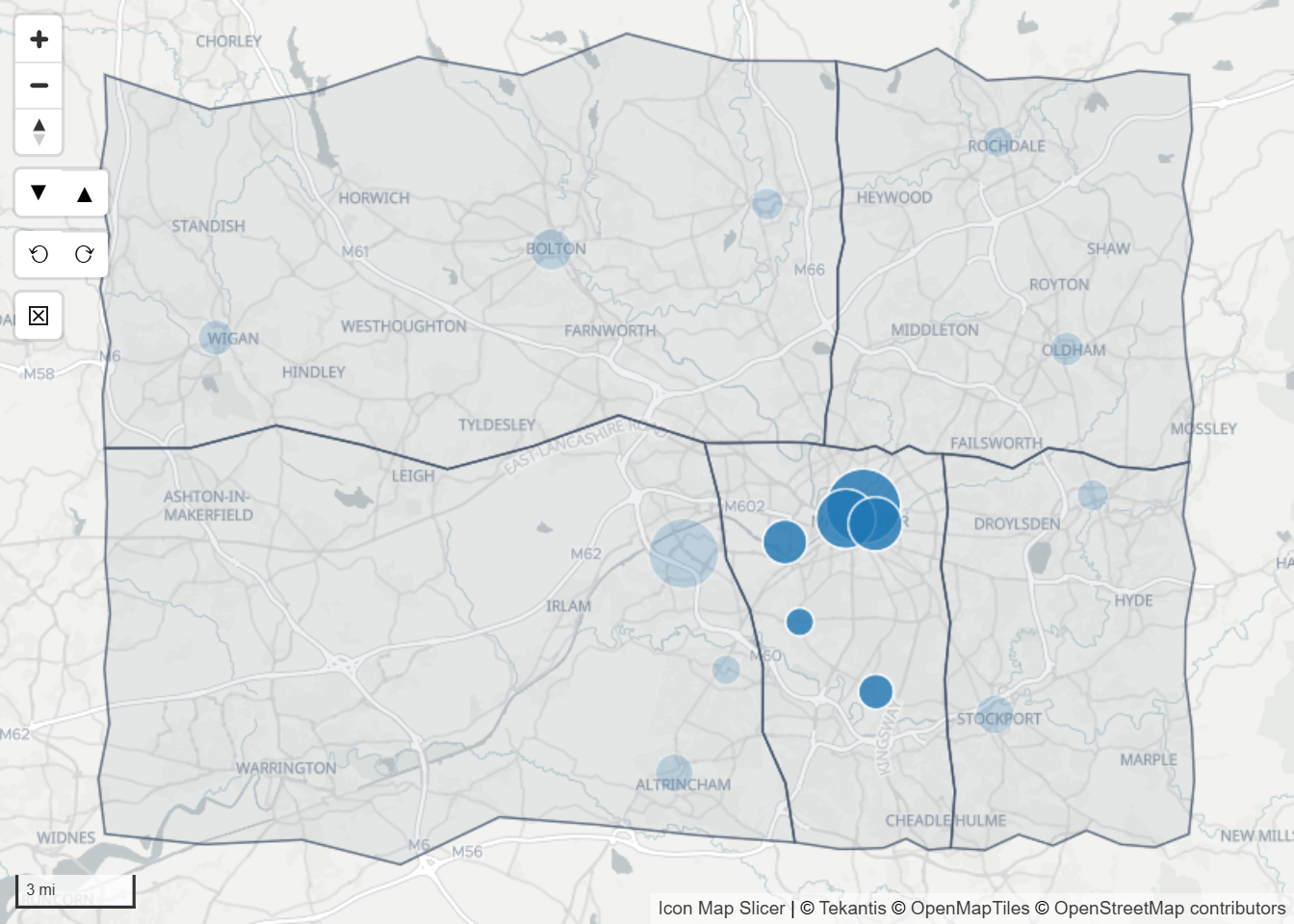
Il existe deux façons de procéder :
| Paramètre | Vous cliquez sur | Où l'activer |
|---|---|---|
| Sélectionner les éléments sécants | Un élément d'une couche de données : une forme, une ligne tracée ou un point. | Volet Format > Sélection > Sélection de l'utilisateur |
| Utiliser les polygones pour la sélection | Un polygone d'une couche de référence GeoJSON / Shape / KML. | Volet Format > Couches de référence > Couche GeoJSON / Shape / KML {n} - Configuration |
Les deux utilisent les deux mêmes paramètres, Tampon de sélection et Mode de sélection, pour décider de ce qui est sélectionné.
Sélectionner à partir d'un élément de la carte
- Ouvrez Volet Format > Sélection > Sélection de l'utilisateur et activez Sélectionner les éléments sécants.
- Réglez Tampon de sélection et Mode de sélection. Ils apparaissent quand le commutateur est activé.
- Cliquez sur un élément de la carte.
L'élément cliqué est sélectionné, ainsi que tous les éléments qui se trouvent à l'intérieur ou qui le touchent, une fois son contour agrandi de la distance du tampon.
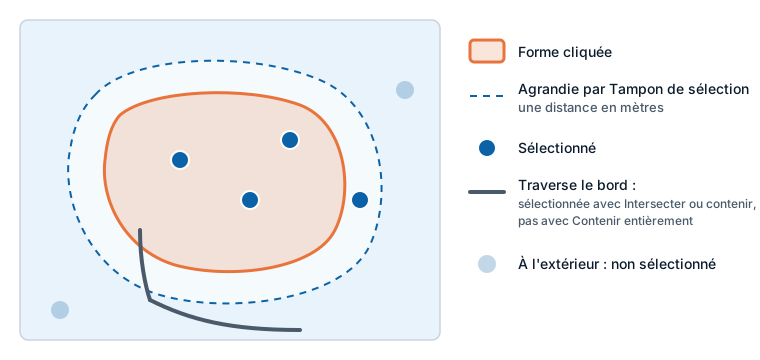
Maintenez Ctrl ou Maj pendant le clic pour ajouter à la sélection en cours.
Tampon de sélection
Tampon de sélection agrandit toute la forme de l'élément cliqué d'une distance en mètres avant de rechercher les autres éléments. Quelques exemples :
- Cliquez sur le cercle d'un magasin avec un tampon de 500 pour sélectionner tous les magasins situés à moins de 500 mètres. Un point compte avec la taille à laquelle il est dessiné : le tampon s'ajoute donc au rayon du cercle.
- Cliquez sur une route avec un tampon de 100 pour sélectionner tout ce qui se trouve à moins de 100 mètres de la route.
- Cliquez sur une région avec un tampon de 0 pour sélectionner ce qui se trouve à l'intérieur de sa limite.
Une valeur négative rétrécit au contraire une forme, ce qui exclut les éléments proches de sa limite. La plage va de -10 000 à 10 000 mètres.
Mode de sélection
| Mode de sélection | Sélectionne |
|---|---|
| Contenir entièrement (par défaut) | Uniquement les éléments entièrement situés à l'intérieur de la forme agrandie par le tampon. |
| Intersecter ou contenir | Les éléments situés à l'intérieur de la forme agrandie par le tampon ou qui la touchent. |
Un point est soit à l'intérieur, soit à l'extérieur : le mode compte donc pour les lignes et les formes.
Mode de sélection ne s'applique qu'à ces deux fonctionnalités. Le lasso, la sélection circulaire et le temps de trajet utilisent Mode lasso à la place.
Sélectionner avec les polygones d'une couche de référence
Une couche de référence GeoJSON / Shape / KML n'est pas jointe à vos données : ses polygones ne peuvent donc pas être sélectionnés eux-mêmes. Ils peuvent servir à sélectionner les éléments de données qu'ils contiennent.
- Ajoutez la couche de référence. Consultez Fichiers et flux.
- Ouvrez Volet Format > Couches de référence > Couche GeoJSON / Shape / KML {n} - Configuration pour cette couche.
- Activez Utiliser les polygones pour la sélection.
- Cliquez sur un polygone de la couche sur la carte.
Tous les polygones de la couche situés sous le pointeur sont utilisés ensemble. Les éléments qui se trouvent à l'intérieur, ou qui les touchent, sont sélectionnés selon Tampon de sélection et Mode de sélection, comme ci-dessus. Maintenez Ctrl ou Maj pour ajouter à la sélection.
À savoir :
- Cela fonctionne que Sélectionner les éléments sécants soit activé ou non.
- Tampon de sélection et Mode de sélection ne sont affichés dans le volet que lorsque Sélectionner les éléments sécants est activé. Quand il est désactivé, les dernières valeurs définies s'appliquent toujours : par défaut, aucun tampon et Contenir entièrement. Pour les modifier, activez Sélectionner les éléments sécants, réglez-les, puis désactivez-le de nouveau.
- Seuls les polygones comptent. Les points et les lignes de la couche de référence sont ignorés.
- Une couche de référence issue d'une archive PMTiles fonctionne aussi. Son polygone est reconstitué à partir des tuiles chargées pour la vue actuelle : un polygone qui s'étend loin hors de l'écran est donc coupé près du bord de la vue, et sur une carte dézoomée son contour est simplifié.
- Utiliser les polygones pour la sélection se règle uniquement dans le volet Format. Le Gestionnaire de couches ne l'affiche pas.
- Chaque couche de référence GeoJSON / Shape / KML a son propre commutateur, désactivé par défaut.
Paramètres
| Paramètre | Emplacement | Rôle | Valeur par défaut |
|---|---|---|---|
| Sélectionner les éléments sécants | Sélection > Sélection de l'utilisateur | Un clic sur un élément de données sélectionne aussi les éléments qui se trouvent à l'intérieur ou qui le touchent. | Désactivé |
| Tampon de sélection | Sélection > Sélection de l'utilisateur | La distance en mètres ajoutée autour de la forme cliquée, de -10 000 à 10 000. | 0 |
| Mode de sélection | Sélection > Sélection de l'utilisateur | Contenir entièrement ou Intersecter ou contenir. | Contenir entièrement |
| Utiliser les polygones pour la sélection | Couches de référence > Couche GeoJSON / Shape / KML {n} - Configuration | Un clic sur un polygone de cette couche de référence sélectionne les éléments de données qu'il contient. | Désactivé |
Conseils et limites
- Les éléments sont recherchés sur toute la carte, pas seulement dans la vue actuelle. Quand une couche de données est dessinée à partir de tuiles vectorielles, seuls les éléments visibles dans la vue comptent.
- Avec Contenir entièrement, une grande forme qui ne recouvre qu'en partie une autre forme ne la sélectionne pas. Passez à Intersecter ou contenir pour inclure les formes qui se chevauchent.
- La sélection de milliers d'éléments peut dépasser Sélections max. Consultez Limiter le nombre d'éléments sélectionnables.