
Tuiles raster, WMTS et WMS
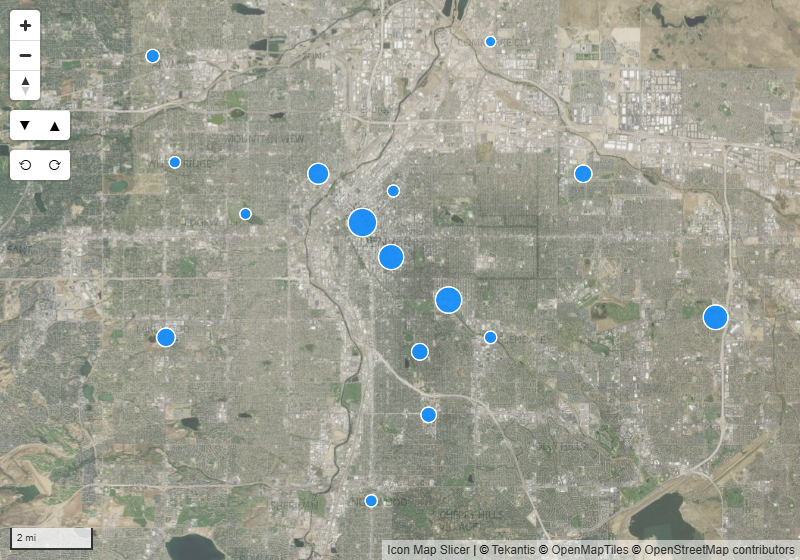
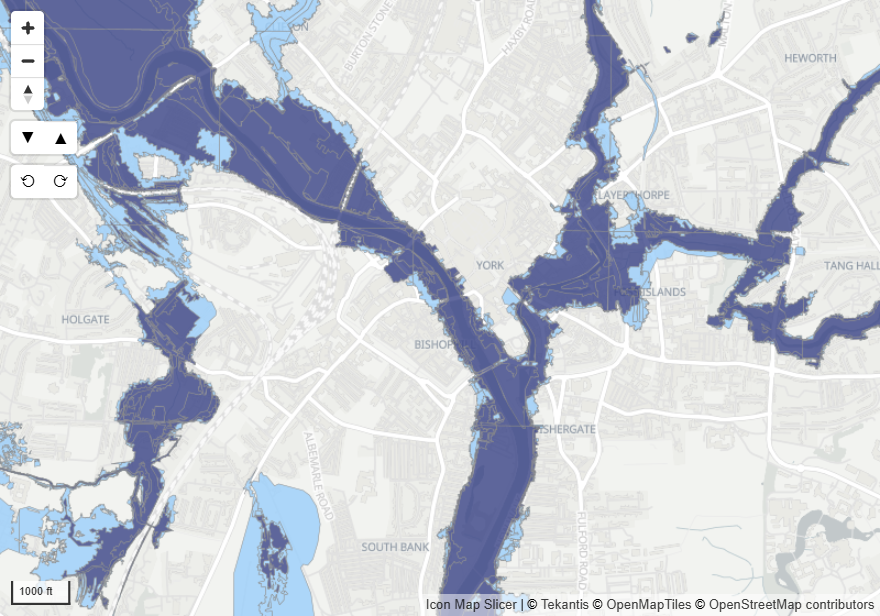
Les couches raster dessinent des images de carte par-dessus le fond de carte : de l'imagerie aérienne, un plan numérisé, un modèle d'inondation, un service de carte publié. Utilisez une couche raster pour un modèle de tuiles, un service WMTS ou un Cloud Optimized GeoTIFF, et une couche WMS pour un Web Map Service. Vous pouvez en avoir jusqu'à cinq de chaque type.
Laquelle utiliser
| Vous avez | Utilisez | À quoi cela ressemble |
|---|---|---|
| Un modèle de tuiles | Couche raster | https://tile.example.com/{z}/{x}/{y}.png |
| Un fichier GeoTIFF sur un serveur web | Couche raster, avec GeoTIFF optimisé pour le cloud (COG) activé | Un lien se terminant par .tif ou .tiff |
| Une archive PMTiles raster sur un serveur web | Couche raster | Un lien se terminant par .pmtiles |
| Un service WMS | Couche WMS | https://example.com/geoserver/wms |
Un service WMTS se place aussi dans une couche raster : collez le lien GetCapabilities du service.
Tous les liens doivent commencer par https://.
Ajouter une couche raster
- Dans le volet Format, ouvrez la carte Gestionnaire de couches et activez Ouvrir le Gestionnaire de couches.
- Sélectionnez Ajouter une couche, puis Couche de référence, puis la vignette Tuiles et imagerie.
- Collez un modèle de tuiles, un lien GetCapabilities WMTS, un lien GeoTIFF ou un lien PMTiles raster, et sélectionnez Vérifier.
- Lisez le résultat. Un modèle de tuiles est testé en chargeant une tuile. Un lien WMTS indique la couche qui sera dessinée. Un lien GeoTIFF ou un lien PMTiles est reconnu à son extension de fichier.
- Réglez la transparence sous Style et options, sélectionnez Ajouter à la carte, puis Appliquer les modifications.
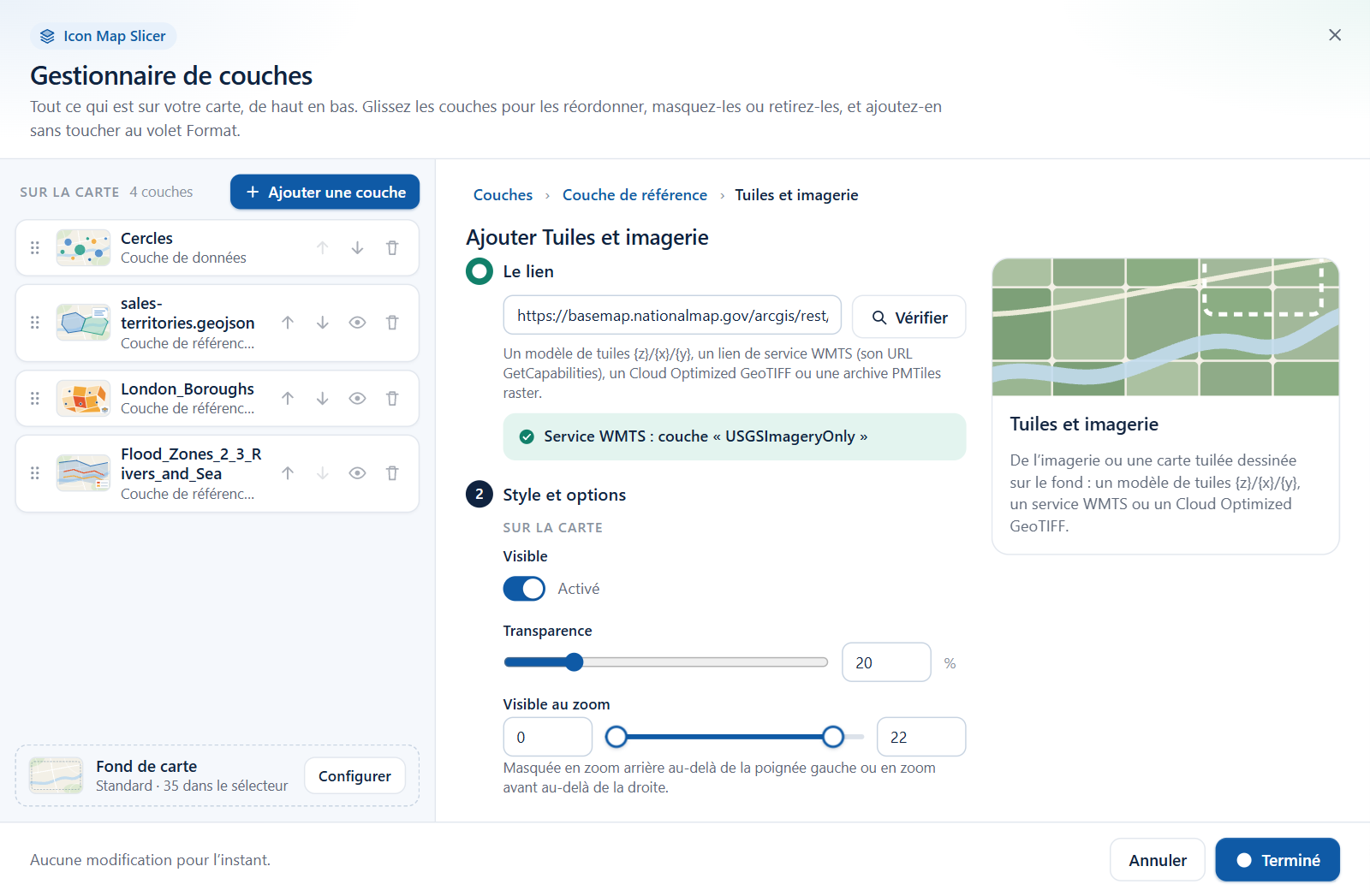
Pour certains serveurs de tuiles, la vérification ne peut pas lire la tuile de test alors que la carte peut dessiner la couche. L'assistant le signale et vous laisse ajouter la couche quand même.
Pour faire de même dans le volet Format :
- Ouvrez Couches de référence et activez Tuiles raster. Le commutateur se trouve dans l'en-tête du groupe.
- Dans Tuiles raster, collez le lien dans Modèle d'URL du serveur de tuiles. Un lien GetCapabilities WMTS fonctionne aussi dans ce champ.
- Pour un lien GeoTIFF, activez GeoTIFF optimisé pour le cloud (COG).
Services WMTS
Collez le lien GetCapabilities du service. La carte lit les capacités et dessine les tuiles du service dans le schéma de tuiles Web Mercator (GoogleMapsCompatible, EPSG:3857).
Une couche WMTS qui n'est pas publiée en Web Mercator ne peut pas être dessinée. La carte affiche un message le cas échéant.
Serveurs qui bloquent Power BI
Si la vérification d'un lien WMTS signale « Ce serveur n'autorise pas Power BI à le lire », cochez Le lire via le proxy CORS Icon Map (seulement pour des serveurs de confiance). Le serveur est toujours essayé directement en premier. Le proxy nécessite une clé de licence Icon Map et peut consommer des crédits d'utilisation supplémentaires. Quand Environnement isolé est activé, ou que votre licence exclut le proxy, la case à cocher n'est pas proposée. Consultez Connexion ArcGIS et proxy.
Le volet Format n'a pas de commutateur de proxy pour les couches raster. Pour le modifier plus tard, sélectionnez la couche dans le Gestionnaire de couches et modifiez Utiliser le proxy si nécessaire dans sa section Source.
Un Cloud Optimized GeoTIFF est lu par morceaux, à mesure que la carte en a besoin. Son serveur doit prendre en charge les requêtes HTTP par plage et autoriser Power BI à le lire (CORS).
Si le fournisseur de tuiles demande une attribution, ajoutez-la dans Volet Format > Interface utilisateur > Contrôles > Attribution supplémentaire. Consultez Contrôles de la carte.
Davantage de couches raster
Réglez Nombre de couches supplémentaires (0 à 4). Un groupe Couche raster supplémentaire {n} apparaît avec les mêmes paramètres. Choisissez la couche supplémentaire qu'il affiche dans Appliquer les paramètres à.
Paramètres raster
Volet Format > Couches de référence > Tuiles raster
Le commutateur situé dans l'en-tête du groupe, Couche raster, active et désactive les couches raster.
| Paramètre | Rôle | Valeur par défaut |
|---|---|---|
| Modèle d'URL du serveur de tuiles | Un modèle de tuiles {z}/{x}/{y}, un lien GeoTIFF ou un lien PMTiles raster. Accepte la mise en forme conditionnelle (fx) |
Vide |
| Taille des tuiles | La taille des tuiles du serveur en pixels, de 256 à 4096 | 256 |
| GeoTIFF optimisé pour le cloud (COG) | À activer quand le lien est un fichier GeoTIFF | Désactivé |
| Transparence | 0 est opaque, 100 est invisible | 20 pour la première couche, 0 pour les couches supplémentaires |
| Zoom min | La couche est masquée quand la carte est dézoomée au-delà de ce niveau | 0 |
| Zoom max | La couche est masquée quand la carte est zoomée au-delà de ce niveau | 22 pour la première couche, 24 pour les couches supplémentaires |
| Visible | Affiche ou masque la couche. Accepte la mise en forme conditionnelle (fx) | Oui |
| Z-Index | Ordre de dessin, de 0 à 1000. Une valeur plus élevée est plus près de l'observateur | 354 pour la première couche, 344 pour les couches supplémentaires |
| Nombre de couches supplémentaires | Le nombre de couches raster supplémentaires de la carte, de 0 à 4 | 0 |
| Appliquer les paramètres à | La couche supplémentaire qu'affiche le groupe Couche raster supplémentaire. Affiché quand il y en a une | Couche 1 |
Ajouter une couche WMS
Un serveur WMS dessine des images de carte à la demande. Le serveur doit utiliser une adresse https://, doit autoriser Power BI à le lire (CORS) et doit pouvoir servir la couche en Web Mercator (EPSG:3857). Les couches WMS ne peuvent pas utiliser le proxy Icon Map.
- Dans le Gestionnaire de couches, sélectionnez Ajouter une couche, puis Couche de référence, puis la vignette WMS.
- Collez l'adresse du service WMS et sélectionnez Vérifier. L'assistant lit le service et indique combien de couches il propose.
- Choisissez la Couche à dessiner. La liste peut inclure la couche de groupe du service ainsi que ses couches individuelles.
- Sélectionnez Ajouter à la carte, puis Appliquer les modifications.
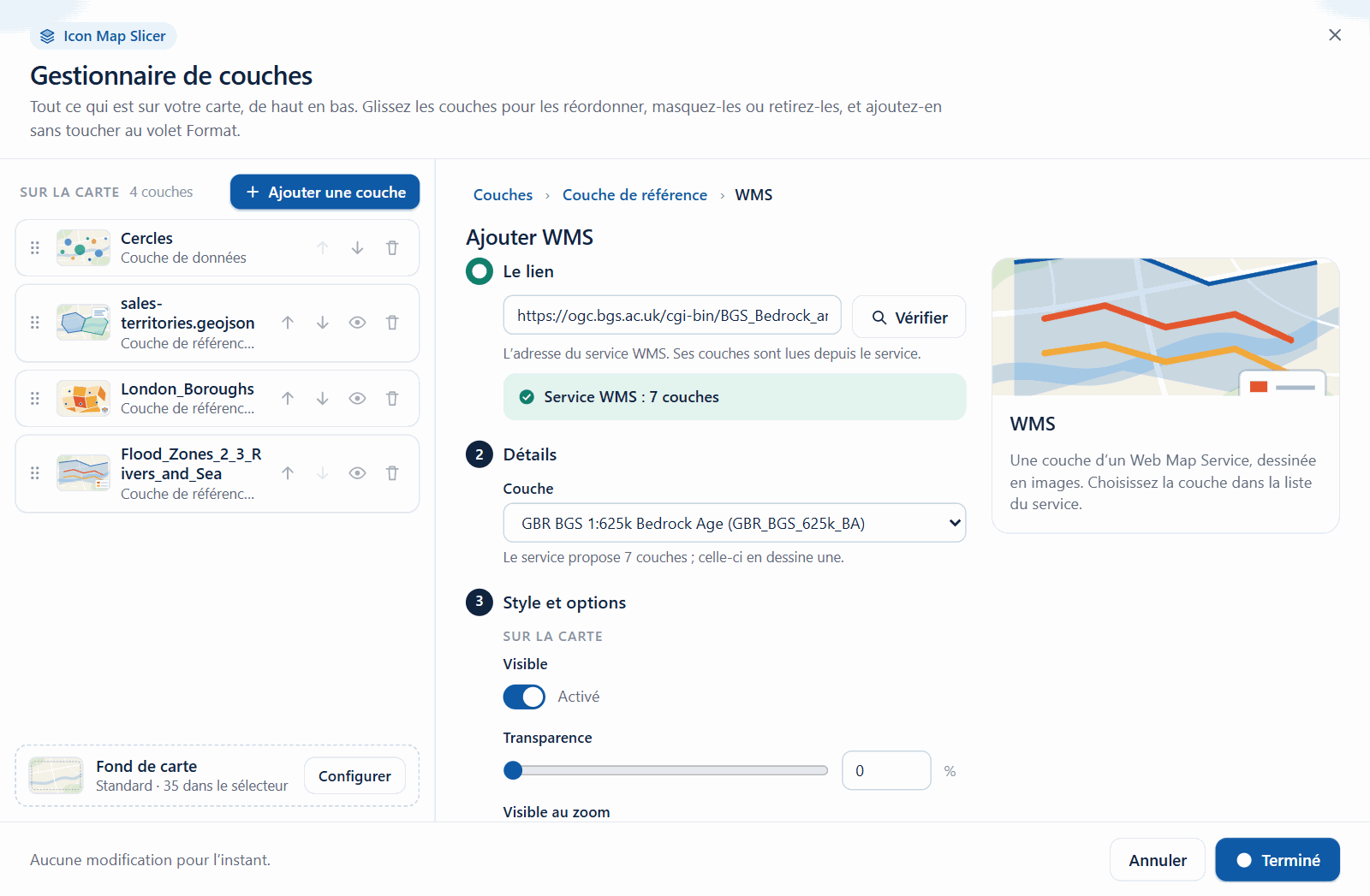
L'authentification, les filtres, les styles et les paramètres personnalisés se règlent dans le volet Format. Si le service en a besoin, configurez-le dans le volet Format comme décrit ci-dessous.
Si la vérification signale que le serveur n'autorise pas Power BI à le lire, l'assistant indique « Ses règles CORS bloquent la requête. Demandez à son propriétaire d'autoriser Power BI. » Une couche WMS est toujours lue directement : demandez donc au propriétaire du serveur d'autoriser Power BI.
Pour ajouter une couche WMS dans le volet Format :
- Dans le volet Format, ouvrez Couches de référence et activez OGC WMS. Le commutateur se trouve dans l'en-tête du groupe.
- Dans OGC WMS, collez l'adresse du service dans URL du serveur WMS. L'adresse simple et son lien GetCapabilities fonctionnent tous deux.
- Si le service nécessite une connexion, réglez Type d'authentification et renseignez ses champs. Consultez Authentification WMS.
- Choisissez la couche dans Couche. La liste est lue depuis le service.
- Choisissez le Format d'image. Utilisez un format qui prend en charge la transparence, comme image/png, sauf si la couche est destinée à recouvrir le fond de carte.
Tant que Configuration manuelle est désactivé, la carte demande au serveur WMS sa liste de couches pendant que vous modifiez le rapport. Une fois que la couche fonctionne, activez Configuration manuelle. La couche et le format que vous avez choisis sont conservés sous forme de texte et les requêtes supplémentaires cessent.
Si la liste des couches ne peut pas être lue
Si le volet affiche « Impossible de lire les couches du serveur WMS. », la carte n'a pas pu lire les capacités du service. Vérifiez d'abord l'adresse et l'authentification. Ensuite :
Si le serveur n'autorise pas Power BI à lire ses capacités (CORS), activez Configuration manuelle et saisissez vous-même le nom de la Couche et le Format (par exemple
image/png).Avec l'authentification Basique (nom d'utilisateur et mot de passe), la liste des couches est lue avec votre nom d'utilisateur et votre mot de passe. Si elle ne peut toujours pas être lue, vérifiez-les, ou utilisez Configuration manuelle.
Si le serveur dessine des cartes mais ne publie pas ses capacités, procédez de la même façon.
Filtrer une couche WMS
- Filtre CQL (facultatif) envoie un filtre CQL avec chaque requête, pour les serveurs qui le prennent en charge, comme GeoServer. Par exemple
Name='York'. Il accepte la mise en forme conditionnelle (fx) : une mesure peut donc filtrer la couche selon la sélection actuelle. - Nom du paramètre personnalisé (facultatif) et Valeur du paramètre personnalisé (facultatif) ajoutent un paramètre de votre choix à chaque requête. La valeur accepte la mise en forme conditionnelle (fx). Chaque couche WMS en dispose.
Davantage de couches WMS
Réglez Nombre de couches supplémentaires (0 à 4). Un groupe Couche WMS supplémentaire {n} apparaît. Choisissez la couche supplémentaire qu'il affiche dans Appliquer les paramètres à.
Les couches supplémentaires se configurent toujours à la main : saisissez le nom de la Couche et le Format sous forme de texte. Pour trouver les noms, configurez le service comme première couche WMS et lisez-les dans sa liste Couche.
Authentification WMS
Réglez Type d'authentification sur chaque couche WMS.
| Type d'authentification | À utiliser pour | Champs |
|---|---|---|
| Aucun | Les services publics | |
| Basique (nom d'utilisateur et mot de passe) | Les serveurs qui utilisent l'authentification de base | Nom d'utilisateur, Mot de passe |
| Jeton / clé API dans l'URL | Les serveurs qui acceptent une clé comme paramètre de l'adresse | Nom de la propriété d'authentification (ex. apikey ou token), Valeur de la propriété d'authentification |
| Jeton / clé API dans l'en-tête | Les serveurs qui acceptent une clé comme en-tête de requête | Nom de la propriété d'authentification (ex. apikey ou token), Valeur de la propriété d'authentification |
Un rapport qui a déjà ArcGIS enregistré comme Type d'authentification, par exemple un rapport créé dans Icon Map Pro, l'affiche aussi dans la liste pour que vous puissiez passer à un autre type. Cette option n'ajoute aucune information d'identification : la couche est donc demandée comme avec Aucun.
Pour une clé dans l'URL, retirez la clé de l'adresse. Si l'adresse d'exemple du service est https://example.com/wms?request=GetCapabilities&apikey=abc123, saisissez l'adresse sans &apikey=abc123 dans URL du serveur WMS, apikey comme nom de propriété et abc123 comme valeur de propriété.
Des informations d'identification enregistrées dans un rapport sont utilisées pour toute personne qui ouvre le rapport. Utilisez un compte ou une clé qui n'a accès qu'à ce que le rapport doit afficher.
Paramètres WMS
Volet Format > Couches de référence > OGC WMS
Le commutateur situé dans l'en-tête du groupe, Couche WMS, active et désactive les couches WMS.
| Paramètre | Rôle | Valeur par défaut |
|---|---|---|
| URL du serveur WMS | L'adresse du service WMS. Accepte la mise en forme conditionnelle (fx) quand Configuration manuelle est activé | Vide |
| Type d'authentification | Comment la carte se connecte au serveur. Voir le tableau ci-dessus | Aucun |
| Filtre CQL (facultatif) | Un filtre CQL envoyé avec chaque requête. Accepte la mise en forme conditionnelle (fx) | Vide |
| Nom du paramètre personnalisé (facultatif), Valeur du paramètre personnalisé (facultatif) | Un paramètre de requête supplémentaire. La valeur accepte la mise en forme conditionnelle (fx) | Vide |
| Configuration manuelle | Activé : vous saisissez la couche, le format et le style. Désactivé : la couche et le format sont choisis dans des listes lues depuis le serveur | Désactivé |
| Couche | La couche à dessiner. En mode manuel, elle accepte la mise en forme conditionnelle (fx) | Vide |
| Format | Le format d'image : image/png, image/jpeg, image/svg+xml ou image/vnd.jpeg-png, quand le serveur les propose | image/png |
| Style (facultatif) | Un style nommé que le serveur propose pour la couche. Accepte la mise en forme conditionnelle (fx). Affiché quand Configuration manuelle est activé | Vide |
| Transparence | 0 est opaque, 100 est invisible. Affiché une fois une couche choisie, ou en mode manuel | 10 |
| Zoom minimal | La couche est masquée quand la carte est dézoomée au-delà de ce niveau | 0 |
| Zoom maximal | La couche est masquée quand la carte est zoomée au-delà de ce niveau | 24 |
| Z-Index | Ordre de dessin, de 0 à 1000. Une valeur plus élevée est plus près de l'observateur | 255 |
| Visible | Affiche ou masque la couche. Accepte la mise en forme conditionnelle (fx) | Oui |
| Nombre de couches supplémentaires | Le nombre de couches WMS supplémentaires de la carte, de 0 à 4 | 0 |
| Appliquer les paramètres à | La couche supplémentaire qu'affiche le groupe Couche WMS supplémentaire. Affiché quand il y en a une | Couche 1 |
Volet Format > Couches de référence > Couche WMS supplémentaire {n} contient URL du serveur WMS, Type d'authentification et ses champs, Filtre CQL (facultatif), Couche, Style (facultatif), Format, Transparence (valeur par défaut 0), Visible, Zoom minimal, Zoom maximal et Z-Index (valeur par défaut 344). Il contient aussi Nom du paramètre personnalisé (facultatif) et Valeur du paramètre personnalisé (facultatif).
Dans le Gestionnaire de couches
Sélectionnez une couche raster ou WMS dans le Gestionnaire de couches pour modifier ses principaux paramètres.
| Couche | Paramètres |
|---|---|
| Tuiles et imagerie | Modèle de tuiles ou lien WMTS, Cloud Optimized GeoTIFF, Taille des tuiles, Utiliser le proxy si nécessaire (masqué quand le proxy est exclu), Visible, Transparence, Visible au zoom |
| WMS | Adresse du service WMS, Couche, Format d’image, Visible, Transparence, Visible au zoom |
Remplacer le lien ou le fichier remplace la source et conserve la place et le style de la couche. Pour une couche WMS, c'est aussi le moyen de choisir une autre couche dans la liste du service.
Conseils et limites
- Les couches WMS sont demandées en Web Mercator (EPSG:3857). Un serveur qui ne peut pas servir cette projection ne peut pas être dessiné.
- La version WMS est tirée d'un paramètre
version=dans l'adresse que vous collez. En son absence, la version 1.1.1 est utilisée. - Les paramètres d'une adresse WMS collée qui ne font pas partie de la requête standard, comme un nom de carte ou d'espace de travail, sont conservés et envoyés avec chaque requête.
- Les couches raster et WMS sont des images. Elles n'ont pas d'info-bulles, ne peuvent pas être sélectionnées et n'ont pas d'entrée dans la légende.
Voir aussi
Autres fournisseurs de fonds de carte - utilisez plutôt un serveur de tuiles ou un service WMS comme fond de carte