
Résolution des problèmes
La plupart des problèmes relèvent de cinq groupes : un message de licence, un fond de carte qui ne se charge pas, des données qui ne se dessinent pas, une couche liée qui reste vide, ou une sélection qui ne filtre pas le rapport. Examinez les quatre premiers dans l'ordre, puis consultez la section sur le filtrage.
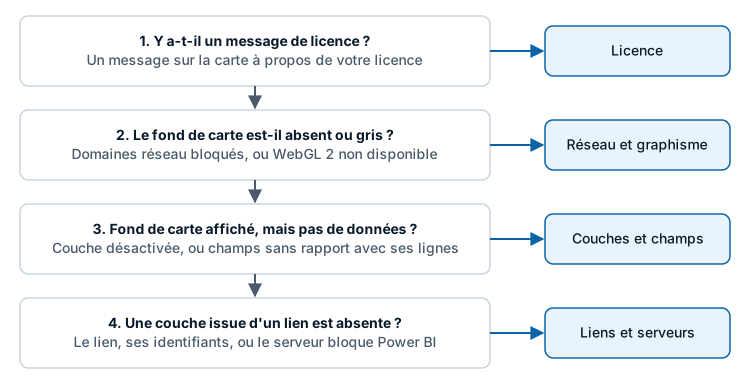
1. La carte affiche un message de licence
Un message affiché sur la carte signifie que le visuel n'a trouvé aucune licence valide. Pendant que vous modifiez un rapport, le message propose le bouton Obtenir une licence développeur GRATUITE et une zone pour une clé de licence avec un bouton Appliquer la clé.
| Vous voyez | Procédez ainsi |
|---|---|
| « Une licence est nécessaire pour utiliser Icon Map Slicer » | Obtenez la licence développeur gratuite, saisissez une clé de licence ou achetez une licence |
| « Aucune licence configurée » | Demandez au propriétaire du rapport de vous attribuer une licence ou d'ajouter une clé de licence au rapport |
| « Environnement non pris en charge » | Le rapport utilise une licence développeur, que les lecteurs ne peuvent pas utiliser. Demandez un essai de publication ou achetez une licence |
| « Icon Map Slicer n'est pas pris en charge par la licence actuelle » | La clé de licence ne couvre pas Icon Map Slicer, ou pas dans cet environnement. Contactez le service commercial |
| « Impossible de valider la licence » | Le service de licences n'a pas pu être joint. Vérifiez que validate.iconmappro.com et validate2.iconmappro.com sont autorisés sur votre réseau |
| Vous avez acheté une licence utilisateur mais le message persiste | Vérifiez que la licence vous est attribuée, puis actualisez le rapport ou redémarrez Power BI Desktop. Cela peut prendre jusqu'à 30 minutes |
La licence développeur gratuite couvre à la fois Icon Map Slicer et Icon Map Pro. Chaque message est expliqué dans Clés de licence et activation.
2. Le fond de carte est vide ou gris
Adresses réseau bloquées
C'est la cause la plus fréquente dans les réseaux d'entreprise. Le visuel charge son fond de carte par Internet, et un pare-feu ou un serveur proxy qui bloque l'adresse laisse la carte vide alors que le reste du rapport fonctionne.
Pour les fonds de carte Icon Map, autorisez styles.iconmappro.com. La liste complète, avec les adresses des licences et du catalogue Icon Map, se trouve dans Environnements pris en charge et limites.
Pour confirmer un blocage, ouvrez les outils de développement du navigateur (F12) dans le service Power BI, sélectionnez l'onglet Réseau, rechargez le rapport et repérez les requêtes en échec vers les adresses de cette liste. Communiquez les adresses en échec à votre équipe réseau.
Les styles Icon Map sont absents
Si la boîte de dialogue Fonds de carte affiche « L'index des styles Icon Map n'a pas pu être lu. Vérifiez URL des styles personnalisés et Environnement isolé sous Icon Map Slicer dans le volet Format. », ou si la liste Style de carte ne propose que URL de style personnalisée, la liste des styles Icon Map n'a pas pu être lue. Vérifiez le réseau, puis Volet Format > Icon Map Slicer > Personnalisation. Avec Environnement isolé activé et sans URL des styles personnalisés, la liste n'est pas lue du tout et la carte dessine un style de secours. Voir Power BI Report Server (local).
WebGL 2 n'est pas disponible
Icon Map Slicer dessine la carte avec WebGL 2. Quand il manque, la carte n'est pas dessinée et le visuel affiche le message « WebGL 2 n'est pas disponible dans cet environnement. », suivi de la raison, par exemple l'accélération matérielle désactivée ou une session à distance sans accélération GPU. Il n'existe aucune solution de repli. Pour corriger le problème :
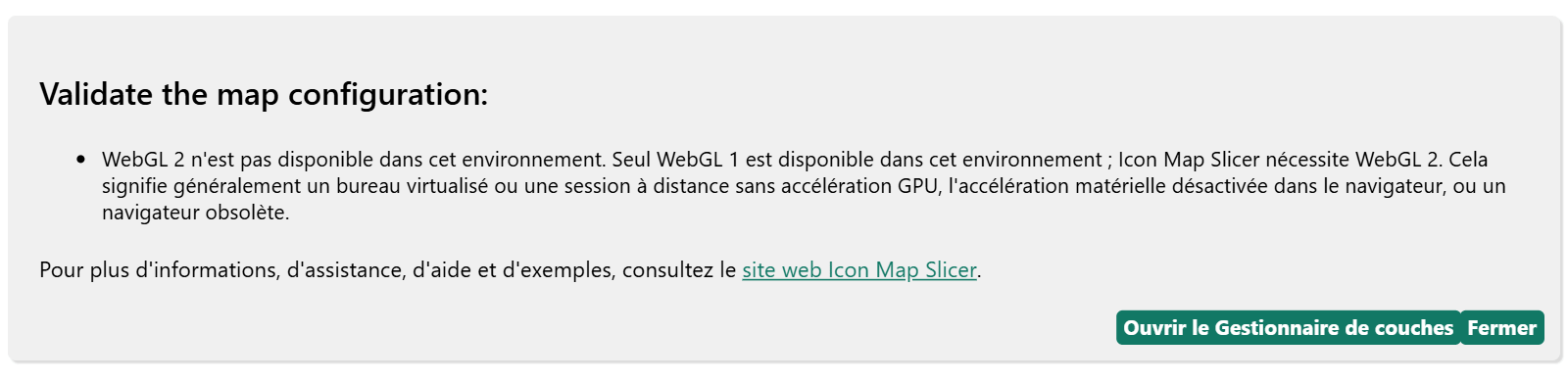
- Activez l'accélération matérielle dans les paramètres de votre navigateur.
- Mettez à jour vos pilotes graphiques.
- Sur un bureau virtuel (VDI, Citrix, RDP), demandez à votre administrateur informatique d'activer le GPU passthrough.
- Essayez un autre navigateur.
Tout le visuel est remplacé par un message de Power BI
« Les visuels non certifiés provenant d'AppSource, ou ajoutés à partir d'un fichier, ne sont pas disponibles en raison de vos paramètres d'administration » signifie que votre locataire bloque les visuels non certifiés. Un administrateur Power BI peut ajouter Icon Map Slicer comme visuel d'organisation. Voir Sécurité et certification.
Power BI Report Server affiche un espace vide
Sur un serveur sans accès à Internet, Power BI essaie en vain de joindre AppSource. Suivez Power BI Report Server (local).
3. Le fond de carte s'affiche mais une couche de données ne dessine rien
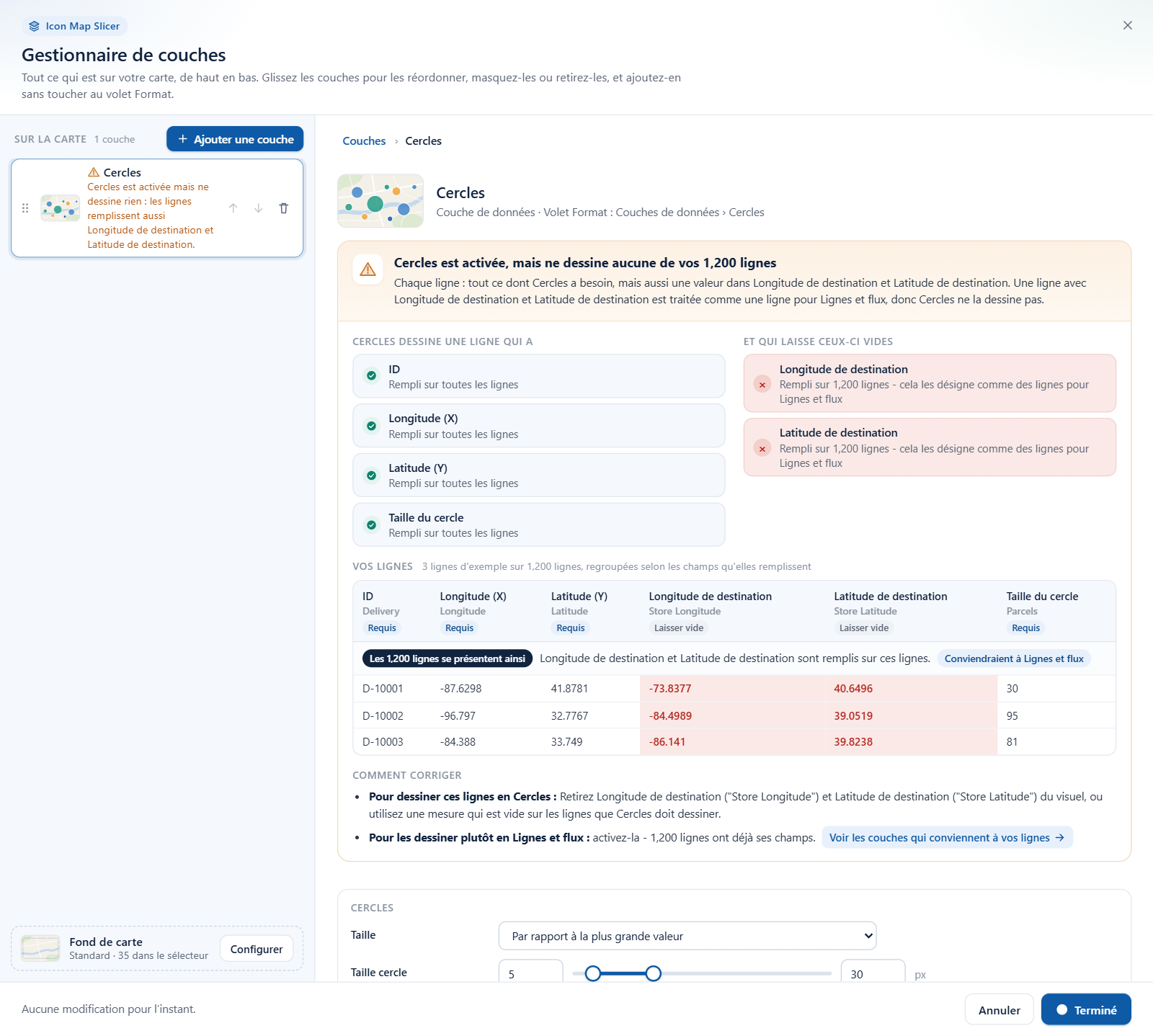
Chaque ligne est dessinée par la couche dont elle renseigne les champs. Une couche ne dessine rien quand elle est désactivée, quand il manque un champ dont elle a besoin, ou quand ses lignes renseignent aussi un champ qui appartient à une autre couche.
Laisser le Gestionnaire de couches l'expliquer
Ouvrez Volet Format > Gestionnaire de couches > Ouvrir le Gestionnaire de couches. Le panneau Vos données montre combien de lignes chaque couche dessine. Pour une couche activée qui ne dessine rien, il explique pourquoi à l'aide de vos propres lignes et propose une correction. Voir Vérifier vos données.
Vérifier ces points tour à tour
| Vérification | Comment |
|---|---|
| La couche est activée | Volet Format > Couches de données > Couches de données |
| Le visuel a un ID | * ID (obligatoire) doit contenir un champ. Sans lui, Power BI n'envoie aucune ligne |
| La couche a tous les champs dont elle a besoin | Voir Référence des champs |
| Ses lignes laissent vides les champs des autres couches | Une colonne dans un puits de champs a une valeur sur chaque ligne. Utilisez une mesure qui renvoie BLANK() sur les lignes qui appartiennent à une autre couche. Voir Combiner plusieurs couches dans une carte |
| La longitude et la latitude ne sont pas additionnées | Réglez Longitude (X) et Latitude (Y) pour qu'elles soient résumées en Moyenne |
| Les valeurs sont valides | Une coordonnée hors plage, ou du texte là où un nombre est attendu, empêche une ligne d'être dessinée |
| Les lignes ne sont pas tronquées | Power BI envoie 30 000 lignes par défaut. Voir Lignes de données et limites |
| Un filtre ou un segment ne supprime pas toutes les lignes | Effacez les filtres du visuel et de la page. Un autre visuel peut lui aussi filtrer Icon Map Slicer |
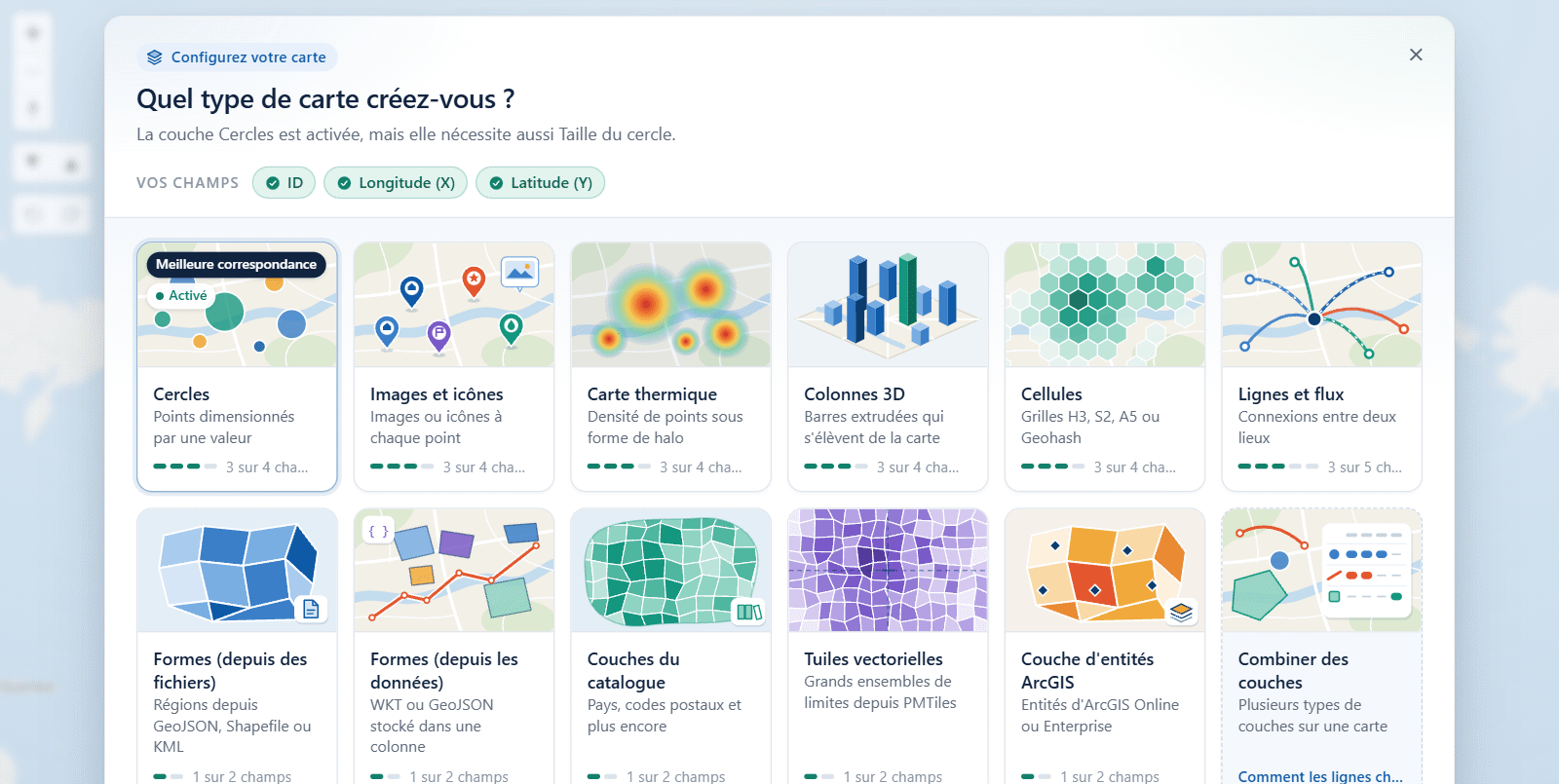
Pendant que vous modifiez une carte dont les lignes de données n'atteignent aucune couche, le guide « Quel type de carte créez-vous ? » apparaît sur la carte et montre les champs dont chaque type de couche a besoin. Voir Choisir un type de couche.
Voir ce que Power BI envoie
Pour voir les valeurs que le visuel reçoit, y compris celles des mesures, copiez le visuel de carte, collez la copie sur la même page et transformez-la en table. La table affiche une ligne par ID avec la valeur de chaque champ.
Des formes issues de texte WKT ou GeoJSON sont manquantes
Power BI peut contenir 32 766 caractères dans une valeur de texte. Une forme plus longue est tronquée et ne peut pas être dessinée. Vérifiez la longueur avec une mesure telle que WKT Length = LEN ( MAX ( 'Table'[WKT Column] ) ), et consultez Formes depuis les données (WKT et GeoJSON) pour les moyens de raccourcir les formes.
4. Une couche issue d'un lien reste vide
Une couche qui provient d'un lien, comme un fichier GeoJSON, un serveur de tuiles, un WMS ou un service ArcGIS, dépend d'un serveur que le visuel doit pouvoir lire.
| Cause | Comment le savoir | Correction |
|---|---|---|
| Le serveur n'autorise pas Power BI (CORS) | Le lien s'ouvre dans un navigateur, mais la couche est vide dans la carte | Autorisez CORS sur le serveur pour une origine * ou null |
| Le lien n'est pas accessible | Le lien ne s'ouvre pas depuis la machine qui affiche le rapport | Vérifiez l'adresse, le VPN et le pare-feu |
| Les informations d'identification sont manquantes ou expirées | Le serveur demande une connexion, ou renvoie une erreur | Vérifiez les paramètres d'authentification de la couche |
| La jointure ne correspond pas | Les formes apparaissent mais ne sont pas colorées par vos données | Vérifiez que les valeurs de Référence d'entité correspondent à la propriété choisie dans les paramètres de la couche |
Power BI exécute les visuels personnalisés dans un bac à sable : un serveur doit donc autoriser explicitement les requêtes qui en proviennent. C'est pourquoi un lien peut fonctionner dans un onglet du navigateur et échouer dans la carte.
Dans le Gestionnaire de couches, la vérification du lien teste un lien au moment où vous l'ajoutez et indique ce qui ne va pas. Quand le serveur d'une couche de fichier ou raster bloque Power BI, vous pouvez choisir à cet endroit de le lire via le proxy Icon Map.
Pour ArcGIS, Authentification ArcGIS > Tester la connexion vérifie le portail, les informations d'identification et chaque couche ArcGIS de la carte. Pour « Invalid Token » avec ArcGIS Enterprise, réglez Authentification ArcGIS > Envoyer les informations d'identification en tant que sur En-tête Authorization (Bearer). Quand un serveur ArcGIS bloque Power BI, vous pouvez activer Authentification ArcGIS > Utiliser le proxy si nécessaire.
Voir Connexion ArcGIS et proxy pour savoir ce qu'est le proxy et ce qui passe par lui.
5. Une sélection sur la carte ne filtre pas le rapport
Icon Map Slicer filtre les autres visuels de la page selon les valeurs * ID (obligatoire) des éléments que vous sélectionnez. La carte elle-même n'est pas filtrée : les éléments sélectionnés restent pleinement visibles et les autres s'estompent. Voir Comment Icon Map Slicer filtre.
| Vérification | Comment |
|---|---|
| L'autre visuel est lié au champ ID | Le filtre passe par le modèle de données. Un visuel construit sur une table sans relation avec la table du champ * ID (obligatoire) n'est pas filtré |
| L'interaction n'est pas réglée sur Aucun | Sélectionnez la carte, choisissez Format > Modifier les interactions, et vérifiez que l'icône au-dessus de chaque visuel est Filtrer |
| La couche est sélectionnable | Vérifiez Sélectionnable (ou Autoriser la sélection pour les colonnes 3D) dans le groupe de configuration de la couche |
| Pas trop d'éléments | Une sélection filtre sur au plus Sélections max éléments, 5 000 par défaut. Les éléments au-delà sont exclus du filtre. Augmentez cette valeur dans Sélection > Sélection de l'utilisateur > Sélections max |
| La sélection n'a pas été effacée | Un clic sur l'arrière-plan de la carte efface la sélection tant que Un clic sur l'arrière-plan efface la sélection est activé. Un clic sur les éléments déjà sélectionnés, sans Ctrl ni Maj, l'efface aussi |
| Vous n'êtes pas dans un export | La sélection est inactive là où Power BI n'autorise pas l'interaction, par exemple dans les exports PDF ou PowerPoint |
Position de la carte ne filtre rien
Position de la carte a besoin des deux champs, choisis avec fx : dans Sélection > Position de la carte, sélectionnez fx à côté de Champ de longitude à segmenter, choisissez Valeur du champ et sélectionnez le champ de longitude. Faites de même pour Champ de latitude à segmenter. Un champ résumé en Moyenne convient.
Rien n'est filtré tant qu'un lecteur n'a pas déplacé, zoomé, incliné ou fait pivoter la carte pour la première fois. Les mouvements effectués par le visuel lui-même, comme un zoom automatique sur les données, ne filtrent pas. Position de la carte filtre les autres visuels, jamais Icon Map Slicer lui-même. Voir Filtrer selon la vue de la carte.
Le temps de trajet ne sélectionne rien
Les éléments des couches dont le paramètre Sélectionnable vaut Non sont exclus de la zone.
L'outil de temps de trajet a besoin de styles.iconmappro.com pour charger ses données routières. Vérifiez que l'adresse est autorisée. Les temps de trajet très longs peuvent prendre un moment à calculer, et une zone trop grande est plafonnée, avec le message « La zone a été plafonnée (trop grande pour être calculée entièrement). ». Voir Sélectionner par temps de trajet.
Autres problèmes
Une correction ou une fonctionnalité des notes de version est absente
Vérifiez la version en cours d'exécution dans Volet Format > Icon Map Slicer. Power BI utilise la version publiée par AppSource, qui peut être en retard sur la dernière version. Voir Notes de version.
Les info-bulles ne font rien
Les info-bulles sont inactives là où Power BI n'autorise pas l'interaction avec les visuels, par exemple dans les exports. Pour les couches, vérifiez Inclure l'info-bulle dans les paramètres de la couche. Voir Info-bulles.
Les info-bulles de page de rapport se ferment dès leur ouverture
Il s'agit d'un problème connu de Power BI avec les info-bulles de page de rapport sur les visuels personnalisés. Microsoft n'a pas annoncé de date de correction. En attendant, utilisez l'info-bulle standard, avec les champs dans Info-bulles.
Le visuel n'est pas dans la bonne langue
Le visuel suit la langue du rapport. Voir Langues.
La carte Catalogue est absente
Icon Map Slicer > Personnalisation > Environnement isolé est activé. Ce paramètre masque le catalogue, car celui-ci exige un accès à Internet.
Toujours bloqué ?
Obtenir de l'aide. Indiquez le numéro de version, l'endroit où le rapport s'exécute et ce que vous avez déjà vérifié.