
Ajouter Icon Map Slicer à un rapport
Icon Map Slicer est un visuel personnalisé Power BI. Vous l'ajoutez à un rapport depuis Microsoft AppSource, ou vous l'importez depuis un fichier, puis vous le placez sur une page de rapport comme n'importe quel autre visuel.
Obtenir le visuel
Depuis AppSource
- Ouvrez votre rapport dans Power BI Desktop ou dans le service Power BI (en mode Édition).
- Dans le volet Visualisations, sélectionnez le bouton ... sous les icônes de visuels, puis Obtenir plus de visuels.
- Recherchez Icon Map Slicer et sélectionnez Ajouter.
L'icône Icon Map Slicer apparaît dans le volet Visualisations de ce rapport.
Depuis un fichier
Si votre organisation n'utilise pas AppSource, ou si vous voulez une version précise, importez le visuel depuis un fichier .pbiviz :
- Téléchargez le fichier de la version souhaitée depuis les Notes de version.
- Dans le volet Visualisations, sélectionnez ..., puis Importer un visuel à partir d'un fichier, et choisissez le fichier.
Un visuel importé appartient au rapport dans lequel il a été importé. Importez-le de nouveau dans chaque rapport qui en a besoin, ou demandez à votre administrateur Power BI de l'ajouter aux visuels de votre organisation.
Tester une version avant son arrivée sur AppSource
Quand un rapport peut obtenir Icon Map Slicer depuis AppSource, Power BI utilise la version d'AppSource, même si vous avez importé un fichier plus récent. Pour tester un fichier plus récent dans Power BI Desktop, ouvrez Fichier > Options et paramètres > Options, puis sous Fichier actif > Paramètres du rapport, activez « Remplacer la version du visuel AppSource disponible pour cette session, afin de pouvoir charger et tester un fichier de visuel ». Importez ensuite le fichier. Il peut être nécessaire de passer à une autre page du rapport puis de revenir avant que la carte utilise la nouvelle version.
L'ajouter à une page de rapport
- Sélectionnez l'icône Icon Map Slicer dans le volet Visualisations. Un visuel vide apparaît sur la page.
- Redimensionnez-le. Les cartes ont besoin d'espace pour bien fonctionner.
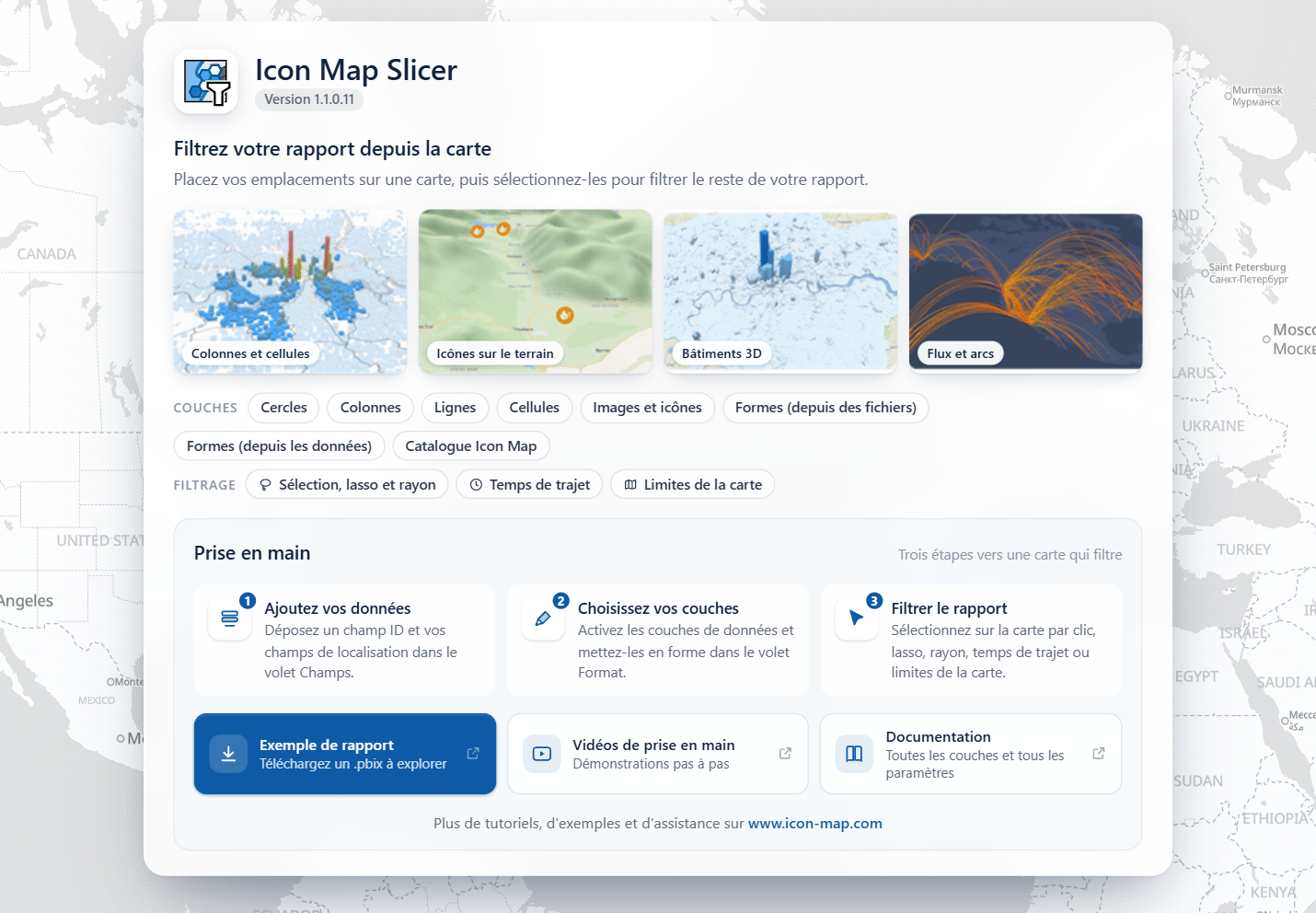
Sans champs, le visuel affiche une page de démarrage sur une carte qui se déplace lentement. Cette page contient :
- Le numéro de version, sous le nom.
- Le titre « Filtrez votre rapport depuis la carte ».
- Quatre exemples de cartes, quand le visuel est assez grand pour les contenir.
- Des liens vers la documentation, sur deux lignes : Couches (Cercles, Colonnes, Lignes, Cellules, Images et icônes, Formes (depuis des fichiers), Formes (depuis les données) et Catalogue Icon Map) et Filtrage (Sélection, lasso et rayon, Temps de trajet et Limites de la carte).
- Un panneau Prise en main avec les trois étapes vers une carte qui filtre : Ajoutez vos données, Choisissez vos couches et Filtrer le rapport.
- Un bouton Exemple de rapport, qui télécharge un fichier Power BI à explorer, et des boutons Vidéos de prise en main et Documentation.
Sur un petit visuel, la page de démarrage omet des sections en partant du haut pour que le reste tienne.
La page de démarrage disparaît quand vous ajoutez le premier champ. Pour créer une carte à partir de là, suivez Créer votre première carte.
Vérifier la version
La version est affichée sur la page de démarrage. Dès que le visuel a des données, c'est aussi la première ligne de Volet Format > Icon Map Slicer.
Quand une nouvelle version est soumise à Microsoft, AppSource affiche le nouveau numéro avant que le visuel puisse être téléchargé. La version indiquée dans AppSource peut donc différer de celle de votre rapport. Vérifiez dans le volet Format quand vous avez besoin d'en être sûr. Vos rapports utilisent la version la plus récente fournie par AppSource.
Attribuer une licence au visuel
Icon Map Slicer a besoin d'une licence. Tant qu'il n'en trouve pas, un panneau recouvre la carte et propose des moyens d'en obtenir une. Pendant que vous modifiez un rapport, il propose le bouton Obtenir une licence développeur GRATUITE, une zone pour une clé de licence avec un bouton Appliquer la clé, et des liens pour acheter une licence et contacter le support d'Icon Map.
Le visuel recherche une licence dans cet ordre :
| Licence | Fonctionnement |
|---|---|
| Une licence utilisateur d'AppSource | Achetée et attribuée par l'intermédiaire de Microsoft. Le visuel la trouve à partir de votre connexion Power BI, et il n'y a rien à saisir. |
| Une clé de licence | Saisie dans le rapport, dans Volet Format > Icon Map Slicer > Clé de licence (pour une licence non basée sur l'utilisateur), ou dans la zone du panneau de licence, suivie de Appliquer la clé. Nécessaire là où Power BI ne peut pas fournir de licences utilisateur, par exemple Power BI Embedded, Publier sur le web et Power BI Report Server. |
Si vous essayez le visuel, sélectionnez Obtenir une licence développeur GRATUITE dans le panneau de licence. La licence développeur est gratuite pendant 6 mois au maximum, couvre à la fois Icon Map Slicer et Icon Map Pro, et fonctionne dans Power BI Desktop et quand vous modifiez des rapports dans le service Power BI. Elle ne couvre pas le mode Lecture du service. Les lecteurs d'un rapport publié ont donc besoin d'une licence complète ou d'un essai de publication.
La carte complète Icon Map Slicer du volet Format apparaît dès que le visuel a au moins un champ. Ajoutez d'abord un champ, puis collez votre clé à cet endroit ou dans la zone du panneau de licence.
Pour plus de détails, consultez :
Ce qu'il vous faut
- Une version récente de Power BI Desktop, ou le service Power BI.
- Un navigateur ou une machine où WebGL 2 est disponible. Sans lui, le visuel affiche « WebGL 2 n'est pas disponible dans cet environnement. » et ne peut pas dessiner de carte. Consultez Environnements pris en charge et limites.
- Un accès réseau aux services que la carte utilise, par exemple les tuiles de fond de carte. Pour les réseaux restreints, consultez Power BI Report Server (local) et Résolution des problèmes.