
Sélection par clic, lasso et cercle
Cliquez sur des éléments pour les sélectionner un par un, tracez un lasso autour d'un groupe, ou faites glisser un cercle à partir d'un point. Tout ce que vous sélectionnez filtre les autres visuels de la page de rapport.
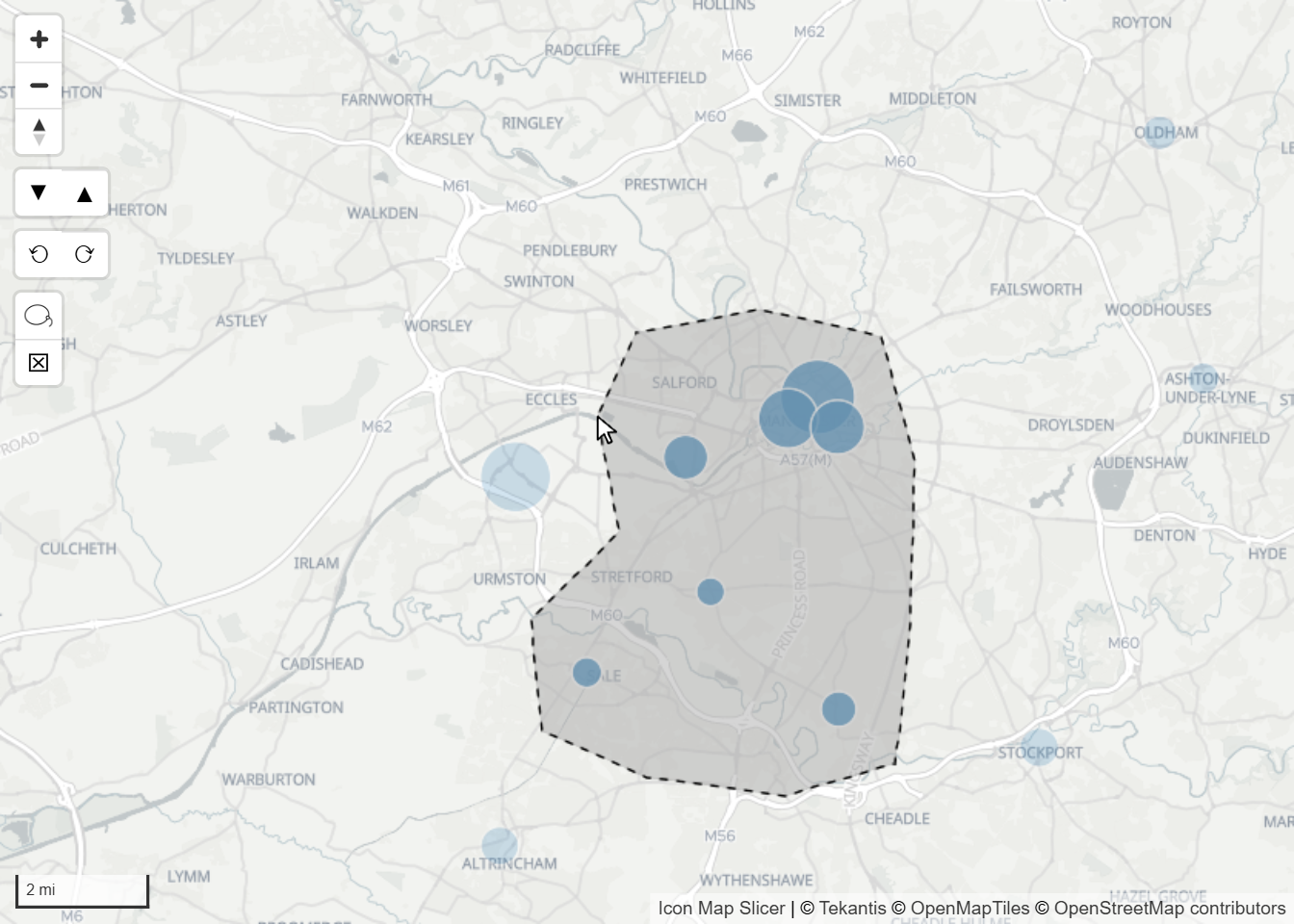
Sélectionner par un clic
| Pour | Procédez ainsi |
|---|---|
| Sélectionner un élément | Cliquez dessus. |
| Ajouter à la sélection | Maintenez Ctrl ou Maj et cliquez sur un autre élément. |
| Retirer des éléments de la sélection | Maintenez Ctrl ou Maj et cliquez sur un élément déjà sélectionné. |
| Effacer la sélection | Cliquez sur une zone vide de la carte, ou utilisez le bouton Effacer toutes les sélections. Consultez Effacer la sélection. |
Retirer le dernier élément sélectionné avec Ctrl ou Maj efface la sélection : les autres visuels affichent de nouveau toutes leurs lignes.
Le pointeur se change en main au-dessus de tout ce que vous pouvez sélectionner. Les couches qui peuvent être sélectionnées sont listées dans Ce qui peut être sélectionné.
Faire glisser la carte n'est pas un clic. Si le pointeur se déplace de plus de quelques pixels entre l'appui et le relâchement du bouton de la souris, la carte se déplace et rien n'est sélectionné.
Sélectionner une zone au lasso
- Activez l'outil : Volet Format > Sélection > Sélection de l'utilisateur > Lasso.
- Sur la carte, sélectionnez le bouton Outil de sélection au lasso.
- Tracez une forme autour des éléments voulus en faisant glisser la souris. La carte ne se déplace pas et ne zoome pas tant que l'outil est actif.
- Relâchez le bouton de la souris. Tout ce qui se trouve dans la forme est sélectionné et l'outil se désactive de lui-même.
Maintenez Ctrl ou Maj pendant le tracé pour ajouter à la sélection en cours.
Sélectionner dans un cercle
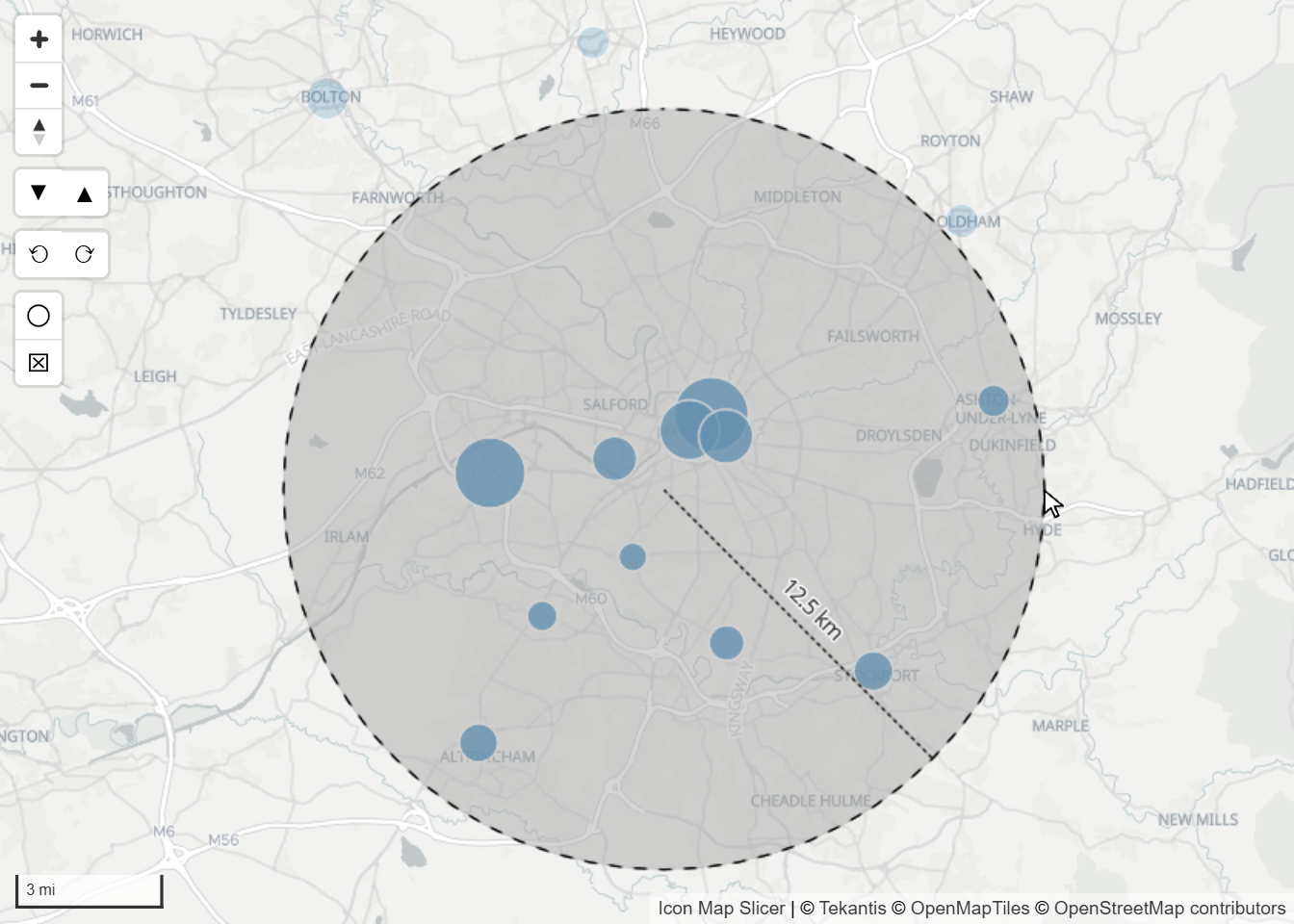
- Activez l'outil : Volet Format > Sélection > Sélection de l'utilisateur > Sélection circulaire.
- Sur la carte, sélectionnez le bouton Outil de sélection circulaire.
- Appuyez sur le bouton de la souris à l'endroit du centre, puis faites glisser vers l'extérieur. Une étiquette affiche le rayon pendant que vous faites glisser.
- Relâchez le bouton de la souris. Tout ce qui se trouve dans le cercle est sélectionné et l'outil se désactive de lui-même.
Maintenez Ctrl ou Maj pendant que vous faites glisser pour ajouter à la sélection en cours.
Unités de la sélection circulaire définit les unités de l'étiquette du rayon :
| Unités de la sélection circulaire | Le rayon est affiché en |
|---|---|
| Métrique (par défaut) | Kilomètres, ou mètres pour un petit rayon |
| Impérial | Miles, ou pieds pour un petit rayon |
| Nautique | Milles nautiques, ou mètres pour un petit rayon |
Ce que sélectionnent le lasso et le cercle
Les deux outils ne prennent en compte que les éléments dessinés dans la vue actuelle de la carte. Dézoomez d'abord si ce que vous voulez sélectionner est hors de l'écran.
Mode lasso décide quelles lignes tracées et quelles formes comptent. Il s'applique au lasso et à la sélection circulaire.
| Mode lasso | Sélectionne |
|---|---|
| Intersecter ou contenir (par défaut) | Les lignes et les formes qui touchent la zone ou se trouvent à l'intérieur. |
| Contenir entièrement | Uniquement les lignes et les formes entièrement situées à l'intérieur de la zone. |
Un point est sélectionné quand il se trouve à l'intérieur de la zone, dans les deux modes.
Paramètres
Tous dans Volet Format > Sélection > Sélection de l'utilisateur.
| Paramètre | Rôle | Valeur par défaut |
|---|---|---|
| Sélection circulaire | Ajoute le bouton Outil de sélection circulaire à la carte. | Désactivé |
| Unités de la sélection circulaire | Métrique, Impérial ou Nautique. Affiché quand Sélection circulaire est activé. | Métrique |
| Lasso | Ajoute le bouton Outil de sélection au lasso à la carte. | Désactivé |
| Mode lasso | Intersecter ou contenir ou Contenir entièrement. Affiché quand Lasso, Sélection circulaire ou Sélection par isochrone est activé. Le temps de trajet l'utilise aussi : consultez Sélectionner par temps de trajet. | Intersecter ou contenir |
| Remplissage | Couleur de remplissage de la zone pendant le tracé. Partagé avec la sélection circulaire et le temps de trajet. | #AAAAAA |
| Contour | Couleur du contour de la zone. Partagé avec la sélection circulaire et le temps de trajet. | #000000 |
Les boutons se placent dans l'angle supérieur gauche de la carte, avec les autres boutons de sélection. Leur taille suit Taille du contrôle dans la carte Interface utilisateur. Consultez Contrôles de la carte.
Clics sur les couches de référence ArcGIS
Les couches de référence ne peuvent pas être sélectionnées, mais une couche de référence ArcGIS peut ouvrir sa fenêtre contextuelle ArcGIS quand on clique sur une entité. Activez Fenêtre contextuelle au clic pour la couche. La fenêtre contextuelle ne sélectionne rien et ne filtre pas la page. Elle ne s'ouvre pas pendant l'utilisation de l'outil lasso. Consultez Couches ArcGIS.
Conseils et limites
Pour sélectionner tout ce qui se trouve dans une forme déjà présente sur la carte, comme une région, utilisez Sélectionner tout ce qui se trouve dans une forme au lieu de tracer autour.
Le lasso et la sélection circulaire excluent les éléments des couches dont le paramètre Sélectionnable est réglé sur Non, comme les clics.
Tracer une zone qui contient exactement les éléments déjà sélectionnés les garde sélectionnés. Seul un clic retire des éléments.
Mode de sélection ne s'applique ni au lasso ni à la sélection circulaire. Ils utilisent Mode lasso.
Chaque outil se désactive de lui-même après une utilisation. Sélectionnez de nouveau son bouton pour une autre sélection.