
Contrôles de la carte
Les contrôles de la carte sont les boutons et les panneaux dessinés par-dessus la carte : boutons de zoom, bascule du globe, échelles, boutons de sélection, contrôle des couches et autres. Vous choisissez ceux dont disposent vos lecteurs dans la carte Interface utilisateur du volet Format.
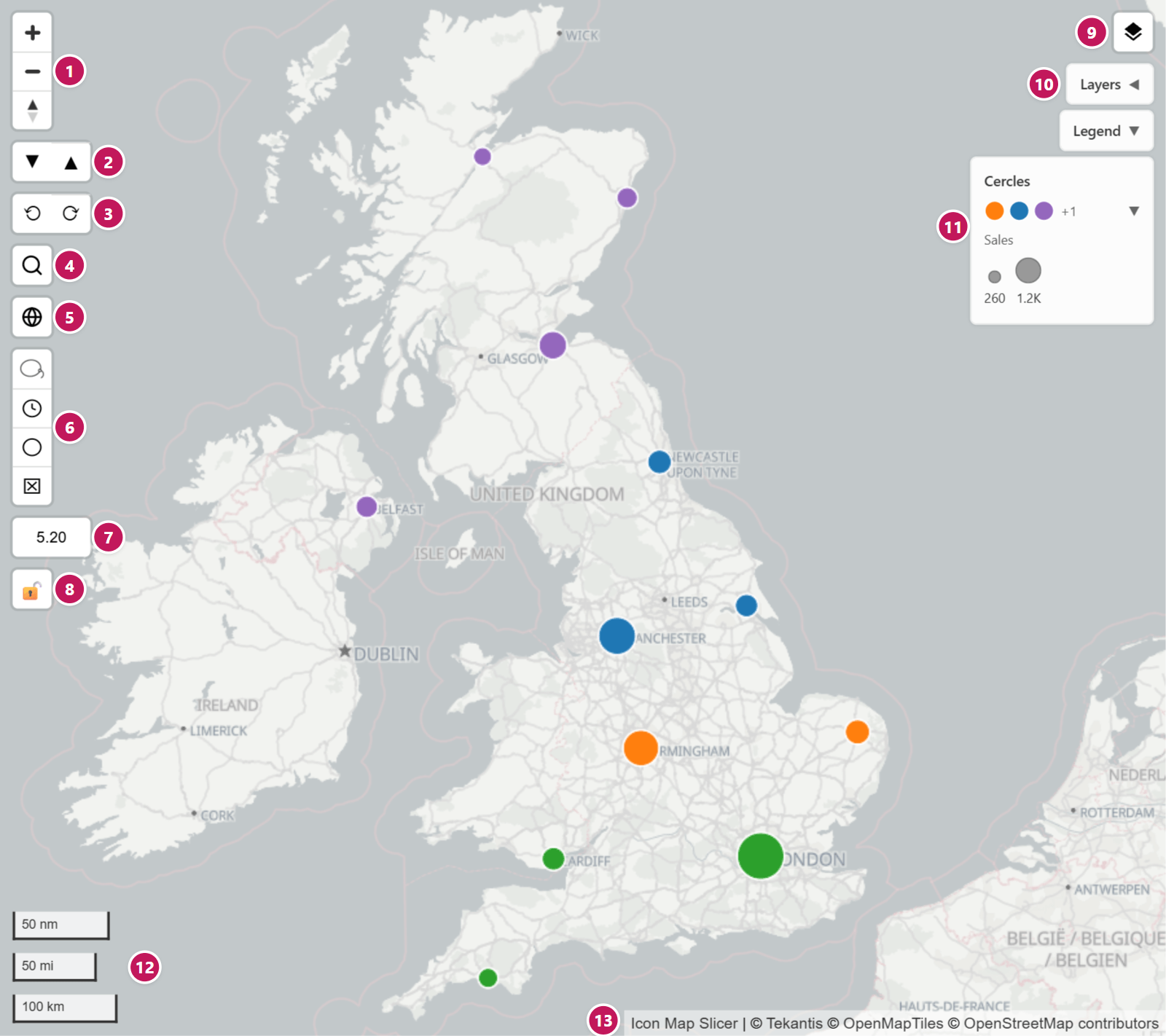
Activer et désactiver des contrôles
- Dans le volet Format, ouvrez Interface utilisateur > Contrôles.
- Activez les contrôles voulus. Une nouvelle carte démarre avec Zoom, Inclinaison, Cap et Échelle impériale activés.
- Réglez Taille du contrôle pour agrandir ou réduire les boutons.
Les boutons de sélection (lasso, sélection circulaire et temps de trajet) s'activent plutôt dans la carte Sélection. Voir Boutons de sélection.
Les contrôles fonctionnent en mode édition comme en mode lecture. Les changements qu'un lecteur effectue avec un contrôle, comme passer au globe ou masquer une couche, durent le temps de sa session et ne sont pas enregistrés dans le rapport.
Tous les contrôles
| N° | Contrôle | Paramètre | Rôle | Valeur par défaut |
|---|---|---|---|---|
| 1 | Zoom et boussole | Zoom | Des boutons + et -, et une boussole qui indique l'orientation de la carte. Cliquez sur la boussole pour remettre la carte au nord. | Activé |
| 2 | Inclinaison | Inclinaison | Deux boutons qui inclinent la carte vers le bas et vers le haut, par pas de 10 degrés. Masqués sur une carte où l'inclinaison est désactivée. | Activé |
| 3 | Cap | Cap | Deux boutons qui font pivoter la carte vers la gauche et vers la droite, par pas de 10 degrés. | Activé |
| 4 | Recherche | Rechercher | Une zone de recherche pour trouver un lieu. Le résultat est marqué sur la carte. | Désactivé |
| 5 | Bascule du globe | Bascule du globe | Un bouton qui bascule entre la carte plate et un globe 3D. | Désactivé |
| 6 | Boutons de sélection | Lasso, Sélection par isochrone, Sélection circulaire (dans la carte Sélection), Bouton Effacer les sélections | Des boutons pour sélectionner au lasso, par temps de trajet et par cercle, et pour effacer la sélection. | Désactivé |
| 7 | Niveau de zoom | Afficher le niveau de zoom | Affiche le niveau de zoom actuel avec deux décimales. Utile pendant la conception d'une carte, quand il vous faut un nombre pour un paramètre de zoom. | Désactivé |
| 8 | Verrouillage du zoom | Verrouillage du zoom | Un bouton en forme de cadenas qui empêche la carte de zoomer sur les données jusqu'à ce qu'on clique de nouveau dessus. | Désactivé |
| 9 | Sélecteur de fond de carte | Afficher le sélecteur de fond de carte (1.1.0.9 et versions antérieures : Afficher le sélecteur de couches) | Un bouton dans l'angle supérieur droit qui ouvre une liste de fonds de carte entre lesquels basculer. | Désactivé |
| 10 | Contrôle des couches | Afficher le contrôle des couches (dans le groupe Contrôle des couches) | Un panneau qui liste les couches de la carte pour que les lecteurs puissent les afficher et les masquer. | Désactivé |
| 11 | Légende | La carte Légende | Explique les couleurs, les tailles et les symboles. Voir Légende. | Désactivé |
| 12 | Échelles | Échelle métrique, Échelle impériale, Échelle en milles nautiques | Une barre d'échelle pour chacune de celles que vous activez, dans n'importe quelle combinaison. | Impériale activée, les autres désactivées |
| 13 | Attribution | Attribution supplémentaire | La ligne de crédits. Votre texte s'ajoute aux crédits toujours affichés. | Vide |
| - | Sélecteur d'étage | Aucun | Apparaît de lui-même quand une couche contient des données d'intérieur (IMDF) avec des étages. Les lecteurs choisissent l'étage à afficher. | Automatique |
Deux autres paramètres se trouvent avec les contrôles :
| Paramètre | Rôle | Valeur par défaut |
|---|---|---|
| Projection | Mercator (plat) ou Globe : la projection avec laquelle la carte s'ouvre. Cliquer sur la bascule du globe pendant que vous modifiez le rapport met à jour ce paramètre. | Mercator (plat) |
| Taille du contrôle | La largeur et la hauteur de chaque bouton de contrôle, en pixels, de 20 à 75. | 30 |
Fonctionnement de chaque contrôle
Zoom et boussole
Les boutons + et - zooment d'un cran. La boussole tourne quand la carte pivote et penche quand elle s'incline ; cliquez dessus pour revenir face au nord. La boussole accompagne Zoom et n'a pas de commutateur propre.
Inclinaison et Cap
Inclinaison ajoute les boutons Diminuer l'inclinaison et Augmenter l'inclinaison. Cap ajoute les boutons Pivoter vers la gauche et Pivoter vers la droite. Chaque clic déplace la caméra de 10 degrés.
Les boutons Inclinaison s'arrêtent à l'inclinaison la plus forte de la carte, 85 degrés sauf si vous modifiez Inclinaison la plus forte dans la boîte de dialogue Fonds de carte. Quand Inclinaison y est désactivé, les boutons Inclinaison sont masqués. Voir Vue, zoom et projection.
Bascule du globe et Projection
L'info-bulle du bouton indique « Passer à la vue globe » ou « Passer à la carte plane ». Pendant que vous modifiez le rapport, cliquer dessus enregistre aussi le choix dans Projection : le rapport s'ouvre donc ainsi. Pour les lecteurs, le changement dure le temps de la session. Voir Vue, zoom et projection.
Boutons de sélection
Les boutons de sélection sont regroupés dans l'angle supérieur gauche. Chacun apparaît quand son paramètre est activé :
| Bouton | Paramètre | Carte | Voir |
|---|---|---|---|
| Outil de sélection au lasso | Lasso | Sélection > Sélection de l'utilisateur | Sélection par clic, lasso et cercle |
| Outil de sélection par isochrone (une horloge) | Sélection par isochrone | Sélection > Sélection de l'utilisateur | Sélectionner par temps de trajet |
| Outil de sélection circulaire | Sélection circulaire | Sélection > Sélection de l'utilisateur | Sélection par clic, lasso et cercle |
| Effacer toutes les sélections | Bouton Effacer les sélections | Interface utilisateur > Contrôles, ou Sélection > Sélection de l'utilisateur | Comment Icon Map Slicer filtre |
Bouton Effacer les sélections figure dans les deux cartes. Les deux commutateurs sont le même paramètre : modifiez l'un et l'autre suit.
Verrouillage du zoom
Le cadenas est destiné aux lecteurs. Son info-bulle indique « Empêcher le zoom automatique sur les points de données » ou, une fois verrouillé, « Réactiver le zoom automatique sur les points de données ». Tant qu'il est verrouillé, la carte reste où elle est quand les données changent, par exemple quand un autre segment filtre la carte. Il dure le temps de la session.
Échelles
Les barres d'échelle se placent dans l'angle inférieur gauche. Activez n'importe quelle combinaison des échelles métrique, impériale et en milles nautiques.
Sélecteur de fond de carte
Afficher le sélecteur de fond de carte (Afficher le sélecteur de couches en 1.1.0.9 et versions antérieures) ajoute dans l'angle supérieur droit un bouton qui ouvre un panneau de fonds de carte. Un clic sur une entrée change aussitôt le fond de carte, en mode lecture comme en mode édition.
Nouveau dans la version 1.1.0.11
Ce que liste le sélecteur dépend de la façon dont les fonds de carte sont configurés :
| Carte | Info-bulle du bouton | Le panneau liste |
|---|---|---|
| Une carte avec une liste de fonds de carte (cartes ajoutées dans la version 1.1.0.11 ou ultérieure) | Changer de fond de carte | Tous les fonds de carte que vous avez ajoutés dans la boîte de dialogue Fonds de carte, quel que soit le fournisseur, avec le fond actif repéré. Affiché quand la liste contient plus d'un fond de carte. |
| Une carte dont la Source de la carte est Icon Map | Changer le style de carte | Les styles de fond de carte Icon Map. |
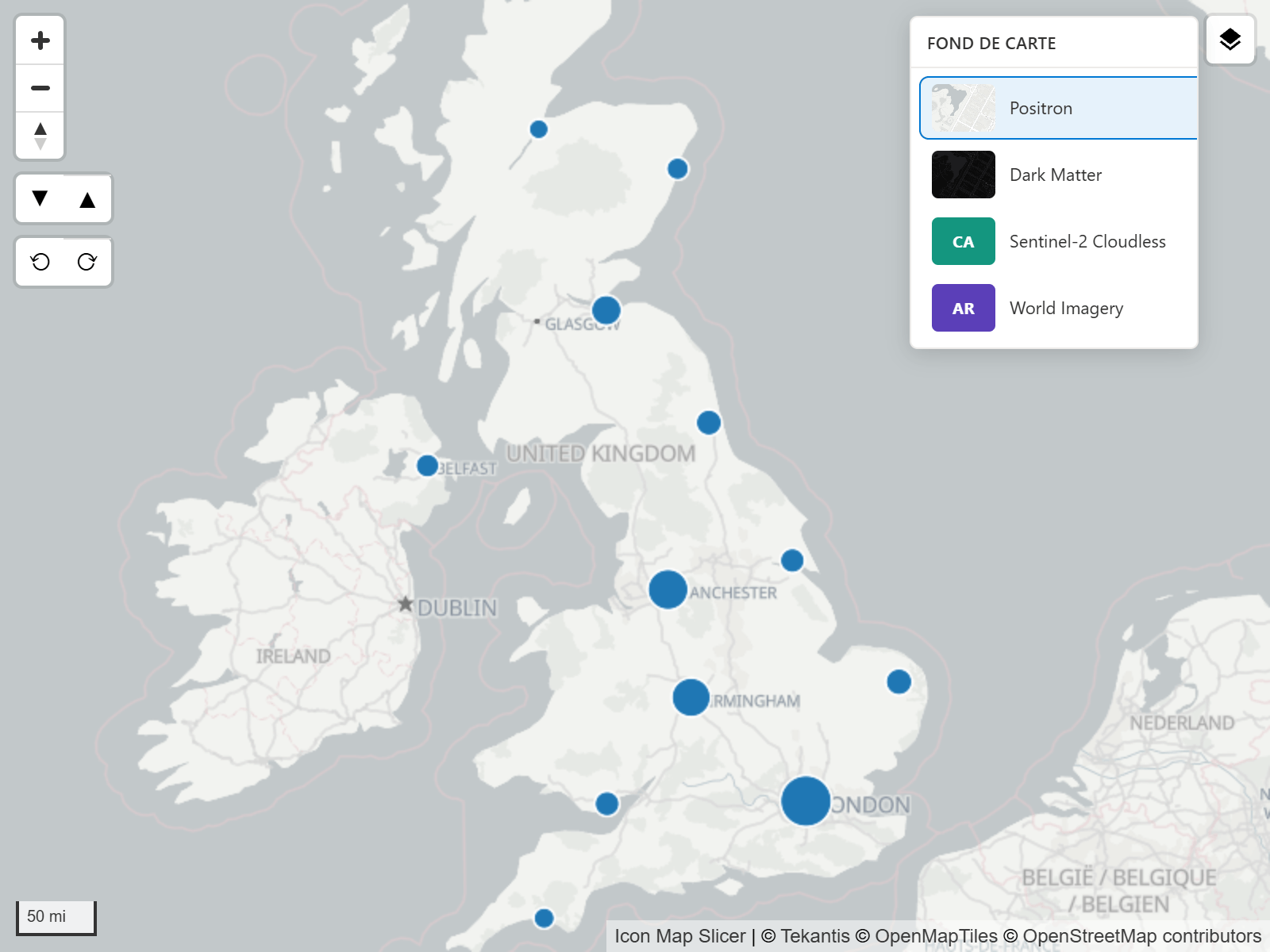
Sur une carte avec une liste de fonds de carte, le même paramètre figure aussi dans la carte Couche d'arrière-plan. Le choix d'un lecteur dure le temps de la session. Pendant que vous modifiez le rapport, votre choix devient aussi le fond de carte avec lequel la carte s'ouvre. Pour choisir les fonds de carte proposés, voir La boîte de dialogue Fonds de carte.
Attribution
La ligne de crédits se place dans l'angle inférieur droit. Elle porte toujours un lien Icon Map Slicer et les crédits du fond de carte et des couches utilisés. Le texte que vous saisissez dans Attribution supplémentaire s'y ajoute.
Contrôle des couches
Le contrôle des couches est un panneau qui liste les couches de la carte, pour que les lecteurs puissent les afficher et les masquer. Ses paramètres se trouvent dans Volet Format > Interface utilisateur > Contrôle des couches.
| Paramètre | Rôle | Valeur par défaut |
|---|---|---|
| Afficher le contrôle des couches | Affiche le panneau. | Désactivé |
| Position | En haut à gauche, En haut à droite, En bas à gauche ou En bas à droite. | En haut à droite |
| Titre | En-tête du panneau. | Couches |
| Autoriser afficher/masquer | Permet aux lecteurs d'activer et de désactiver des couches. Désactivé, le panneau est une liste en lecture seule. | Activé |
| Démarrer replié | Le panneau s'ouvre replié. | Activé |
Le panneau liste les couches de données et les couches du catalogue Icon Map qui sont activées.
Il liste aussi les couches de référence GeoJSON / Shape / KML, sous leur titre défini dans la carte Légende, leur nom de fichier ou « Couche de référence 1 » à « Couche de référence 5 », ainsi que les couches ArcGIS, la couche de données comme les couches de référence.
Ce que les lecteurs affichent et masquent ne dure que le temps de leur session. Renommez une ligne avec le paramètre Titre de la couche dans la carte Légende, et placez la légende de chaque couche dans sa ligne avec le Mode d'affichage de la légende. Voir Légende.
Taille et position
Taille du contrôle règle la taille de tous les boutons à la fois. Chaque type de contrôle a un angle fixe :
| Angle | Contrôles |
|---|---|
| En haut à gauche | Tous les boutons : zoom et boussole, inclinaison, cap, recherche, bascule du globe, les boutons de sélection, niveau de zoom et verrouillage du zoom. |
| En haut à droite | Le sélecteur de fond de carte et le sélecteur d'étage. La légende et le contrôle des couches démarrent aussi à cet endroit. |
| En bas à gauche | Les barres d'échelle. |
| En bas à droite | L'attribution. |
Seuls la légende et le contrôle des couches peuvent être déplacés, chacun avec son propre paramètre Position. Aucun des deux ne peut être déplacé à la souris.
Le reste de la carte Interface utilisateur
Le groupe Info-bulles de cette carte contient Combiner les info-bulles. Voir Info-bulles.
Conseils et limites
- Il n'existe pas d'outil de distance, ni de contrôle de plein écran ou de localisation. Utilisez le mode Focus de Power BI pour agrandir le visuel.
- Le panneau du temps de trajet s'ouvre à droite des boutons de l'angle supérieur gauche. Prévoyez la place nécessaire sur un visuel étroit.