
Autres fournisseurs de fonds de carte
Outre les styles Icon Map intégrés, le fond de carte peut provenir d'ArcGIS, du Catalogue Icon Map, de n'importe quel serveur de tuiles, d'un document de style que vous hébergez ou d'un service WMS, ou être une couleur unie. Cette page indique ce que chacun propose, ce qu'il nécessite et où le configurer.
En un coup d'œil
| Source | Type | Ce qu'il vous faut | Où le régler |
|---|---|---|---|
| ArcGIS | Styles vectoriels, services tuilés, cartes web | Une clé API ArcGIS ou une autre connexion ArcGIS pour les styles de fond de carte d'Esri. Les services publics n'en ont pas besoin | La boîte de dialogue Fonds de carte ou le volet Format |
| Catalogue Icon Map | Des fonds de carte nationaux et régionaux prêts à l'emploi | Rien pour les fonds de carte Basique | La boîte de dialogue Fonds de carte |
| Serveur de tuiles | Tuiles raster de n'importe quel serveur XYZ | Un lien de modèle de tuiles | La boîte de dialogue Fonds de carte |
| Style MapLibre | Un document de style MapLibre | Un lien de style | La boîte de dialogue Fonds de carte |
| WMS | Images de carte d'un service WMS | L'adresse du service | La boîte de dialogue Fonds de carte |
| Vide | Une couleur unie, sans carte | Rien | La boîte de dialogue Fonds de carte |
Les cartes qui utilisent la boîte de dialogue Fonds de carte ajoutent une source avec + Ajouter un fond de carte et règlent ses options sur l'entrée de la liste. Les cartes qui utilisent le volet Format ne peuvent choisir que Icon Map ou ArcGIS, dans Couche d'arrière-plan > Source de la carte > Source du fond de carte. La page Vue d'ensemble des fonds de carte explique ce que votre carte utilise. Les paramètres ArcGIS du volet sont répertoriés dans Définir le fond de carte dans le volet Format. Les options de la boîte de dialogue sont répertoriées sur cette page.
Une carte qui utilise le volet Format peut toujours dessiner un document de style que vous hébergez : choisissez URL de style personnalisée dans la liste des styles Icon Map. Consultez Styles de fond de carte Icon Map.
Icon Map Pro propose aussi des fonds de carte Azure Maps, Mappable et Ordnance Survey avec votre propre clé. Ce n'est pas le cas d'Icon Map Slicer.
ArcGIS
Les fonds de carte ArcGIS proviennent d'ArcGIS Online ou de votre propre portail ArcGIS Enterprise. Le rapport se connecte une seule fois à ArcGIS, sur la carte Authentification ArcGIS du volet Format, qui apparaît dès que la carte utilise ArcGIS. Dans la boîte de dialogue Fonds de carte, le formulaire ArcGIS comporte un encadré Se connecter à ArcGIS qui règle la même chose. Consultez Se connecter à ArcGIS et Connexion ArcGIS et proxy.
| Source | Ce qu'elle dessine |
|---|---|
| Style ArcGIS | L'un des styles de fond de carte d'Esri : Plein air, Community, Navigation, Rues, Rues (relief), Imagerie satellite, Océans, Topographique, Gris clair, Gris foncé, Human Geography, Charted Territory ou Nova |
| Style OpenStreetMap | Les données OpenStreetMap stylisées par Esri : Standard, Navigation, Rues ou Blueprint |
| Style personnalisé | Un style de fond de carte vectoriel qui vous appartient, par ID d'élément |
| Service tuilé | Un service de carte tuilé, par exemple https://server/arcgis/rest/services/World_Imagery/MapServer |
| Carte web | Les couches de fond de carte d'une carte web ArcGIS. Ses autres couches peuvent être ajoutées comme couche de référence ArcGIS. Consultez Couches ArcGIS |
Les styles ArcGIS et OpenStreetMap peuvent afficher les noms de lieux dans la langue de votre choix. La valeur par défaut, Global, utilise les noms propres au style.
Un service tuilé doit avoir des tuiles Web Mercator. Avec l'authentification Clé API, seuls les styles de fond de carte d'Esri nécessitent la clé : Style ArcGIS, Style OpenStreetMap et un Style personnalisé indiqué par son ID d'élément. Un service tuilé public comme World Imagery, un style personnalisé indiqué par son URL et une carte web aux couches publiques se chargent sans clé. Un service tuilé sécurisé sans clé affiche « Saisissez une clé API ArcGIS dans les paramètres de mise en forme. » La carte affiche « Powered by Esri » et, pour les styles de fond de carte, les contributeurs de données de la vue actuelle.
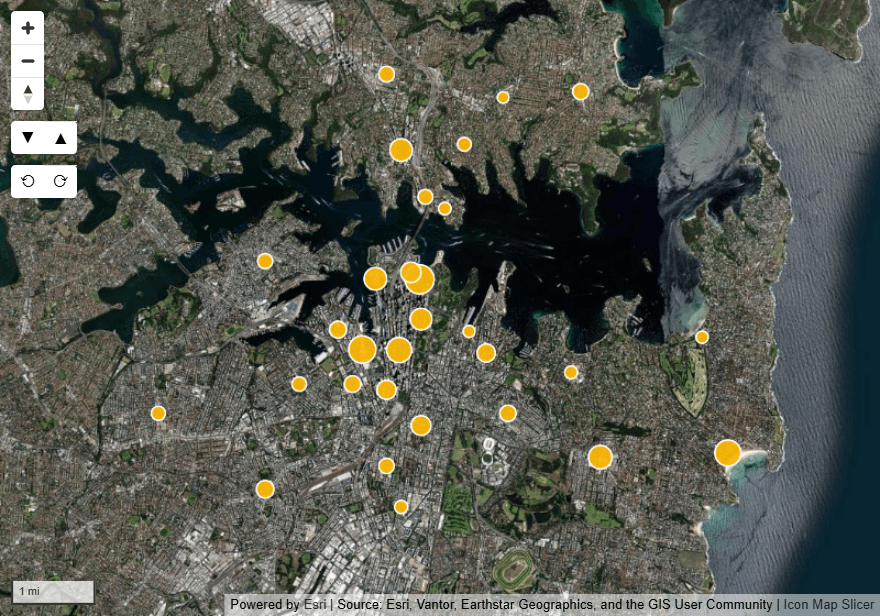
Dans la boîte de dialogue Fonds de carte, le formulaire ArcGIS propose ces options :
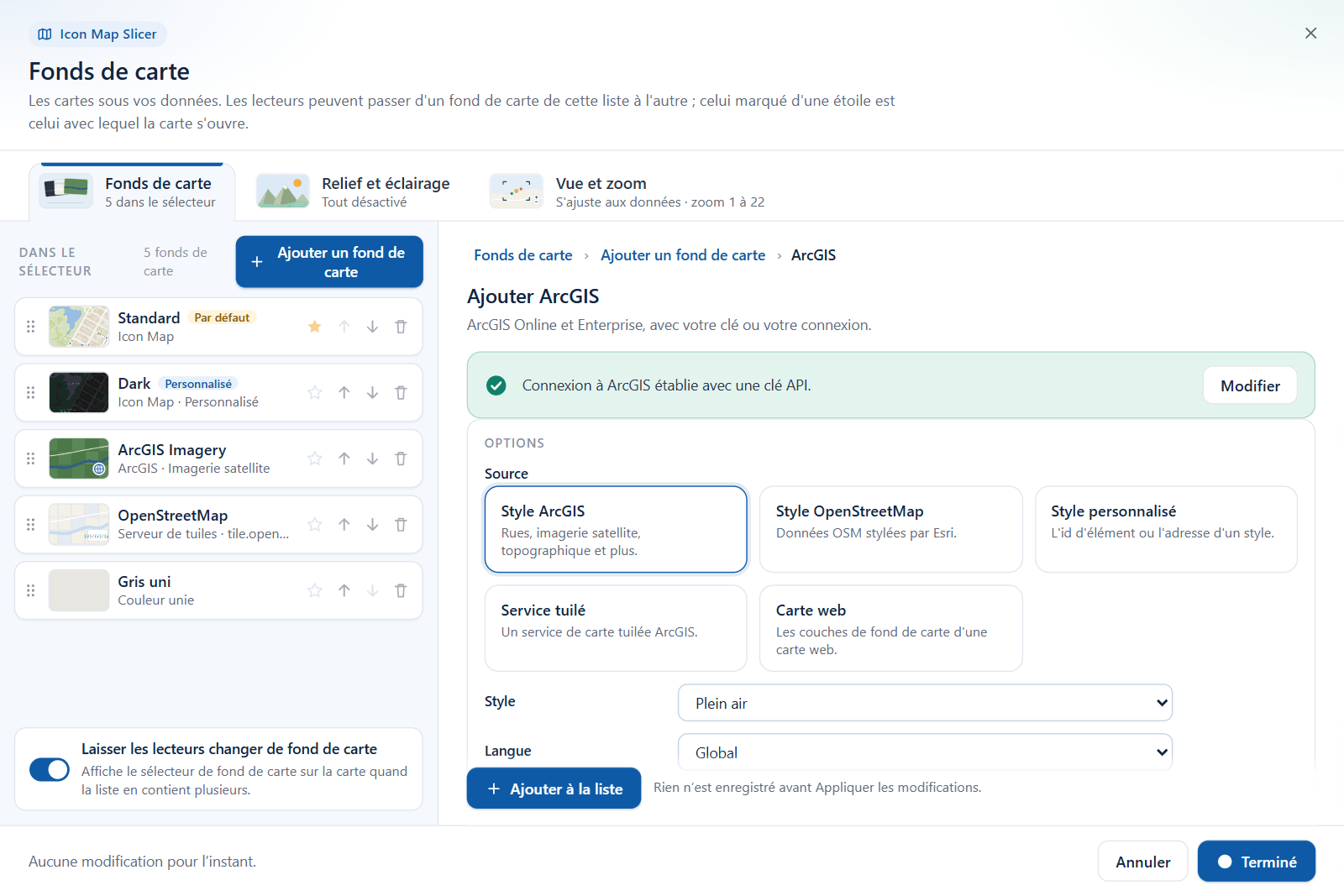
| Option | Rôle | Valeur par défaut |
|---|---|---|
| Source | Style ArcGIS, Style OpenStreetMap, Style personnalisé, Service tuilé ou Carte web | Style ArcGIS |
| Style | Le style, pour les deux premières sources | Plein air / Standard |
| Langue | Les noms de lieux dans cette langue, là où le style les contient. Global ou l'une des 11 langues | Global |
| Id d'élément ou adresse du style | Pour Style personnalisé : l'ID d'élément d'un style de fond de carte vectoriel, ou l'URL de son style | Vide |
| Adresse du service tuilé | Pour Service tuilé : un MapServer avec des tuiles Web Mercator | Vide |
| Id d'élément de la carte web | Pour Carte web | Vide |
| Parcourir ArcGIS pour trouver une carte web | Pour Carte web : ferme la boîte de dialogue, ouvre Parcourir ArcGIS, puis la rouvre avec votre choix |
La liste Langue du volet Format pour ArcGIS est plus longue : Global et 40 langues.
Catalogue Icon Map
Des fonds de carte nationaux et régionaux prêts à l'emploi issus du Catalogue Icon Map : imagerie aérienne, cartes topographiques et plans de rues. Ajoutez-les avec la vignette Catalogue Icon Map de la boîte de dialogue Fonds de carte, où vous pouvez rechercher dans le catalogue et cocher les variantes voulues. Consultez La boîte de dialogue Fonds de carte.
- Les fonds de carte Basique ne nécessitent rien. Les fonds de carte Standard, Premium et Commercial se dessinent avec la licence Icon Map du rapport.
- Dans la vue de modification, À propos de ce fond de carte affiche la description, la source et la licence du fond de carte.
- La vignette est masquée quand Volet Format > Icon Map Slicer > Personnalisation > Environnement isolé est activé.
Serveur de tuiles
N'importe quel serveur qui diffuse des tuiles XYZ. Indiquez le modèle de tuiles, par exemple :
https://tile.example.com/{z}/{x}/{y}.png
| Jeton | Signification |
|---|---|
{z}, {x}, {y} |
Renseignés par la carte pour chaque tuile |
{s} |
Réparti entre les sous-domaines a, b et c |
{-y} |
Le serveur numérote les lignes à partir du bas (TMS) |
Dans la boîte de dialogue Fonds de carte, sélectionnez la vignette Serveur de tuiles, collez le lien dans Modèle de tuiles et sélectionnez Vérifier. La boîte de dialogue charge une tuile de test et vous indique le résultat. Le lien doit commencer par https://.
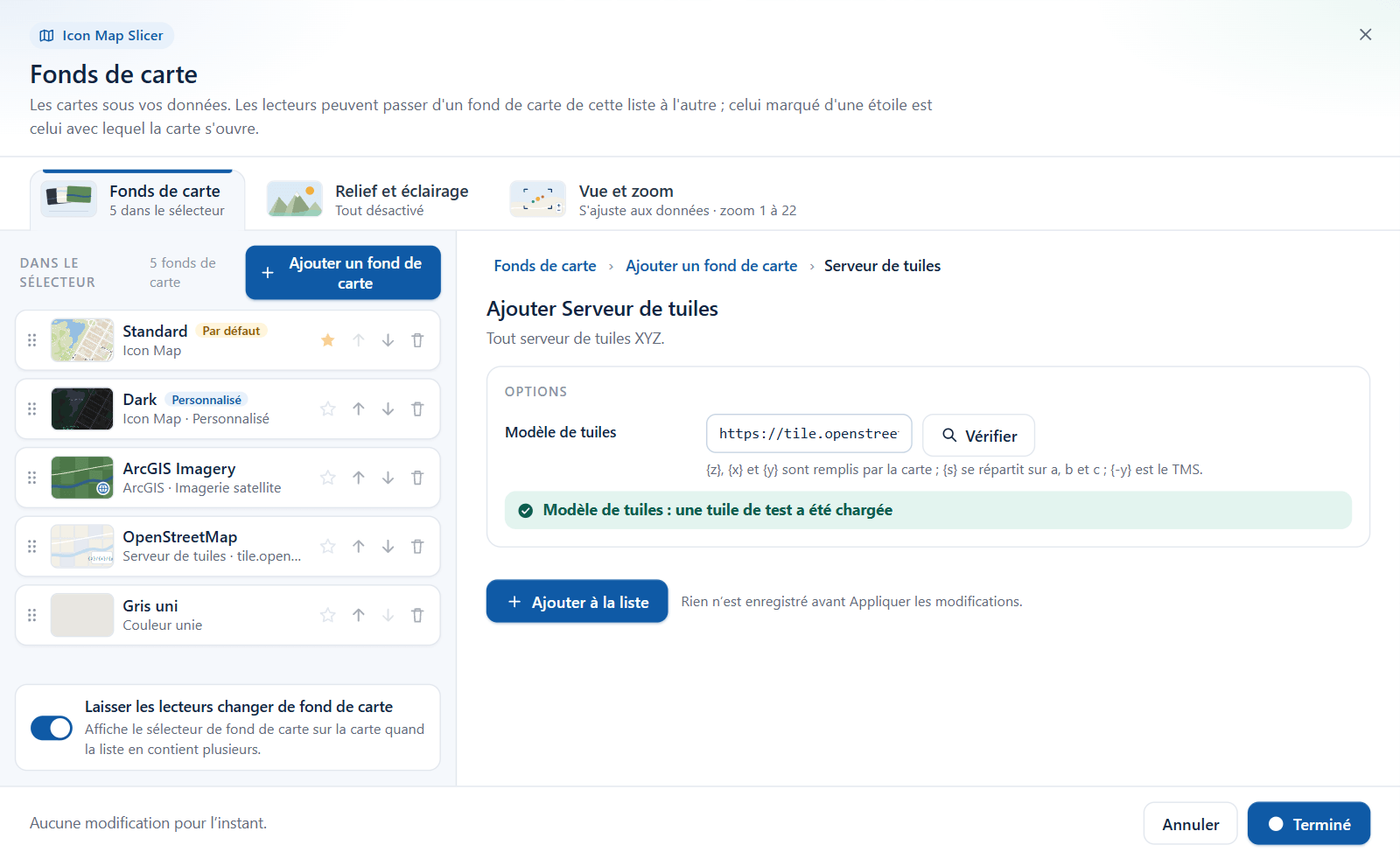
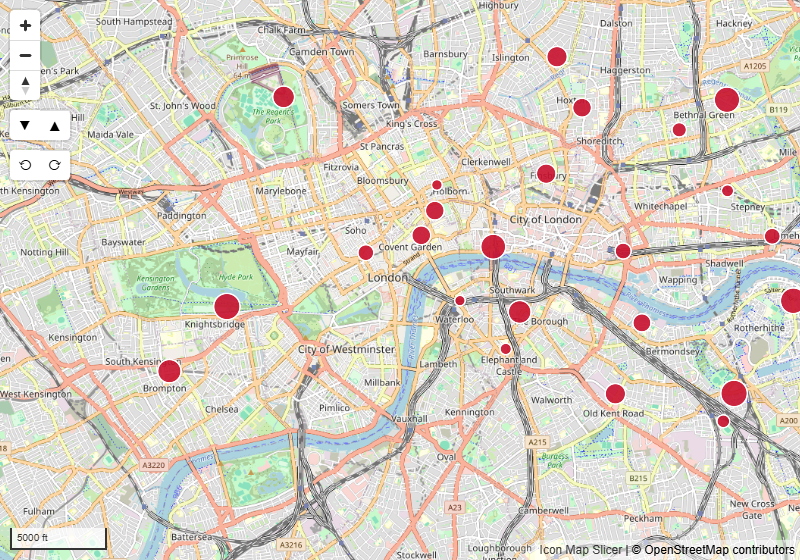
Les liens WMTS ne sont pas acceptés pour le fond de carte. Pour dessiner un service WMTS, ajoutez-le comme couche de référence. Consultez Tuiles raster, WMTS et WMS.
Style MapLibre
Un style de carte complet que vous hébergez ou dont un fournisseur vous donne le lien. Le lien doit pointer vers un document de style MapLibre ou Mapbox GL : un fichier JSON avec "version": 8 et une liste de couches. Ce n'est pas une adresse de tuiles. Le style désigne ses propres sources de tuiles, polices et icônes, et les sources PMTiles à l'intérieur du style fonctionnent.
Dans la boîte de dialogue Fonds de carte, sélectionnez la vignette Style MapLibre, collez le lien dans Lien de style et sélectionnez Vérifier. Un style ajouté de cette façon peut être personnalisé couche par couche. Consultez Personnaliser un style de fond de carte.
Un style MapTiler, par exemple, fonctionne ainsi quand vous indiquez son lien de style, clé comprise.
WMS
Une couche d'un service WMS, dessinée sous forme d'images de carte. Le service est toujours interrogé en Web Mercator (EPSG:3857), il doit donc le prendre en charge. L'adresse doit commencer par https://.
| Option | Rôle | Valeur par défaut |
|---|---|---|
| Adresse du service WMS | L'adresse du service. Sélectionnez Vérifier pour lire ses couches | Vide |
| Couche | La couche à dessiner. Une liste déroulante remplie par Vérifier lors de l'ajout. Une zone de texte quand vous modifiez l'entrée par la suite | La première couche |
| Format d’image | PNG ou JPEG | PNG |
La boîte de dialogue n'a pas de mode manuel. Un service dont la liste des couches ne peut pas être lue depuis Power BI est refusé.
Pour les couches WMS dessinées par-dessus le fond de carte, consultez Tuiles raster, WMTS et WMS.
Vide
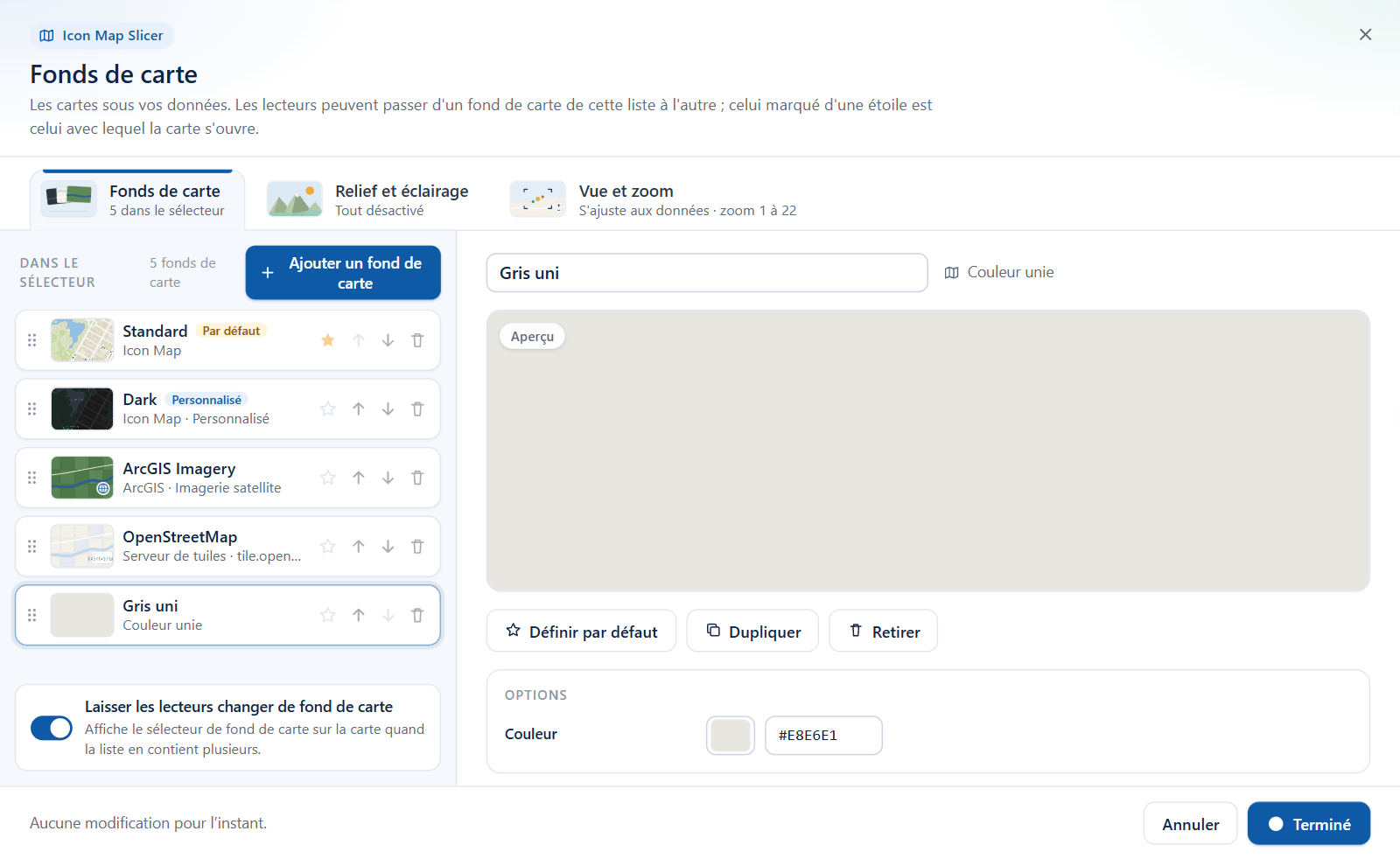
La vignette Vide ajoute une couleur unie à la place d'une carte. Utilisez-la pour des schémas, des plans d'étage dessinés à partir de vos propres formes, ou toute carte où la géographie ne ferait que distraire. Choisissez la Couleur avec le sélecteur ou saisissez une valeur hexadécimale. La valeur par défaut est un gris clair chaud (#E8E6E1).
Conseils et limites
- Crédits. ArcGIS affiche son propre crédit. Les autres sources n'affichent que ce que leur style déclare, et les serveurs de tuiles et les services WMS ne déclarent généralement rien. Ajoutez donc le crédit du fournisseur dans Volet Format > Interface utilisateur > Contrôles > Attribution supplémentaire.
- Les serveurs doivent autoriser Power BI à les lire. Un visuel Power BI ne peut lire que les serveurs qui autorisent les requêtes d'origines multiples (CORS). Si un serveur de tuiles, un style ou un service WMS ne les autorise pas, la boîte de dialogue refuse le lien. Il n'existe pas de proxy pour le fond de carte.
- Réseaux fermés. Votre propre serveur de tuiles, style, service WMS ou portail ArcGIS Enterprise fonctionne sur un réseau sans accès à Internet, tant que la carte peut l'atteindre. Consultez Power BI Report Server (local).