
Définir le fond de carte dans le volet Format
La carte Couche d'arrière-plan du volet Format choisit le fond de carte et règle ses options : le style Icon Map à dessiner, ce qu'il affiche, et si les lecteurs peuvent changer de style.
Cette page concerne les cartes antérieures à la boîte de dialogue Fonds de carte : les cartes ajoutées dans Icon Map Slicer 1.1.0.9 ou antérieur, et les rapports créés dans Icon Map Lite puis passés à Icon Map Slicer. Une carte ajoutée comme nouveau visuel vide dans la version 1.1.0.11 ou ultérieure n'affiche qu'un groupe Fonds de carte sur cette carte du volet Format et utilise la boîte de dialogue Fonds de carte à la place. La page Vue d'ensemble des fonds de carte explique la règle.
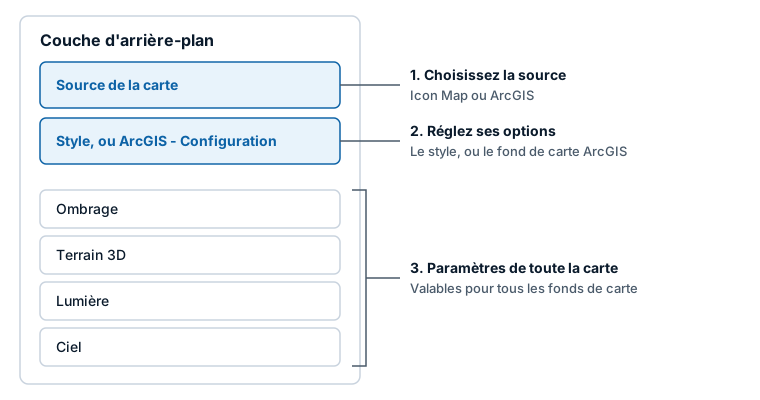
Changer le fond de carte
- Sélectionnez la carte et ouvrez le volet Format.
- Développez Couche d'arrière-plan.
- Dans Source de la carte, choisissez Icon Map ou ArcGIS dans Source du fond de carte.
- Pour Icon Map, choisissez un style dans Style > Style de carte. Pour ArcGIS, réglez les options dans ArcGIS - Configuration et connectez-vous à ArcGIS sur la carte Authentification ArcGIS, qui apparaît une fois ArcGIS choisi. Consultez Se connecter à ArcGIS.
La carte se redessine à chaque paramètre modifié.
L'organisation de la carte
| Groupe | Ce qu'il contient |
|---|---|
| Source de la carte | Source du fond de carte : Icon Map ou ArcGIS. Valeur par défaut : Icon Map |
| Style | Le style Icon Map et ses options. Affiché pour Icon Map |
| ArcGIS - Configuration | Le fond de carte ArcGIS. Affiché pour ArcGIS |
| Ombrage, Terrain 3D, Lumière, Ciel | Paramètres pour toute la carte. Consultez Relief, ombrage, ciel et éclairage |
Icon Map
Groupe : Style. Les styles eux-mêmes sont décrits dans Styles de fond de carte Icon Map.
| Paramètre | Rôle | Valeur par défaut |
|---|---|---|
| Style de carte | Le style Icon Map. La liste est lue depuis les serveurs d'Icon Map au démarrage du visuel. Sa dernière entrée, URL de style personnalisée, dessine à la place un document de style que vous hébergez | Standard |
| Afficher le sélecteur de fond de carte (1.1.0.9 et versions antérieures : Afficher le sélecteur de couches) | Affiche sur la carte un bouton qui permet aux lecteurs de passer d'un style Icon Map à l'autre | Désactivé |
| Langue | La langue des noms de lieux : Langue du rapport, qui suit le rapport quand il est en allemand, espagnol, français ou portugais et donne l'anglais sinon, ou l'une des 41 langues. Disponible uniquement pour les styles qui prennent en charge les langues | Langue du rapport |
| Extruder les bâtiments | Dessine les bâtiments en 3D selon leur hauteur quand la carte est inclinée. Disponible uniquement pour les styles qui contiennent les hauteurs des bâtiments. Affiché activé et verrouillé pour les styles qui dessinent toujours les bâtiments en 3D | Désactivé |
| Afficher les étiquettes | Affiche les étiquettes du style : noms de lieux, noms de rues, etc. | Activé |
| Afficher les transports | Affiche les routes et les voies ferrées | Activé |
| Afficher les limites | Affiche les limites administratives | Activé |
| Afficher les bâtiments | Affiche l'emprise des bâtiments | Activé |
| Afficher les points d'intérêt | Affiche les points d'intérêt. Verrouillé pour les styles qui n'en ont pas | Activé |
| Afficher l'utilisation et l'occupation des sols | Affiche les parcs, les bois et les autres zones d'occupation du sol. Verrouillé pour les styles qui n'en ont pas | Activé |
| Remplacer la mise en forme | Permet de définir les deux couleurs ci-dessous | Désactivé |
| Couleur de l'eau | La couleur de l'eau. Affiché quand Remplacer la mise en forme est activé | Blanc (#FFFFFF) |
| Couleur d'arrière-plan | La couleur des terres. Affiché quand Remplacer la mise en forme est activé | Gris clair (#CCCCCC) |
Entre Langue et Extruder les bâtiments, le groupe affiche une note : les noms de lieux peuvent aussi être dessinés au-dessus de vos données avec la couche de référence Étiquettes de la carte. Pour cela, désactivez Afficher les étiquettes ici et ajoutez la couche Étiquettes de la carte. Consultez Étiquettes de carte au-dessus de vos données.
URL de style personnalisée
Choisissez URL de style personnalisée à la fin de la liste Style de carte pour dessiner un document de style que vous hébergez ou dont un fournisseur vous donne le lien. Un paramètre apparaît :
| Paramètre | Rôle | Valeur par défaut |
|---|---|---|
| URL du style (fichier Maplibre Style Specification) | Un lien vers un document de style MapLibre ou Mapbox GL : un fichier JSON avec "version": 8 et une liste de couches. Prend en charge la mise en forme conditionnelle (fx) |
Vide |
Les autres paramètres du groupe sont masqués, car ils ne fonctionnent qu'avec les styles Icon Map. Le style désigne ses propres sources de tuiles, polices et icônes, et il doit autoriser Power BI à le lire (CORS). Ajoutez le crédit du fournisseur dans Volet Format > Interface utilisateur > Contrôles > Attribution supplémentaire.
Le sélecteur de style pour les lecteurs
Quand Afficher le sélecteur de fond de carte est activé (Afficher le sélecteur de couches en 1.1.0.9 et versions antérieures), la carte affiche un bouton (info-bulle « Changer le style de carte ») qui ouvre un panneau intitulé « Fond de carte » répertoriant les styles Icon Map. Le même commutateur figure sur la carte Interface utilisateur, sous Contrôles. Il ne fonctionne que si la carte dessine un style Icon Map.
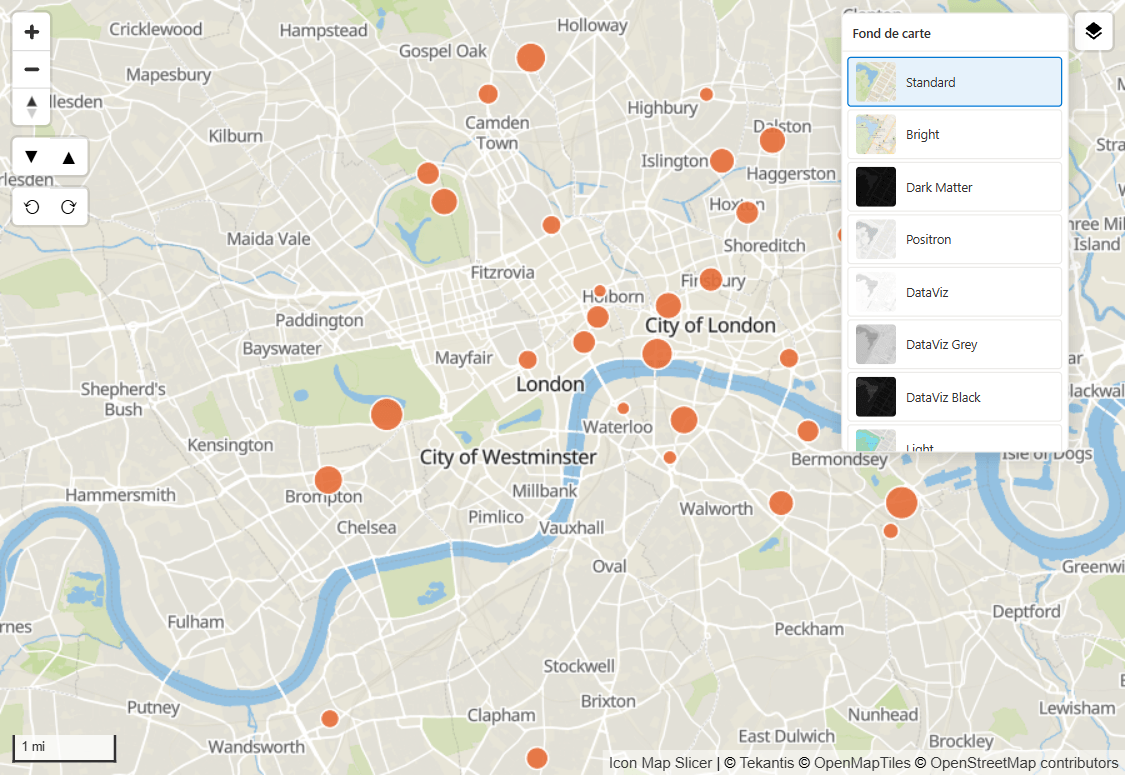
Le choix d'un lecteur dure le temps de sa session. Pendant que vous modifiez le rapport, choisir un style dans le sélecteur l'enregistre aussi comme style de la carte.
ArcGIS
Groupe : ArcGIS - Configuration. Les styles de fond de carte d'Esri nécessitent une connexion, définie sur la carte Authentification ArcGIS : les types ArcGIS et OpenStreetMap (via ArcGIS), et ID de style vectoriel personnalisé avec un ID d'élément. Un service tuilé public, un style indiqué par son URL et une carte web aux couches publiques se chargent sans. Tant que le rapport n'a aucune information d'identification ArcGIS à utiliser, le groupe affiche une note : « Configurez la connexion à ArcGIS dans la carte Authentification ArcGIS. » C'est le cas tant qu'aucune clé API n'est enregistrée ou, avec Se connecter avec ArcGIS, tant que personne n'est connecté. Consultez Se connecter à ArcGIS.
| Paramètre | Rôle | Valeur par défaut |
|---|---|---|
| Type de tuiles ArcGIS | Le type de fond de carte ArcGIS à dessiner. Les options sont répertoriées ci-dessous | ArcGIS |
| Style ArcGIS | Affiché pour le type ArcGIS. Plein air, Community, Navigation, Rues, Rues (relief), Imagerie satellite, Océans, Topographique, Gris clair, Gris foncé, Human Geography, Charted Territory ou Nova | Plein air |
| Style OSM | Affiché pour le type OpenStreetMap (via ArcGIS). Standard, Navigation, Rues ou Blueprint | Standard |
| Langue | Affiché pour les types ArcGIS et OpenStreetMap (via ArcGIS). Global ou l'une des 40 langues pour les noms de lieux | Global |
| ID de l'élément ArcGIS | Affiché pour le type ID de style vectoriel personnalisé. L'ID d'élément d'un style de fond de carte vectoriel dans ArcGIS Online ou Enterprise | Vide |
| URL du fond de carte ArcGIS Enterprise | Affiché pour le type URL du fond de carte tuilé. L'adresse d'un service de carte tuilé | Vide |
| Parcourir les cartes web | Affiché pour le type Carte web. Ouvre Parcourir ArcGIS pour rechercher les cartes web auxquelles vous avez accès. Le commutateur se désactive ensuite de lui-même | Désactivé |
| Carte web | Affiché pour le type Carte web. L'ID d'élément ou le lien de la page d'élément d'une carte web. Seules ses couches de fond de carte sont dessinées ici. Pour dessiner aussi ses autres couches, ajoutez la carte web comme couche de référence ArcGIS. Consultez Couches ArcGIS | Vide |
Options de Type de tuiles ArcGIS :
| Option | Ce qu'elle dessine |
|---|---|
| ArcGIS | L'un des styles de fond de carte d'Esri |
| OpenStreetMap (via ArcGIS) | Les données OpenStreetMap stylisées par Esri |
| ID de style vectoriel personnalisé | Un élément de style de fond de carte vectoriel qui vous appartient |
| URL du fond de carte tuilé | Un service de carte tuilé, par exemple issu d'ArcGIS Enterprise |
| Carte web | Les couches de fond de carte d'une carte web ArcGIS |
Une carte web dont les couches sont publiques ne nécessite aucune connexion ArcGIS. Un service tuilé doit utiliser des tuiles Web Mercator. Pour un service dans une autre référence spatiale, la carte affiche un message qui la nomme et ne dessine aucun fond de carte.
La carte affiche « Powered by Esri » et, pour les styles de fond de carte, les contributeurs de données de la vue actuelle.
Conseils et limites
Sur cette carte du volet Format, la mise en forme conditionnelle (fx) est disponible pour URL du style (fichier Maplibre Style Specification). Consultez Mise en forme conditionnelle.
Les styles Icon Map sont lus depuis les serveurs d'Icon Map, ou depuis votre propre serveur quand Volet Format > Icon Map Slicer > Personnalisation > URL des styles personnalisés est renseigné. Consultez Power BI Report Server (local).
Si la liste des styles ne peut pas être lue, la liste Style de carte ne propose que URL de style personnalisée. Vérifiez que le réseau peut atteindre les serveurs d'Icon Map. Consultez Résolution des problèmes. Avec Environnement isolé activé et sans URL des styles personnalisés, la liste n'est pas lue du tout.