
Comment Icon Map Slicer filtre
Icon Map Slicer est un segment sur lequel vous dessinez. Sélectionnez des éléments sur la carte, et tous les autres visuels de la page de rapport sont filtrés sur les lignes que vous avez choisies. La carte elle-même conserve tous ses éléments : ceux que vous avez sélectionnés restent opaques et les autres s'estompent.
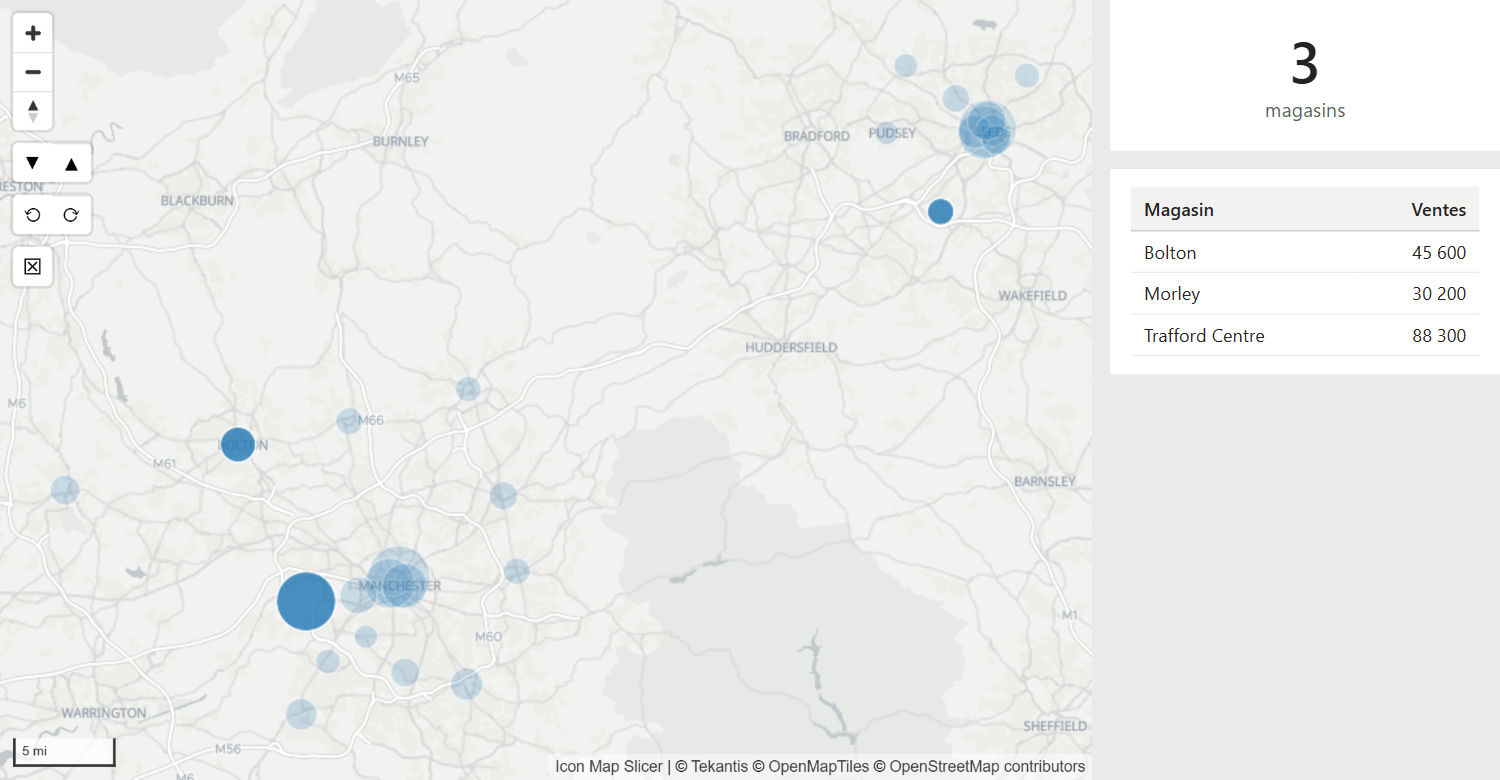
Ce qui se passe quand vous sélectionnez
- Vous sélectionnez un ou plusieurs éléments sur la carte : par un clic, au lasso, avec un cercle, par temps de trajet ou avec une forme.
- Icon Map Slicer recueille les valeurs ID des lignes de données derrière ces éléments.
- Il les applique à la page de rapport sous forme de filtre, comme le fait un segment.
- Chacun des autres visuels de la page n'affiche que les lignes liées à ces ID.
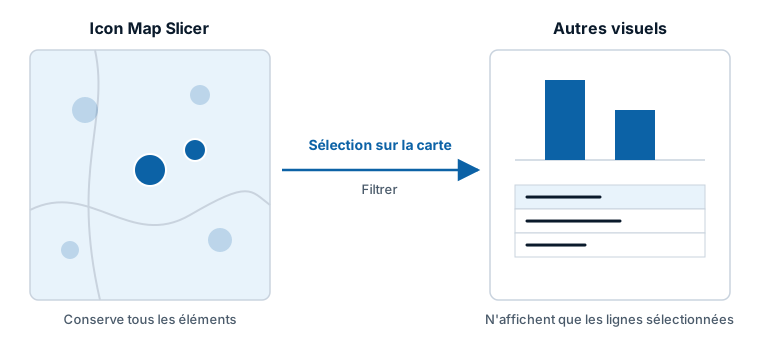
Le filtre passe par votre modèle de données : les autres visuels doivent donc utiliser une table liée à la table du champ ID. Un visuel sans relation avec cette table n'est pas filtré.
Il filtre, il ne met pas en surbrillance
Certains visuels Power BI appliquent une mise en surbrillance croisée : les autres visuels conservent toutes leurs données et font ressortir la partie sélectionnée. Icon Map Slicer filtre toujours. Pour qu'il ne filtre plus un visuel, sélectionnez la carte, choisissez Format > Modifier les interactions, puis Aucun sur ce visuel. Filtrer est l'autre choix.
La carte n'est pas filtrée par sa propre sélection
Icon Map Slicer continue de dessiner tous les éléments, pour que vous puissiez modifier votre sélection. Il est filtré de la manière habituelle par les autres segments, filtres et visuels de la page, et ne dessine alors que les lignes restantes.
Façons de sélectionner
| Outil | Comment | Activé dans | Page |
|---|---|---|---|
| Clic | Cliquez sur un élément. Maintenez Ctrl ou Maj pour en ajouter d'autres. | Toujours actif | Sélection par clic, lasso et cercle |
| Lasso | Tracez une forme à main levée autour des éléments. | Sélection > Sélection de l'utilisateur > Lasso | Sélection par clic, lasso et cercle |
| Sélection circulaire | Faites glisser un cercle à partir d'un point. | Sélection > Sélection de l'utilisateur > Sélection circulaire | Sélection par clic, lasso et cercle |
| Tout ce qui se trouve dans une forme | Cliquez sur une forme, ou sur un polygone d'une couche de référence, pour sélectionner ce qui se trouve à l'intérieur. | Sélectionner les éléments sécants, Utiliser les polygones pour la sélection | Sélectionner tout ce qui se trouve dans une forme |
| Temps de trajet | Cliquez sur un lieu pour sélectionner ce qui est accessible en un temps ou une distance donnés. | Sélection > Sélection de l'utilisateur > Sélection par isochrone | Sélectionner par temps de trajet |
| Vue de la carte | Déplacez la carte et zoomez : les autres visuels n'affichent que ce qui se trouve dans la vue de la carte. | Sélection > Position de la carte | Filtrer selon la vue de la carte |
Tous les outils de sélection envoient le même type de filtre : les paramètres de cette page s'appliquent donc à chacun d'eux. Le filtrage selon la vue de la carte est un second filtre qui s'ajoute aux autres.
Apparence des éléments sélectionnés
Tant qu'une sélection est active, la carte modifie la transparence de ses éléments de données. Les paramètres se trouvent dans Volet Format > Sélection > Mise en forme.
| Paramètre | Rôle | Valeur par défaut |
|---|---|---|
| Transparence des éléments sélectionnés | Transparence des éléments que vous avez sélectionnés. 0 est opaque, 100 est invisible. | 20 |
| Transparence des éléments non sélectionnés | Transparence de tous les autres éléments de données tant qu'une sélection est active. | 80 |
Quand rien n'est sélectionné, chaque couche utilise sa propre transparence.
À savoir :
- Les paramètres s'appliquent aux cercles, aux images, aux lignes, aux formes, aux cellules et aux entités du catalogue jointes à une ligne de données.
- Les étiquettes de données s'estompent avec leurs éléments. Aucun paramètre ne permet de garder les étiquettes pleinement visibles.
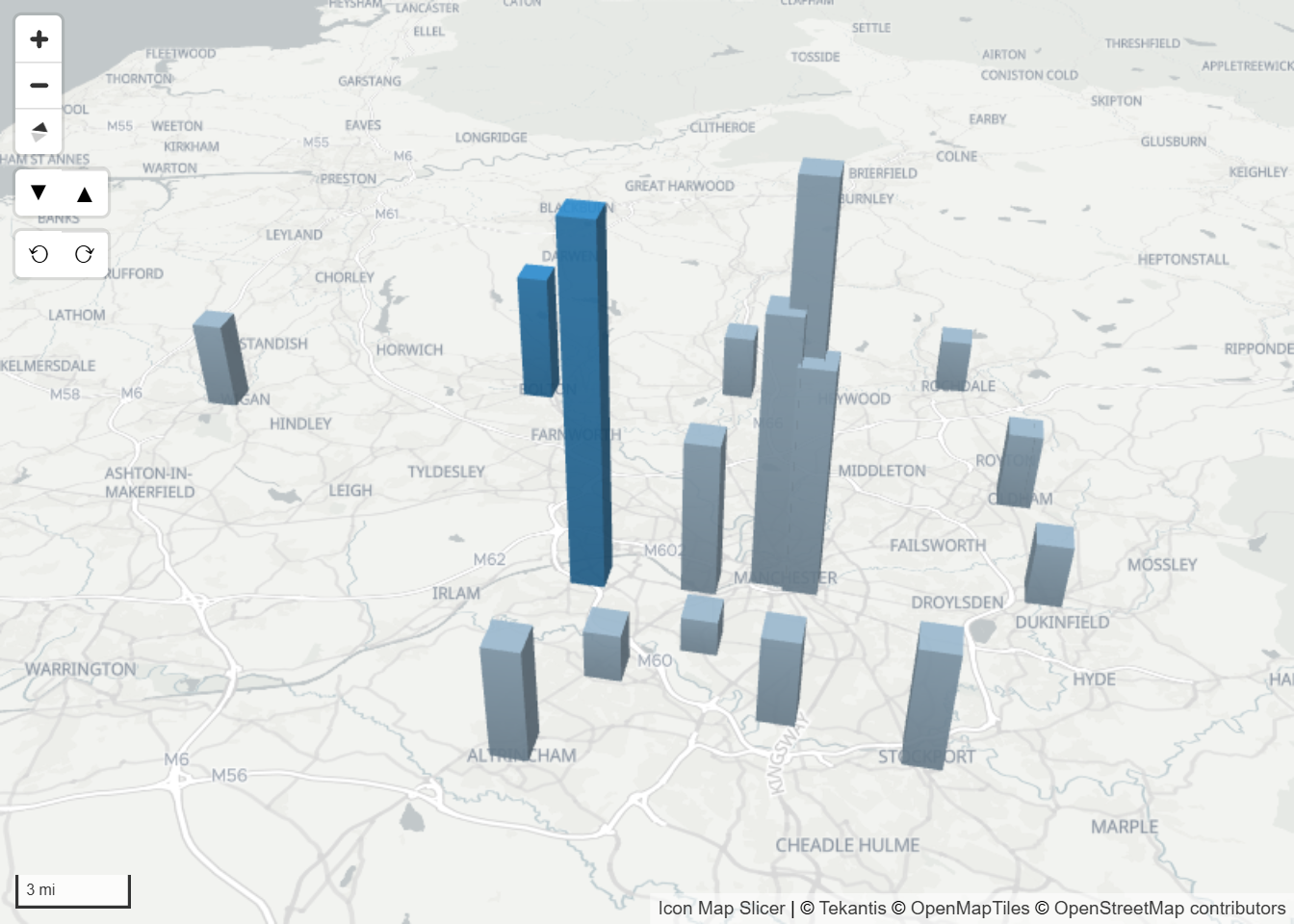
- Les éléments 3D (colonnes 3D, cellules et formes extrudées) ne peuvent pas s'estomper un par un. Les éléments 3D non sélectionnés virent au gris à la place, et les paramètres de transparence ne s'appliquent pas à eux.
- Les cartes thermiques ne changent pas.
- Quand Visibilité de l'étiquette est réglée sur Lorsque sélectionné, seuls les éléments sélectionnés affichent leur étiquette. Consultez Étiquettes de données.
Limiter le nombre d'éléments sélectionnables
Volet Format > Sélection > Sélection de l'utilisateur > Sélections max définit le nombre maximal d'éléments qu'une sélection peut contenir, de 1 à 100 000. La valeur par défaut est 5 000.
Un filtre volumineux peut faire marquer une pause à Power BI pendant qu'il filtre les autres visuels. Si une sélection contient plus d'éléments que Sélections max, Icon Map Slicer conserve les premiers jusqu'à la limite et abandonne les autres sans message. Augmentez la limite si vous avez besoin de sélections plus grandes et pouvez accepter l'attente.
Effacer la sélection
| Moyen | Comment | Paramètre |
|---|---|---|
| Cliquer sur l'arrière-plan | Cliquez sur une zone vide de la carte. | Un clic sur l'arrière-plan efface la sélection, activé par défaut. Désactivez-le pour conserver la sélection quand un lecteur clique sur l'arrière-plan. |
| Le bouton d'effacement | Sélectionnez le bouton Effacer toutes les sélections sur la carte. | Bouton Effacer les sélections, désactivé par défaut. Il figure dans la carte Sélection et dans la carte Interface utilisateur : les deux commutateurs sont le même paramètre. |
| Cliquer de nouveau sur le même élément | Quand la sélection est un seul élément, ou les lignes d'une seule cellule ou forme, cliquez de nouveau dessus. | Toujours actif |
L'effacement retire le filtre : les autres visuels affichent donc de nouveau toutes leurs lignes. Il retire aussi de la carte une zone de temps de trajet.
Ctrl+clic ou Maj+clic sur un élément sélectionné le retire de la sélection. Retirer le dernier efface le filtre. Tracer un lasso, un cercle ou une zone de temps de trajet n'efface jamais la sélection, même quand la zone contient exactement les éléments déjà sélectionnés : seul un clic désélectionne des éléments.
Sélections enregistrées et signets
Le filtre est enregistré avec le rapport, comme la sélection d'un segment. Quand vous enregistrez le rapport, ou capturez un signet, avec des éléments sélectionnés, les autres visuels s'ouvrent filtrés et la carte affiche ces éléments sélectionnés. Pour repartir de zéro, effacez la sélection.
Icon Map Slicer déclare qu'il peut garder son filtre synchronisé avec d'autres copies de lui-même, ce que Power BI utilise pour son volet Synchroniser les segments.
Filtrer en même temps selon la vue de la carte
Quand Position de la carte est configurée, déplacer la carte filtre les autres visuels sur la zone affichée, et ce filtre se combine avec les éléments que vous sélectionnez. Consultez Filtrer selon la vue de la carte pour savoir comment les deux fonctionnent ensemble.
Ce qui peut être sélectionné
Un élément peut être sélectionné quand il provient d'une ligne de vos données et que sa couche autorise la sélection.
| Couche | Paramètre |
|---|---|
| Cercles, Images et icônes, Lignes, Formes (depuis les données), Formes (depuis des fichiers), Tuiles vectorielles, Cellules | Sélectionnable : Oui ou Non. Accepte la mise en forme conditionnelle (fx) : certaines lignes de données peuvent donc être rendues non sélectionnables. |
| Colonnes 3D | Autoriser la sélection : Oui ou Non. Accepte fx. |
| Couches du catalogue Icon Map jointes à vos données | Réglé dans la fenêtre du catalogue. |
| Carte thermique | Ne peut pas être sélectionnée. |
| Formes d'un fichier qui ne correspondent à aucune ligne de données | Ne peuvent pas être sélectionnées. |
| Couches de référence | Non jointes à vos données : elles ne peuvent donc pas être sélectionnées. Une couche de référence GeoJSON / Shape / KML peut servir à sélectionner les éléments situés dans ses polygones : consultez Sélectionner tout ce qui se trouve dans une forme. |
Une couche ArcGIS liée à vos données dispose aussi de Sélectionnable.
Un élément qui représente plusieurs lignes de données les sélectionne toutes. Un clic sur une cellule qui agrège 40 points sélectionne ces 40 lignes de données.
Sélectionnable réglé sur Non exclut les éléments de la couche de toutes les sélections : clics, lasso, sélection circulaire et temps de trajet.
Exploration
Le puits de champs ID accepte une hiérarchie, par exemple Pays, Région, District. Power BI affiche alors ses boutons d'exploration dans l'en-tête du visuel. Quand le mode d'exploration est activé, un clic sur un élément de la carte descend dans cet élément. Un clic qui porte sur 20 éléments ou moins déclenche l'exploration ; la sélection filtre toujours la page.
Les couches qui joignent vos données à des formes peuvent afficher un jeu de formes différent à chaque niveau, avec le paramètre Afficher plusieurs couches sous forme de. Consultez Formes depuis des fichiers et Tuiles vectorielles.
Menu contextuel
Cliquez avec le bouton droit sur un élément de données pour ouvrir le menu contextuel de Power BI pour cette ligne, avec des commandes comme Inclure, Exclure et Extraire. Un clic droit sur une zone vide de la carte ouvre le menu général du visuel.
La carte ne se déplace pas vers une sélection
Par défaut, la vue reste où elle est quand vous sélectionnez des éléments.
Sur une carte ajoutée dans la version 1.1.0.11 ou ultérieure, vous pouvez faire zoomer la carte sur la sélection avec Zoomer sur les éléments sélectionnés, dans la boîte de dialogue Fonds de carte, onglet Vue et zoom, sous Sélections et surbrillances, et la faire dézoomer quand la sélection est effacée avec Dézoomer ensuite. Consultez Vue, zoom et projection.
Conseils et limites
- Le champ ID décide de ce qui est filtré. Utilisez la colonne qui identifie une ligne dans la table à laquelle vos autres visuels sont liés, par exemple un code de magasin.
- Les éléments au-delà de Sélections max sont abandonnés sans message.
- Les éléments de la carte ne peuvent pas être sélectionnés au clavier.
- Pour qu'une couche ne participe plus à la sélection, réglez son paramètre Sélectionnable sur Non. Le pointeur ne se change plus en main au-dessus de ses éléments.