
Vue d'ensemble des fonds de carte
Le fond de carte est la carte dessinée sous vos données : des rues, de l'imagerie satellite, un canevas gris discret ou une couleur unie. Cette section explique comment choisir un fond de carte, et tout ce qui concerne la vue par-dessus : zoom, inclinaison, globe, relief et éclairage.
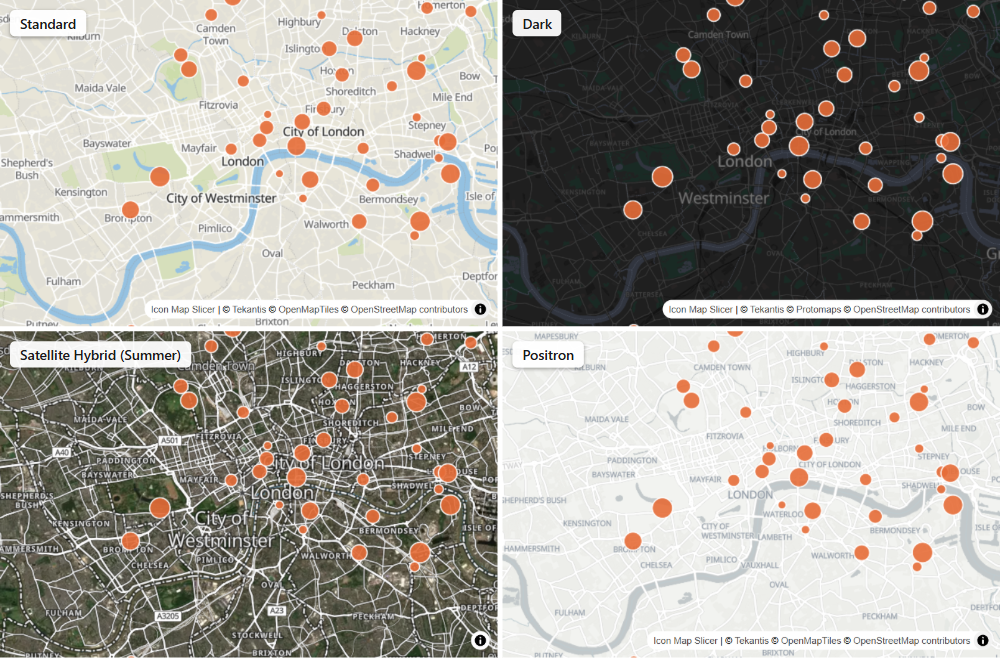
À quoi sert un fond de carte
Un fond de carte donne à vos données leur contexte géographique. Il se trouve tout en bas de la carte, sous toutes les couches de données et de référence. Sélectionner des éléments sur la carte, ou filtrer le rapport, ne le modifie jamais.
Icon Map Slicer inclut ses propres styles de fond de carte, hébergés par Tekantis. Ils ne nécessitent ni compte ni clé, et une carte dont le fond de carte n'a jamais été modifié utilise le style Standard.
À partir de la version 1.1.0.11, vous pouvez aussi utiliser des fonds de carte ArcGIS. Les nouvelles cartes peuvent également ajouter le Catalogue Icon Map, votre propre serveur de tuiles, un style MapLibre que vous hébergez, un service WMS ou une couleur unie.
Où se trouvent les paramètres du fond de carte
Le fond de carte se règle à deux endroits. Celui que votre carte utilise dépend de la façon dont elle a été créée :
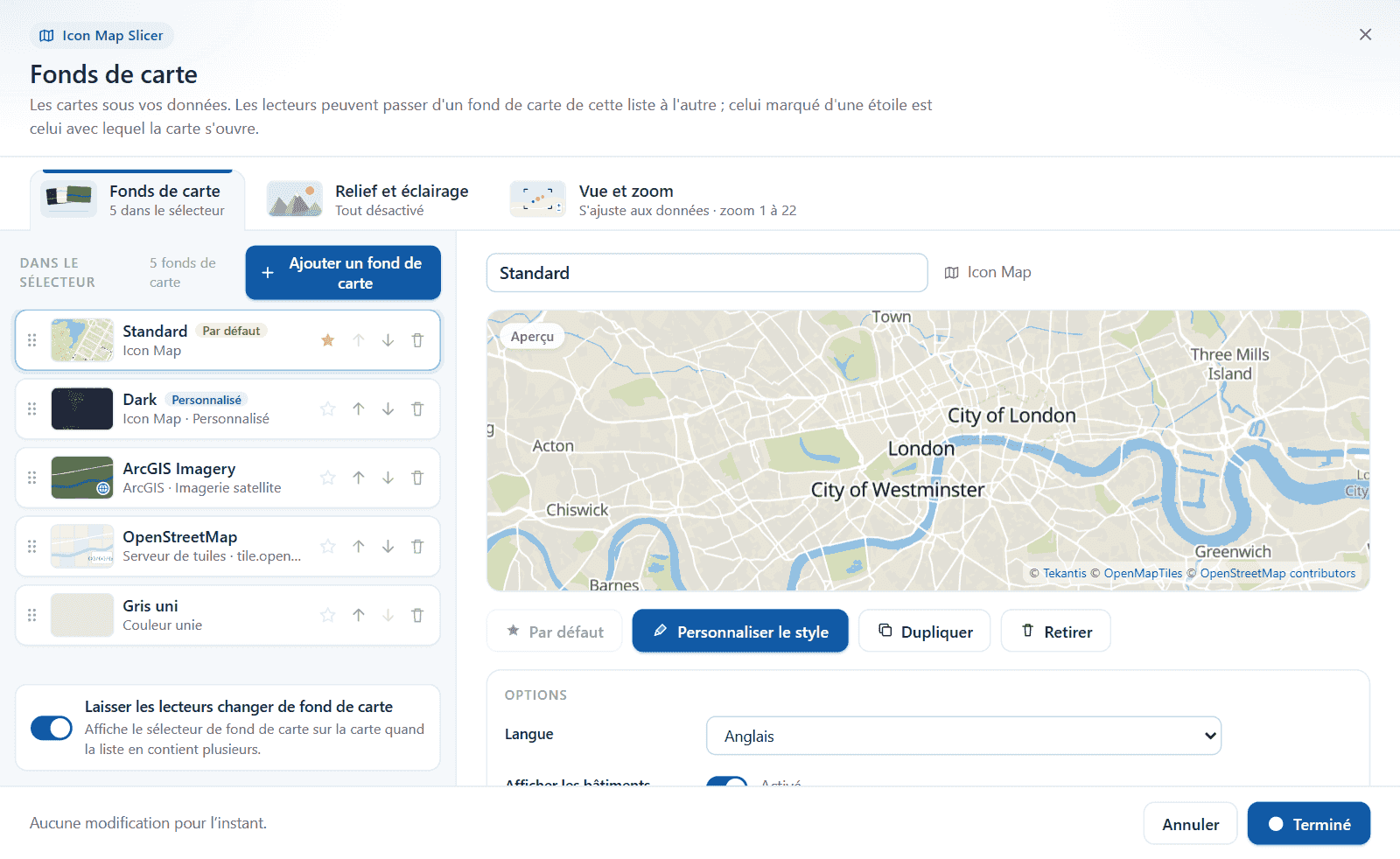
- Les nouvelles cartes utilisent la boîte de dialogue Fonds de carte. Une nouvelle carte est une carte ajoutée à un rapport comme visuel vide dans Icon Map Slicer 1.1.0.11 ou ultérieur. Elle possède une liste de fonds de carte : un ou plusieurs fonds de carte, dont un par défaut, entre lesquels les lecteurs peuvent basculer sur la carte.
- Les cartes antérieures conservent la carte Couche d'arrière-plan du volet Format. Il s'agit des cartes ajoutées dans la version 1.1.0.9 ou antérieure, et des rapports créés dans Icon Map Lite puis passés à Icon Map Slicer. Elles ont un seul fond de carte, choisi dans le volet Format, comme avant. Cette carte peut désormais aussi dessiner un fond de carte ArcGIS.
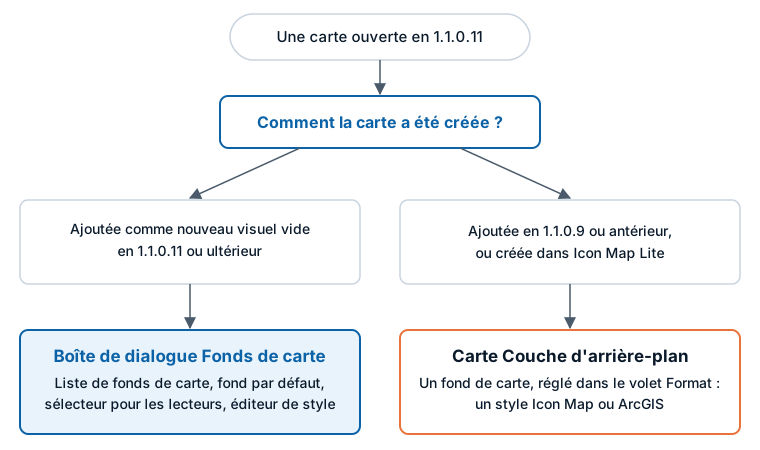
Pour savoir lequel s'applique à votre carte, ouvrez Volet Format > Couche d'arrière-plan :
- Si cette carte du volet Format affiche un seul groupe Fonds de carte avec un commutateur Configurer les Fonds de carte, votre carte utilise la boîte de dialogue Fonds de carte. Consultez La boîte de dialogue Fonds de carte.
- Si elle commence par un groupe Source de la carte et une liste déroulante Source du fond de carte, votre carte utilise le volet Format. Consultez Définir le fond de carte dans le volet Format.
Cette règle existe pour que rien ne change dans un rapport que vous avez déjà créé. Une carte antérieure s'affiche exactement comme avant la mise à jour.
D'où viennent les fonds de carte
| Source | Ce que vous obtenez | Ce qu'il vous faut | Où le régler |
|---|---|---|---|
| Icon Map | Les styles intégrés : plans de rues, canevas clairs et sombres, imagerie satellite, etc. | Rien. Inclus avec Icon Map Slicer | La boîte de dialogue Fonds de carte ou le volet Format |
| ArcGIS | Styles de fond de carte Esri, styles OpenStreetMap par Esri, vos propres styles vectoriels, services tuilés et cartes web | Une clé API ArcGIS ou une autre connexion ArcGIS pour les styles de fond de carte d'Esri. Les services publics n'en ont pas besoin | La boîte de dialogue Fonds de carte ou le volet Format |
| Catalogue Icon Map | Des fonds de carte nationaux et régionaux prêts à l'emploi : imagerie aérienne, cartes topographiques et plans de rues | Rien pour les fonds de carte Basique | La boîte de dialogue Fonds de carte |
| Serveur de tuiles | N'importe quel serveur de tuiles XYZ | Le lien du modèle de tuiles | La boîte de dialogue Fonds de carte |
| Style MapLibre | Un document de style que vous hébergez | Le lien du style | La boîte de dialogue Fonds de carte |
| WMS | Une couche d'un service WMS | L'adresse du service | La boîte de dialogue Fonds de carte |
| Vide | Une couleur unie à la place d'une carte | Rien | La boîte de dialogue Fonds de carte |
Sur une carte qui utilise le volet Format, vous pouvez toujours dessiner un document de style que vous hébergez : choisissez URL de style personnalisée dans la liste des styles Icon Map. Consultez Styles de fond de carte Icon Map.
Les styles Icon Map sont décrits dans Styles de fond de carte Icon Map. Toutes les autres sources sont décrites dans Autres fournisseurs de fonds de carte.
Icon Map Pro propose aussi des fonds de carte Azure Maps, Mappable et Ordnance Survey avec votre propre clé. Ce n'est pas le cas d'Icon Map Slicer.
La vue, le relief et l'éclairage
Certains paramètres appartiennent à la carte dans son ensemble et non à un fond de carte. Ils restent tels quels quand le fond de carte change :
- La façon dont la carte zoome sur vos données, jusqu'où les lecteurs peuvent zoomer et incliner, et si la carte est plane ou en globe. Consultez Vue, zoom et projection.
- L'ombrage, le terrain 3D, la lumière sur les objets 3D et le ciel. Consultez Relief, ombrage, ciel et éclairage.