
Weitere Grundkartenanbieter
Neben den integrierten Icon Map-Stilen kann die Grundkarte aus ArcGIS, dem Icon Map-Katalog, einem beliebigen Kachelserver, einem selbst gehosteten Stildokument oder einem WMS-Dienst stammen oder eine einfache Farbe sein. Diese Seite beschreibt, was jede Quelle bietet, was sie benötigt und wo Sie sie einrichten.
Auf einen Blick
| Quelle | Art | Was Sie benötigen | Wo Sie sie festlegen |
|---|---|---|---|
| ArcGIS | Vektorstile, gekachelte Dienste, Webkarten | Einen ArcGIS-API-Schlüssel oder eine andere ArcGIS-Verbindung für die Grundkartenstile von Esri. Öffentliche Dienste benötigen keine | Im Grundkarten-Dialog oder im Formatbereich |
| Icon Map-Katalog | Fertige nationale und regionale Grundkarten | Nichts für Grundkarten der Stufe Basis | Im Grundkarten-Dialog |
| Kachelserver | Rasterkacheln von einem beliebigen XYZ-Server | Den Link einer Kachelvorlage | Im Grundkarten-Dialog |
| MapLibre-Stil | Ein MapLibre-Stildokument | Einen Stil-Link | Im Grundkarten-Dialog |
| WMS | Kartenbilder aus einem WMS-Dienst | Die Adresse des Dienstes | Im Grundkarten-Dialog |
| Leer | Eine einfache Farbe, keine Karte | Nichts | Im Grundkarten-Dialog |
Karten, die den Grundkarten-Dialog verwenden, fügen eine Quelle mit + Grundkarte hinzufügen hinzu und legen ihre Optionen am Listeneintrag fest. Karten, die den Formatbereich verwenden, können unter Hintergrundebene > Kartenquelle > Quelle der Hintergrundkarte nur Icon Map oder ArcGIS wählen. Grundkarten im Überblick erklärt, was Ihre Karte verwendet. Die ArcGIS-Einstellungen des Formatbereichs sind unter Grundkarte im Formatbereich festlegen aufgeführt. Die Optionen des Dialogs sind auf dieser Seite aufgeführt.
Eine Karte, die den Formatbereich verwendet, kann weiterhin ein selbst gehostetes Stildokument zeichnen: Wählen Sie in der Liste der Icon Map-Stile Benutzerdefinierte Stil-URL. Siehe Icon Map-Grundkartenstile.
Icon Map Pro bietet außerdem Grundkarten von Azure Maps, Mappable und Ordnance Survey mit Ihrem eigenen Schlüssel an. Icon Map Slicer nicht.
ArcGIS
ArcGIS-Grundkarten stammen aus ArcGIS Online oder Ihrem eigenen ArcGIS Enterprise-Portal. Der Bericht verbindet sich einmal mit ArcGIS, auf der Formatkarte ArcGIS-Authentifizierung im Formatbereich, die erscheint, sobald die Karte ArcGIS verwendet. Im Grundkarten-Dialog hat das ArcGIS-Formular einen Bereich Mit ArcGIS verbinden, der dasselbe festlegt. Siehe Mit ArcGIS verbinden und ArcGIS-Anmeldung und der Proxy.
| Quelle | Was gezeichnet wird |
|---|---|
| ArcGIS-Stil | Einer der Grundkartenstile von Esri: Outdoor, Community, Navigation, Straßen, Straßen (Relief), Satellitenbilder, Ozeane, Topografisch, Hellgrau, Dunkelgrau, Human Geography, Charted Territory oder Nova |
| OpenStreetMap-Stil | OpenStreetMap-Daten, von Esri gestaltet: Standard, Navigation, Straßen oder Blueprint |
| Eigener Stil | Ein eigener Vektor-Grundkartenstil, über seine Element-ID |
| Gekachelter Dienst | Ein gekachelter Kartendienst, zum Beispiel https://server/arcgis/rest/services/World_Imagery/MapServer |
| Webkarte | Die Grundkartenebenen einer ArcGIS-Webkarte. Ihre übrigen Ebenen können als ArcGIS-Referenzebene hinzugefügt werden. Siehe ArcGIS-Layer |
Die ArcGIS- und OpenStreetMap-Stile können Ortsnamen in einer gewählten Sprache anzeigen. Der Standard, Global, verwendet die eigenen Namen des Stils.
Ein gekachelter Dienst muss Web Mercator-Kacheln haben. Bei der Authentifizierung mit API-Schlüssel benötigen nur die Grundkartenstile von Esri den Schlüssel: ArcGIS-Stil, OpenStreetMap-Stil und ein über die Element-ID angegebener Eigener Stil. Ein öffentlicher gekachelter Dienst wie World Imagery, ein über seine URL angegebener eigener Stil und eine Webkarte mit öffentlichen Ebenen werden ohne Schlüssel geladen. Ein gesicherter gekachelter Dienst ohne Schlüssel zeigt „Bitte geben Sie in den Formatierungseinstellungen einen ArcGIS-API-Schlüssel ein.“ Die Karte zeigt „Powered by Esri“ und bei den Grundkartenstilen die Datenlieferanten für die aktuelle Ansicht.
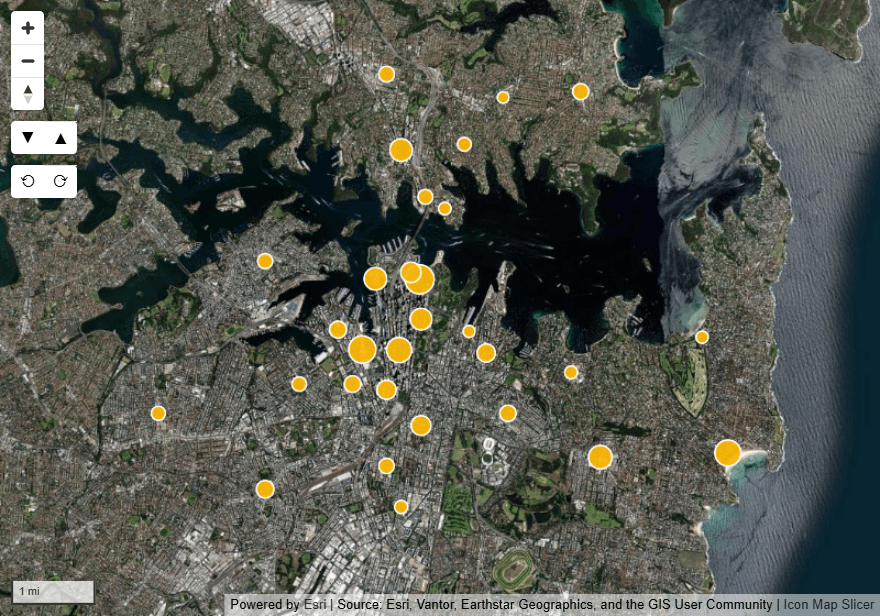
Im Grundkarten-Dialog hat das ArcGIS-Formular diese Optionen:
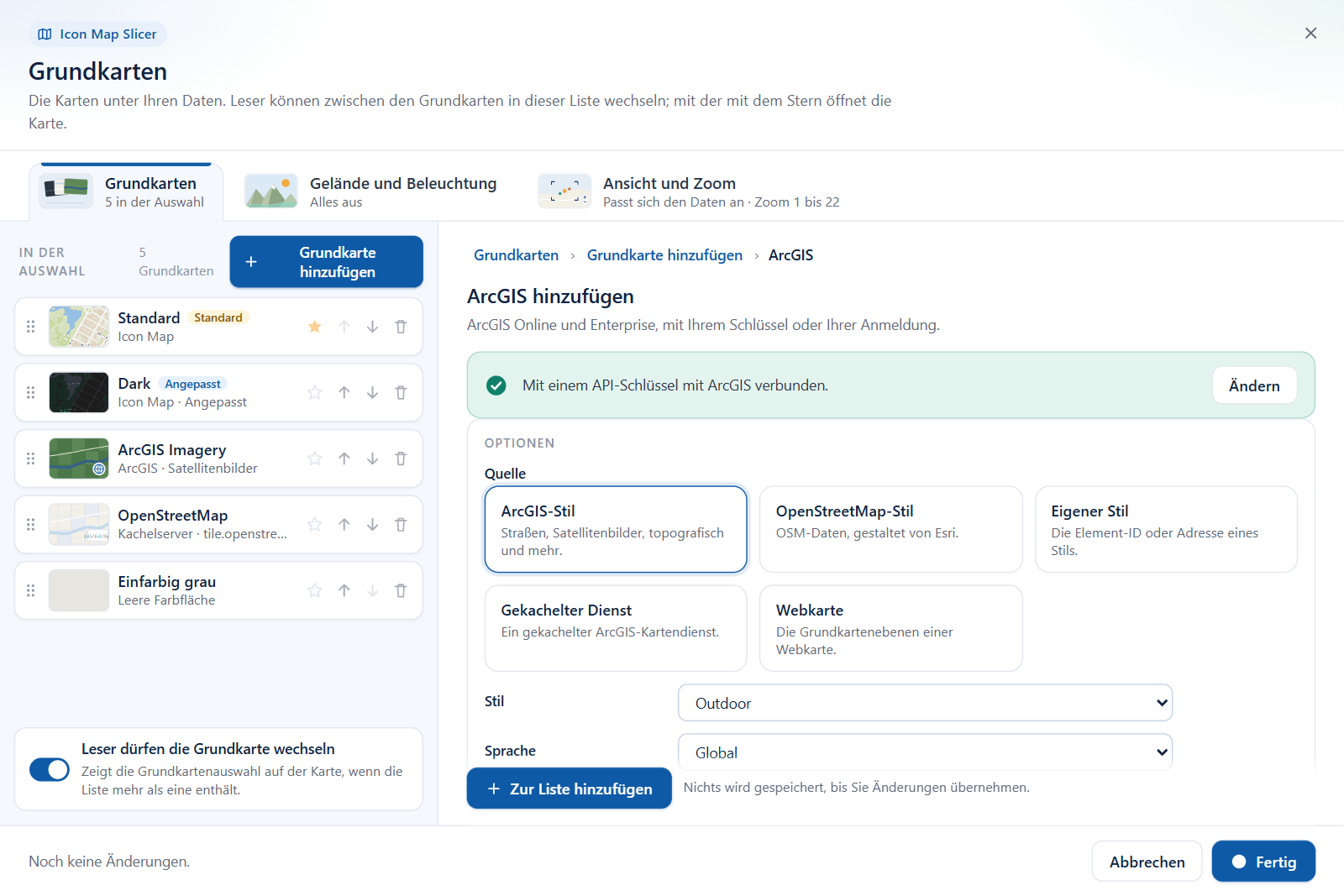
| Option | Was sie bewirkt | Standard |
|---|---|---|
| Quelle | ArcGIS-Stil, OpenStreetMap-Stil, Eigener Stil, Gekachelter Dienst oder Webkarte | ArcGIS-Stil |
| Stil | Der Stil, für die ersten beiden Quellen | Outdoor / Standard |
| Sprache | Ortsnamen in dieser Sprache, sofern der Stil sie enthält. Global oder eine von 11 Sprachen | Global |
| Element-ID oder Adresse des Stils | Für Eigener Stil: die Element-ID eines Vektor-Grundkartenstils oder seine Stil-URL | Leer |
| Adresse des gekachelten Dienstes | Für Gekachelter Dienst: ein MapServer mit Web Mercator-Kacheln | Leer |
| Element-ID der Webkarte | Für Webkarte | Leer |
| ArcGIS nach einer Webkarte durchsuchen | Für Webkarte: schließt den Dialog, öffnet ArcGIS durchsuchen und öffnet sich mit Ihrer Auswahl wieder |
Die Liste Sprache für ArcGIS im Formatbereich ist länger: Global und 40 Sprachen.
Icon Map-Katalog
Fertige nationale und regionale Grundkarten aus dem Icon Map-Katalog: Luftbilder, topografische Karten und Straßenkarten. Fügen Sie sie im Grundkarten-Dialog mit der Kachel Icon Map-Katalog hinzu. Dort können Sie den Katalog durchsuchen und die gewünschten Varianten markieren. Siehe Der Grundkarten-Dialog.
- Grundkarten der Stufe Basis benötigen nichts. Grundkarten der Stufen Standard, Premium und Kommerziell werden mit der Icon Map-Lizenz des Berichts gezeichnet.
- In der Bearbeitungsansicht zeigt Über diese Grundkarte Beschreibung, Quelle und Lizenz der Grundkarte.
- Die Kachel ist ausgeblendet, wenn Formatbereich > Icon Map Slicer > Anpassung > Airgap-Umgebung eingeschaltet ist.
Kachelserver
Jeder Kachelserver, der XYZ-Kacheln liefert. Geben Sie die Kachelvorlage an, zum Beispiel:
https://tile.example.com/{z}/{x}/{y}.png
| Platzhalter | Bedeutung |
|---|---|
{z}, {x}, {y} |
Werden von der Karte für jede Kachel ausgefüllt |
{s} |
Wird auf die Subdomains a, b und c verteilt |
{-y} |
Der Server nummeriert die Zeilen von unten (TMS) |
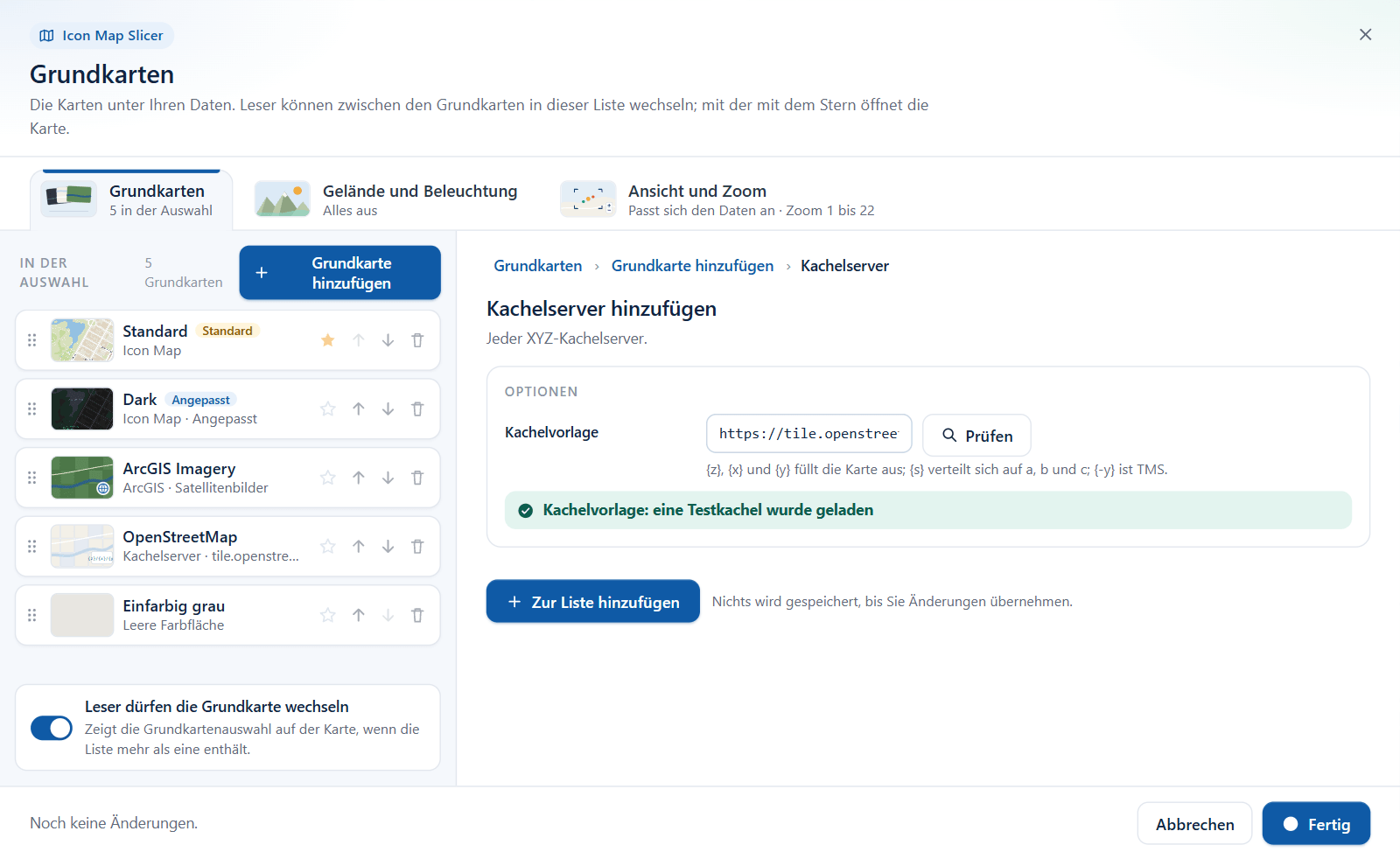
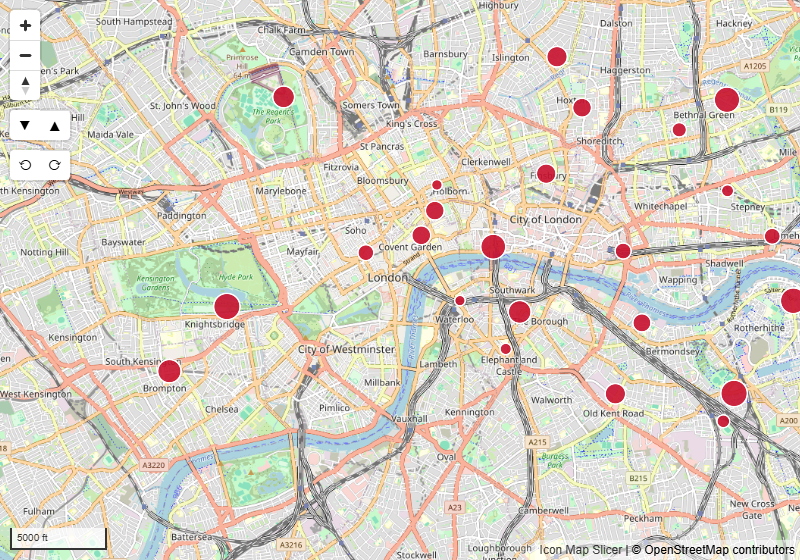
Wählen Sie im Grundkarten-Dialog die Kachel Kachelserver, fügen Sie den Link in Kachelvorlage ein und wählen Sie Prüfen. Der Dialog lädt eine Testkachel und teilt Ihnen das Ergebnis mit. Der Link muss mit https:// beginnen.
WMTS-Links werden für die Grundkarte nicht akzeptiert. Um einen WMTS-Dienst zu zeichnen, fügen Sie ihn als Referenzebene hinzu. Siehe Rasterkacheln, WMTS und WMS.
MapLibre-Stil
Ein vollständiger Kartenstil, den Sie selbst hosten oder zu dem Ihnen ein Anbieter einen Link gibt. Der Link muss auf ein Stildokument für MapLibre oder Mapbox GL zeigen: eine JSON-Datei mit "version": 8 und einer Liste von Ebenen. Er ist keine Kacheladresse. Der Stil benennt seine eigenen Kachelquellen, Schriftarten und Symbole, und PMTiles-Quellen innerhalb des Stils funktionieren.
Wählen Sie im Grundkarten-Dialog die Kachel MapLibre-Stil, fügen Sie den Link in Stil-Link ein und wählen Sie Prüfen. Ein so hinzugefügter Stil lässt sich Ebene für Ebene anpassen. Siehe Grundkartenstil anpassen.
Ein Stil von MapTiler funktioniert zum Beispiel auf diese Weise, wenn Sie seinen Stil-Link einschließlich Ihres Schlüssels angeben.
WMS
Eine Ebene aus einem WMS-Dienst, als Kartenbilder gezeichnet. Der Dienst wird immer in Web Mercator (EPSG:3857) angefordert und muss dies daher unterstützen. Die Adresse muss mit https:// beginnen.
| Option | Was sie bewirkt | Standard |
|---|---|---|
| Adresse des WMS-Dienstes | Die Adresse des Dienstes. Wählen Sie Prüfen, um seine Ebenen zu lesen | Leer |
| Ebene | Die zu zeichnende Ebene. Beim Hinzufügen eine Dropdownliste, die von Prüfen gefüllt wird. Ein Textfeld, wenn Sie den Eintrag später bearbeiten | Die erste Ebene |
| Bildformat | PNG oder JPEG | PNG |
Der Dialog hat keinen manuellen Modus. Ein Dienst, dessen Ebenenliste von Power BI nicht gelesen werden kann, wird abgelehnt.
Zu WMS-Ebenen, die über der Grundkarte gezeichnet werden, siehe Rasterkacheln, WMTS und WMS.
Leer
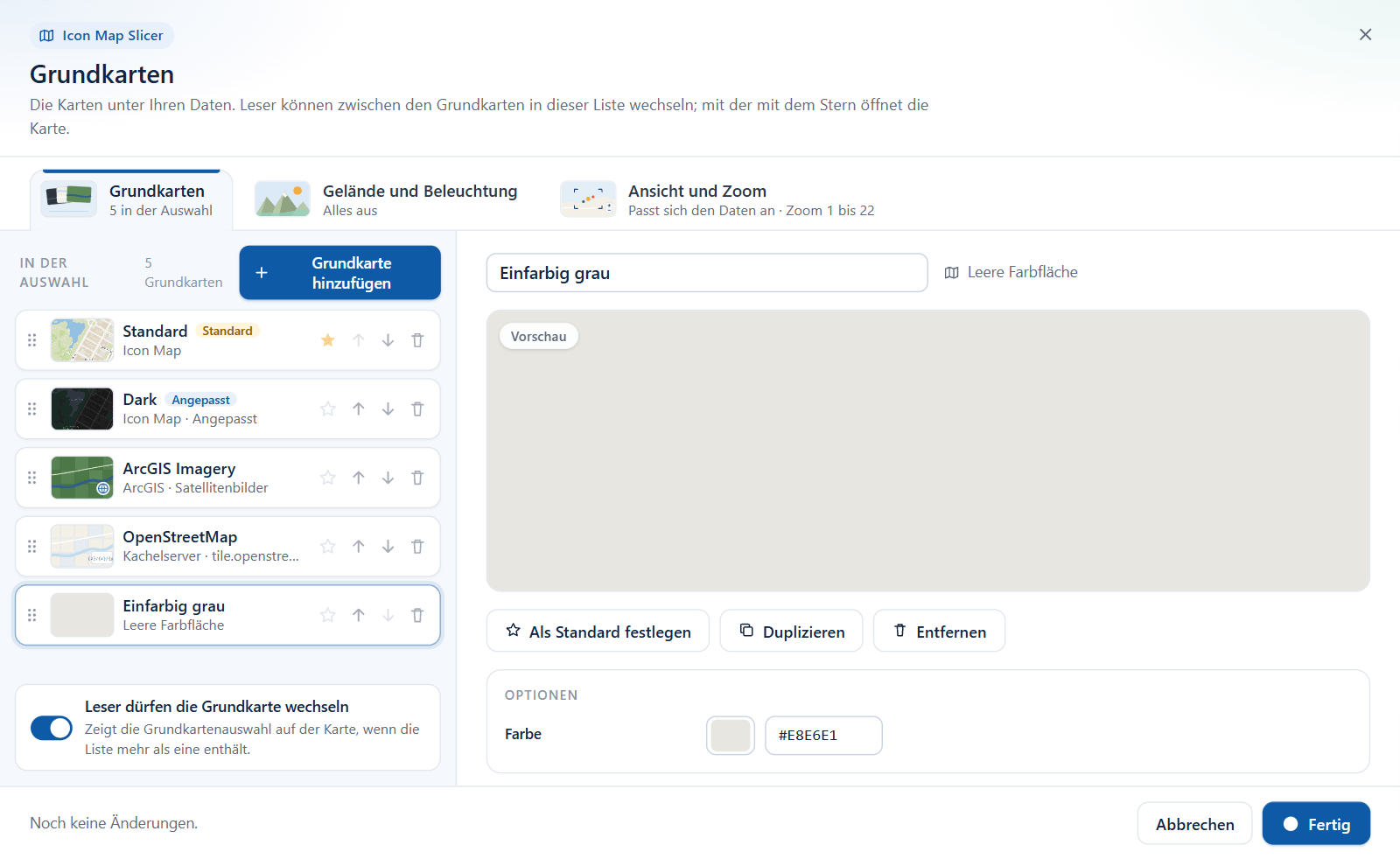
Die Kachel Leer fügt statt einer Karte eine einfache Farbe hinzu. Verwenden Sie sie für Diagramme, für Grundrisse aus Ihren eigenen Formen oder für jede Karte, bei der die Geografie nur ablenken würde. Wählen Sie die Farbe mit der Farbauswahl oder geben Sie einen Hexwert ein. Der Standard ist ein warmes Hellgrau (#E8E6E1).
Tipps und Grenzen
- Quellenhinweise. ArcGIS zeigt seinen eigenen Quellenhinweis. Andere Quellen zeigen nur, was ihr Stil angibt, und Kachelserver und WMS-Dienste geben meist nichts an. Tragen Sie daher den Hinweis des Anbieters unter Formatbereich > Benutzeroberfläche > Steuerelemente > Zusätzliche Attribution ein.
- Server müssen Power BI das Lesen erlauben. Ein Power BI-Visual kann nur von Servern lesen, die ursprungsübergreifende Anfragen (CORS) zulassen. Ist das bei einem Kachelserver, Stil oder WMS-Dienst nicht der Fall, lehnt der Dialog den Link ab. Für die Grundkarte gibt es keinen Proxy.
- Geschlossene Netzwerke. Ihr eigener Kachelserver, Stil, WMS-Dienst oder Ihr ArcGIS Enterprise-Portal funktioniert in einem Netzwerk ohne Internetzugang, solange die Karte ihn erreichen kann. Siehe Power BI Report Server (lokal).