
Nach Reisezeit auswählen
Klicken Sie auf einen Ort der Karte, und wählen Sie jedes Element aus, das von dort in einer festgelegten Zeit oder Entfernung erreichbar ist, über Straßen und Wege statt in Luftlinie. Nutzen Sie dies für Fragen wie „Welche Filialen liegen höchstens 20 Autominuten von diesem Lager entfernt?“ oder „Welche Kunden wohnen 10 Gehminuten von diesem Bahnhof entfernt?“.
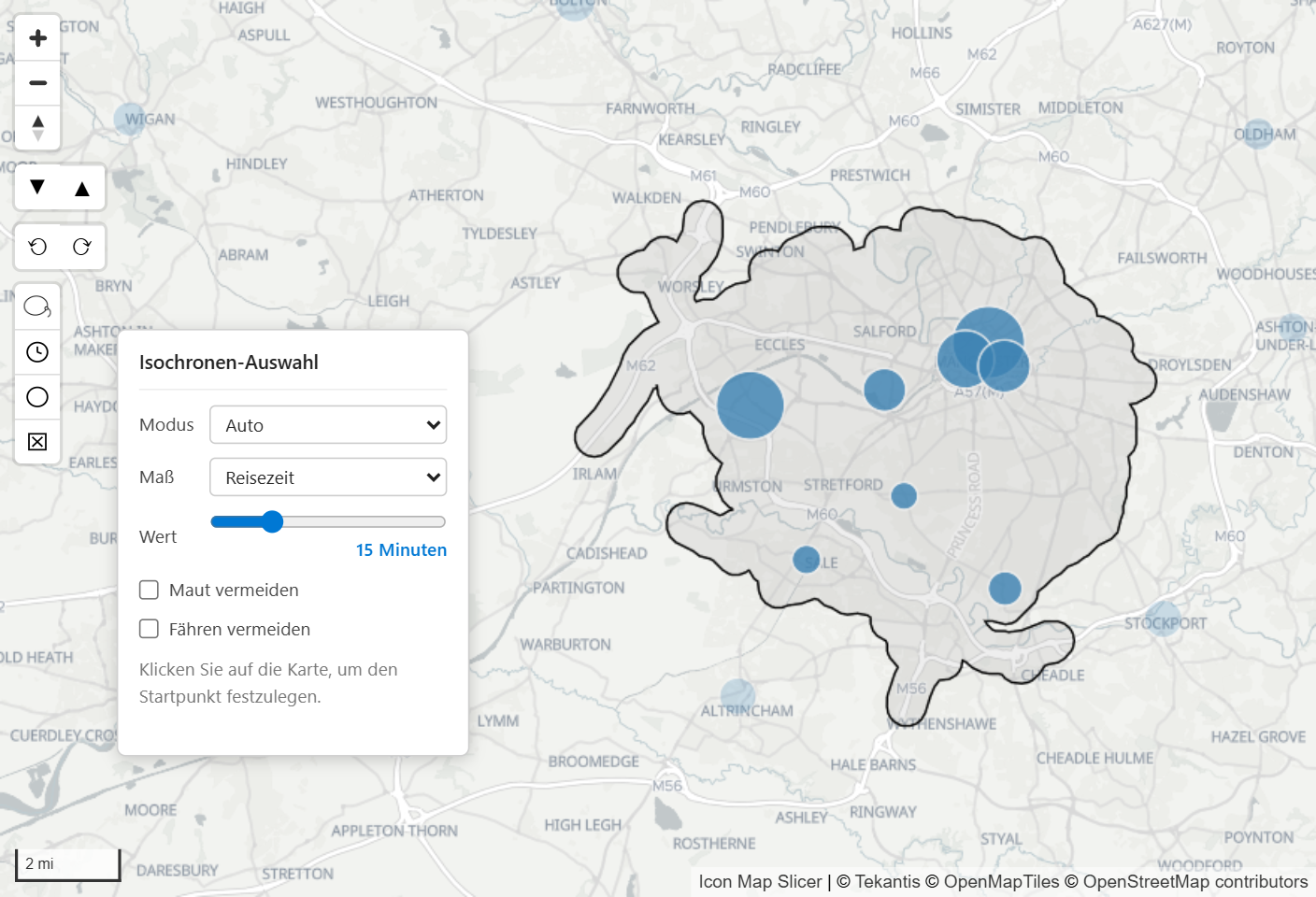
Einschalten
- Öffnen Sie im Formatbereich Auswahl > Benutzerauswahl und schalten Sie Isochronen-Auswahl ein.
- Wählen Sie eine Gebietskontur (siehe unten).
- Legen Sie optional die Farben Füllung und Kontur des Gebiets fest. Sie werden mit dem Lasso und der Kreisauswahl gemeinsam genutzt.
In der oberen linken Ecke der Karte erscheint eine Schaltfläche mit einer Uhr, Isochronen-Auswahlwerkzeug.
Auf der Karte verwenden
- Wählen Sie die Schaltfläche Isochronen-Auswahlwerkzeug. Das Panel Isochronen-Auswahl öffnet sich neben den Schaltflächen, und der Zeiger wird zu einem Fadenkreuz.
- Wählen Sie im Panel den Modus und das Maß, und legen Sie den Wert mit dem Schieberegler fest.
- Klicken Sie auf den Ort, von dem aus gereist wird. Das Panel zeigt „Wird berechnet…“, während das Gebiet ermittelt wird.
- Das erreichbare Gebiet wird auf der Karte gezeichnet, und jedes Element darin wird ausgewählt. Die anderen Visuals auf der Seite werden auf diese Elemente gefiltert.
- Klicken Sie auf einen anderen Ort, oder ändern Sie die Angaben im Panel und klicken Sie erneut, um die Auswahl durch ein neues Gebiet zu ersetzen. Das Werkzeug bleibt aktiv, bis Sie seine Schaltfläche erneut wählen.
Solange das Werkzeug aktiv ist, können Sie die Karte verschieben und zoomen.
Das Panel
| Feld | Optionen |
|---|---|
| Modus | Auto, Lkw, Zu Fuß oder Fahrrad. |
| Maß | Reisezeit (Minuten) oder Reisestrecke (Kilometer, mit Meilen daneben, zum Beispiel „5 km (3.1 mi)“). |
| Wert | Ein Schieberegler. Sein Bereich hängt vom Modus und vom Maß ab: siehe die Tabelle unten. |
| Maut vermeiden | Auto und Lkw. |
| Fähren vermeiden | Jeder Modus. |
| Unbefestigte Wege vermeiden | Zu Fuß und Fahrrad. |
| Rollstuhlgerecht | Zu Fuß. |
| Modus | Reisezeit | Reisestrecke |
|---|---|---|
| Auto, Lkw | 1 bis 60 Minuten | 0,5 bis 20 km |
| Zu Fuß | 1 bis 90 Minuten | 0,25 bis 8 km |
| Fahrrad | 1 bis 90 Minuten | 0,25 bis 15 km |
Jedes Mal, wenn Sie das Werkzeug einschalten, beginnt das Panel mit Auto, Reisezeit und 5 Minuten. Wenn Sie den Modus oder das Maß ändern, bleibt der Wert erhalten, sofern er in den neuen Bereich passt. Andernfalls wird er auf das nächstgelegene Ende des Bereichs gesetzt.
Was ausgewählt wird
Jedes Datenelement innerhalb des Gebiets, auch Elemente außerhalb der aktuellen Ansicht der Karte. Sie müssen nicht erst herauszoomen, um das ganze Gebiet zu sehen.
Elemente von Icon Map-Katalogebenen zählen nur, wenn sie in der Ansicht liegen.
Lasso-Modus entscheidet, welche Linien und Formen zählen: Schneiden oder enthalten schließt diejenigen ein, die das Gebiet berühren, Vollständig enthalten nur diejenigen, die vollständig darin liegen. Punkte werden ausgewählt, wenn sie innerhalb des Gebiets liegen.
Jeder Klick ersetzt die Auswahl. Das Gedrückthalten von Strg oder Umschalt erweitert sie nicht.
Elemente auf Ebenen, deren Einstellung Auswählbar auf Nein steht, werden ausgelassen.
Ein Gebiet, das genau die bereits ausgewählten Elemente enthält, lässt sie ausgewählt.
Es gelten die üblichen Auswahleinstellungen: Max. Auswahlen sowie die Transparenz ausgewählter und nicht ausgewählter Elemente. Siehe Wie Icon Map Slicer filtert.
Gebietskontur
Gebietskontur entscheidet, wie die Grenze um die erreichbaren Straßen und Wege gezeichnet wird.
| Gebietskontur | Ergebnis |
|---|---|
| Straßen folgen (Standard) | Das Gebiet wird entlang der erreichbaren Straßen und Wege gemalt, mit abgerundetem Rand. Wo keine Straße hinreicht, kann es Löcher haben. |
| Einzelne Kontur | Eine Kontur, die um jeden erreichbaren Punkt gelegt wird, mit eckigem Rand und ohne Löcher. |
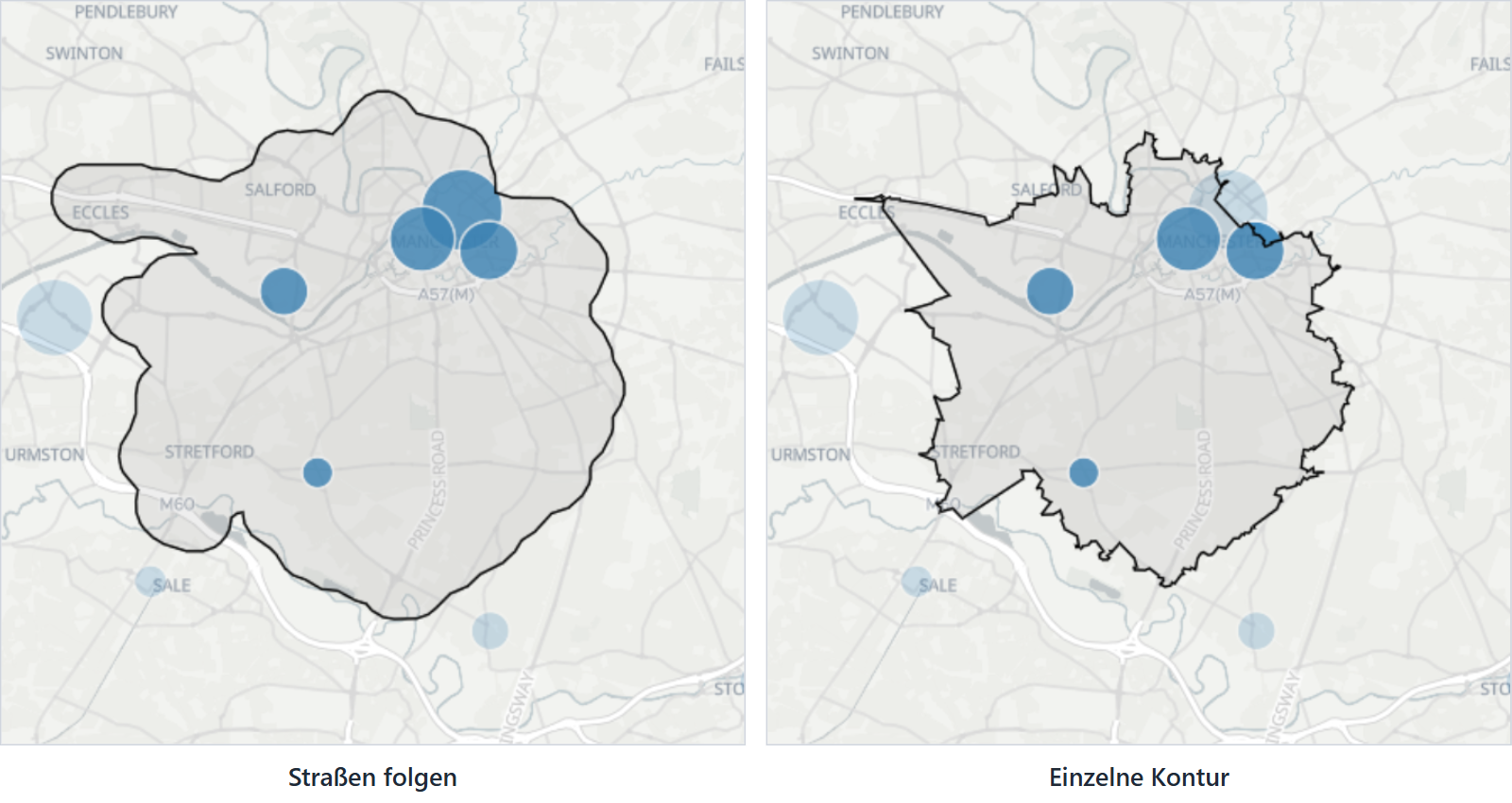
Die Kontur ändert, was ausgewählt wird, da die Auswahl das Gebiet so verwendet, wie es gezeichnet ist. Einzelne Kontur schließt Orte in den Löchern ein, die Straßen folgen auslässt, während der abgerundete Rand von Straßen folgen etwas weiter nach außen reichen kann.
Meldungen im Panel
| Meldung | Bedeutung |
|---|---|
| „Klicken Sie auf die Karte, um den Startpunkt festzulegen.“ | Das Werkzeug ist bereit. |
| „Wird berechnet…“ | Das Gebiet wird ermittelt. |
| „Der Bereich wurde begrenzt (zu groß für eine vollständige Berechnung).“ | Der Wert umfasst mehr Straßen, als ermittelt werden können, daher ist das Gebiet kleiner als die volle Reichweite. Verwenden Sie einen kleineren Wert. |
| „Die Isochrone konnte nicht berechnet werden.“ | Von diesem Punkt aus konnte kein Gebiet ermittelt werden, zum Beispiel abseits jeder Straße. Stattdessen kann eine Fehlermeldung der Berechnung erscheinen. |
Das Gebiet entfernen
Das Aufheben der Auswahl entfernt auch das Gebiet: Klicken Sie auf einen leeren Teil der Karte (wenn Klick auf Hintergrund hebt Auswahl auf eingeschaltet ist), oder wählen Sie die Schaltfläche Alle Auswahlen aufheben.
Woher das Gebiet stammt
Das Gebiet wird im Visual selbst berechnet, im Browser des Lesers, aus Icon Map-Straßenkacheln. Ihre Berichtsdaten werden dafür nirgendwohin gesendet, und es wird weder ein API-Schlüssel noch eine eigene Lizenz benötigt. Das Visual muss styles.iconmappro.com erreichen können, um die Straßenkacheln zu lesen. Siehe Sicherheit und Zertifizierung.
Einstellungen
Alle unter Formatbereich > Auswahl > Benutzerauswahl.
| Einstellung | Funktion | Standard |
|---|---|---|
| Isochronen-Auswahl | Fügt der Karte die Schaltfläche Isochronen-Auswahlwerkzeug hinzu. | Aus |
| Gebietskontur | Straßen folgen oder Einzelne Kontur. Wird angezeigt, wenn Isochronen-Auswahl eingeschaltet ist. | Straßen folgen |
| Lasso-Modus | Schneiden oder enthalten oder Vollständig enthalten. Entscheidet, welche Linien und Formen innerhalb des Gebiets ausgewählt werden. | Schneiden oder enthalten |
| Füllung | Füllfarbe des Gebiets. | #AAAAAA |
| Kontur | Konturfarbe des Gebiets. | #000000 |
Lasso-Modus wird angezeigt, sobald Isochronen-Auswahl, Lasso oder Kreisauswahl eingeschaltet ist.
Modus, Maß, Wert und die Optionen zum Vermeiden werden im Panel auf der Karte gewählt, von der Person, die den Bericht verwendet. Sie werden nicht mit dem Bericht gespeichert.
Tipps und Grenzen
- Größere Werte umfassen mehr Straßen und brauchen länger für die Berechnung.
- Reisezeiten sind Schätzungen auf Grundlage typischer Geschwindigkeiten, nicht des aktuellen Verkehrs.
- Das Panel öffnet sich neben den Schaltflächen der Karte. Lassen Sie daher bei einem kleinen Visual links Platz.