
Problembehandlung
Die meisten Probleme fallen in fünf Gruppen: eine Lizenzmeldung, eine Grundkarte, die nicht lädt, Daten, die nicht gezeichnet werden, eine einzelne verlinkte Ebene, die leer bleibt, oder eine Auswahl, die den Bericht nicht filtert. Gehen Sie die ersten vier der Reihe nach durch und lesen Sie dann den Abschnitt zum Filtern.
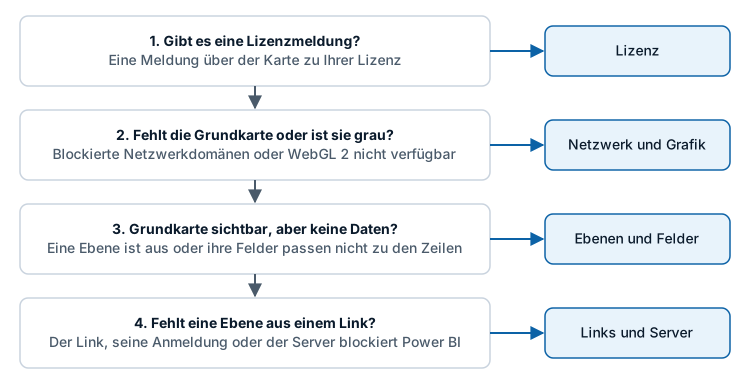
1. Die Karte zeigt eine Lizenzmeldung
Eine Meldung über der Karte bedeutet, dass das Visual keine gültige Lizenz gefunden hat. Während Sie einen Bericht bearbeiten, bietet die Meldung die Schaltfläche KOSTENLOSE Entwicklerlizenz erhalten und ein Feld für einen Lizenzschlüssel mit der Schaltfläche Schlüssel anwenden.
| Sie sehen | Vorgehen |
|---|---|
| „Für die Nutzung von Icon Map Slicer ist eine Lizenz erforderlich“ | Holen Sie sich die kostenlose Entwicklerlizenz, geben Sie einen Lizenzschlüssel ein oder kaufen Sie eine Lizenz |
| „Keine Lizenz konfiguriert“ | Bitten Sie den Besitzer des Berichts, Ihnen eine Lizenz zuzuweisen oder dem Bericht einen Lizenzschlüssel hinzuzufügen |
| „Nicht unterstützte Umgebung“ | Der Bericht verwendet eine Entwicklerlizenz, die Leser nicht nutzen können. Fordern Sie eine Testphase für die Veröffentlichung an oder kaufen Sie eine Lizenz |
| „Icon Map Slicer wird von der aktuellen Lizenz nicht unterstützt“ | Der Lizenzschlüssel deckt Icon Map Slicer nicht ab, oder nicht in dieser Umgebung. Wenden Sie sich an den Vertrieb |
| „Lizenz konnte nicht validiert werden“ | Der Lizenzierungsdienst war nicht erreichbar. Prüfen Sie, ob validate.iconmappro.com und validate2.iconmappro.com in Ihrem Netzwerk zugelassen sind |
| Sie haben eine Benutzerlizenz gekauft, aber die Meldung bleibt | Prüfen Sie, ob die Lizenz Ihnen zugewiesen ist, und aktualisieren Sie dann den Bericht oder starten Sie Power BI Desktop neu. Es kann bis zu 30 Minuten dauern |
Die kostenlose Entwicklerlizenz gilt sowohl für Icon Map Slicer als auch für Icon Map Pro. Jede Meldung ist unter Lizenzschlüssel und Aktivierung erklärt.
2. Die Grundkarte ist leer oder grau
Blockierte Netzwerkadressen
Das ist in Unternehmensnetzwerken die häufigste Ursache. Das Visual lädt seine Grundkarte über das Internet, und eine Firewall oder ein Proxyserver, der die Adresse blockiert, lässt die Karte leer, während der Rest des Berichts funktioniert.
Lassen Sie für Icon Map-Grundkarten styles.iconmappro.com zu. Die vollständige Liste einschließlich der Adressen für die Lizenzierung und den Icon Map-Katalog finden Sie unter Unterstützte Umgebungen und Grenzen.
Um eine Blockierung zu bestätigen, öffnen Sie im Power BI-Dienst die Entwicklertools des Browsers (F12), wählen Sie die Registerkarte Netzwerk, laden Sie den Bericht neu und suchen Sie nach fehlgeschlagenen Anfragen an die Adressen dieser Liste. Geben Sie die fehlgeschlagenen Adressen an Ihr Netzwerkteam weiter.
Die Icon Map-Stile fehlen
Wenn der Grundkarten-Dialog „Der Index der Icon Map-Stile konnte nicht gelesen werden. Prüfen Sie Benutzerdefinierte Stil-URL und Airgap-Umgebung im Formatbereich unter Icon Map Slicer.“ zeigt oder die Liste Kartenstil nur den Eintrag Benutzerdefinierte Stil-URL anbietet, konnte die Liste der Icon Map-Stile nicht gelesen werden. Prüfen Sie das Netzwerk und dann Formatbereich > Icon Map Slicer > Anpassung. Ist Airgap-Umgebung eingeschaltet und dort keine Benutzerdefinierte Stil-URL festgelegt, wird die Liste gar nicht gelesen, und die Karte zeichnet einen Ersatzstil. Siehe Power BI Report Server (lokal).
WebGL 2 ist nicht verfügbar
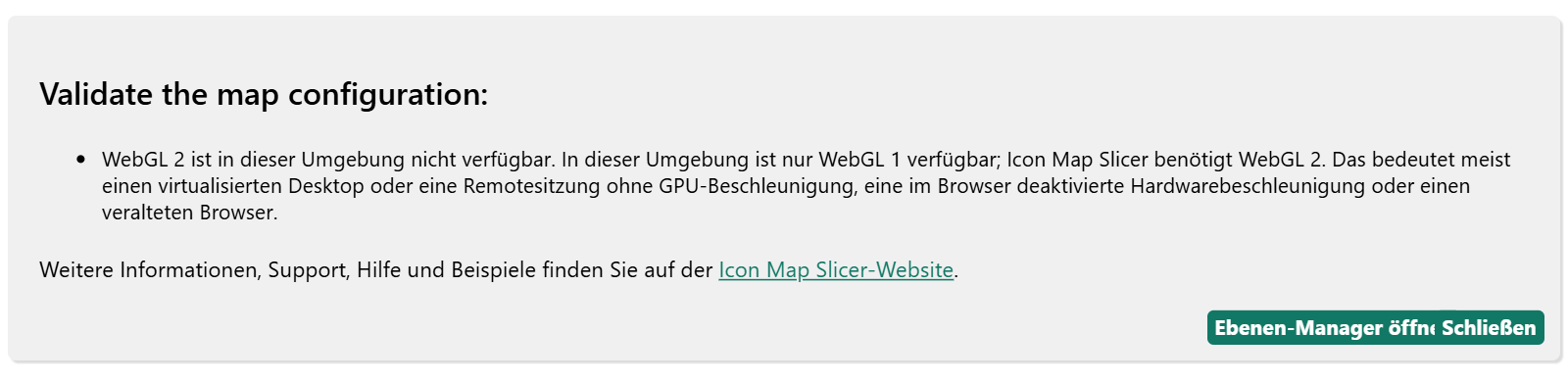
Icon Map Slicer zeichnet die Karte mit WebGL 2. Wo es fehlt, wird die Karte nicht gezeichnet, und das Visual zeigt die Meldung „WebGL 2 ist in dieser Umgebung nicht verfügbar.“, gefolgt vom Grund, etwa einer ausgeschalteten Hardwarebeschleunigung oder einer Remotesitzung ohne GPU-Beschleunigung. Es gibt keine Ausweichlösung. So beheben Sie das Problem:
- Aktivieren Sie die Hardwarebeschleunigung in den Einstellungen Ihres Browsers.
- Aktualisieren Sie Ihre Grafiktreiber.
- Fragen Sie auf einem virtuellen Desktop (VDI, Citrix, RDP) Ihren IT-Administrator nach der Aktivierung von GPU-Passthrough.
- Probieren Sie einen anderen Browser aus.
Das gesamte Visual wird durch eine Meldung von Power BI ersetzt
„Uncertified visuals from AppSource, or added from a file, are not available due to your admin settings“ bedeutet, dass Ihr Mandant nicht zertifizierte Visuals blockiert. Ein Power BI-Administrator kann Icon Map Slicer als Organisationsvisual hinzufügen. Siehe Sicherheit und Zertifizierung.
Power BI Report Server zeigt eine leere Fläche
Auf einem Server ohne Internetzugang versucht Power BI vergeblich, AppSource zu erreichen. Folgen Sie Power BI Report Server (lokal).
3. Die Grundkarte wird angezeigt, aber eine Datenebene zeichnet nichts
Jede Zeile wird von der Ebene gezeichnet, deren Felder sie ausfüllt. Eine Ebene zeichnet nichts, wenn sie ausgeschaltet ist, wenn ein Feld fehlt, das sie braucht, oder wenn ihre Zeilen zusätzlich ein Feld ausfüllen, das zu einer anderen Ebene gehört.
Den Ebenen-Manager erklären lassen
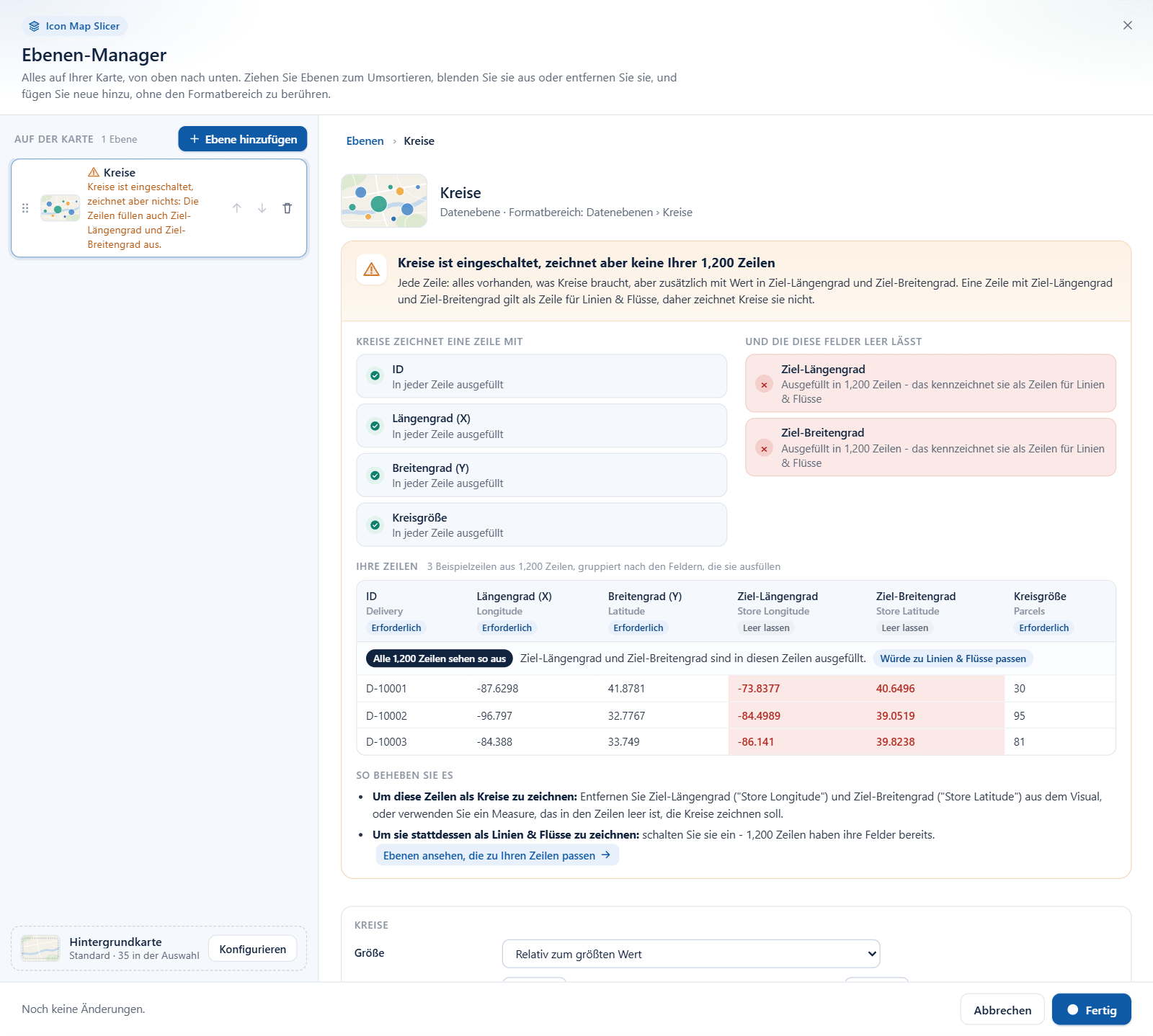
Öffnen Sie Formatbereich > Ebenen-Manager > Ebenen-Manager öffnen. Der Bereich Ihre Daten zeigt, wie viele Zeilen jede Ebene zeichnet. Für eine Ebene, die eingeschaltet ist, aber nichts zeichnet, erklärt er den Grund anhand Ihrer eigenen Zeilen und schlägt eine Lösung vor. Siehe Ihre Daten prüfen.
Prüfen Sie diese Punkte der Reihe nach
| Prüfung | Wie |
|---|---|
| Die Ebene ist eingeschaltet | Formatbereich > Datenebenen > Datenebenen |
| Das Visual hat eine ID | * ID (erforderlich) muss ein Feld enthalten. Ohne dieses Feld sendet Power BI keine Zeilen |
| Die Ebene hat jedes Feld, das sie braucht | Siehe Feldreferenz |
| Ihre Zeilen lassen die Felder anderer Ebenen leer | Eine Spalte in einem Feldbereich hat in jeder Zeile einen Wert. Verwenden Sie ein Measure, das in den Zeilen, die zu einer anderen Ebene gehören, BLANK() zurückgibt. Siehe Mehrere Ebenen in einer Karte kombinieren |
| Längen- und Breitengrad werden nicht summiert | Stellen Sie Längengrad (X) und Breitengrad (Y) auf die Zusammenfassung Mittelwert |
| Die Werte sind gültig | Eine Koordinate außerhalb des Bereichs oder Text, wo eine Zahl erwartet wird, verhindert, dass eine Zeile gezeichnet wird |
| Zeilen werden nicht abgeschnitten | Power BI sendet standardmäßig 30.000 Zeilen. Siehe Datenzeilen und Grenzen |
| Ein Filter oder Datenschnitt entfernt nicht alle Zeilen | Löschen Sie die Filter für das Visual und die Seite. Auch ein anderes Visual kann Icon Map Slicer filtern |
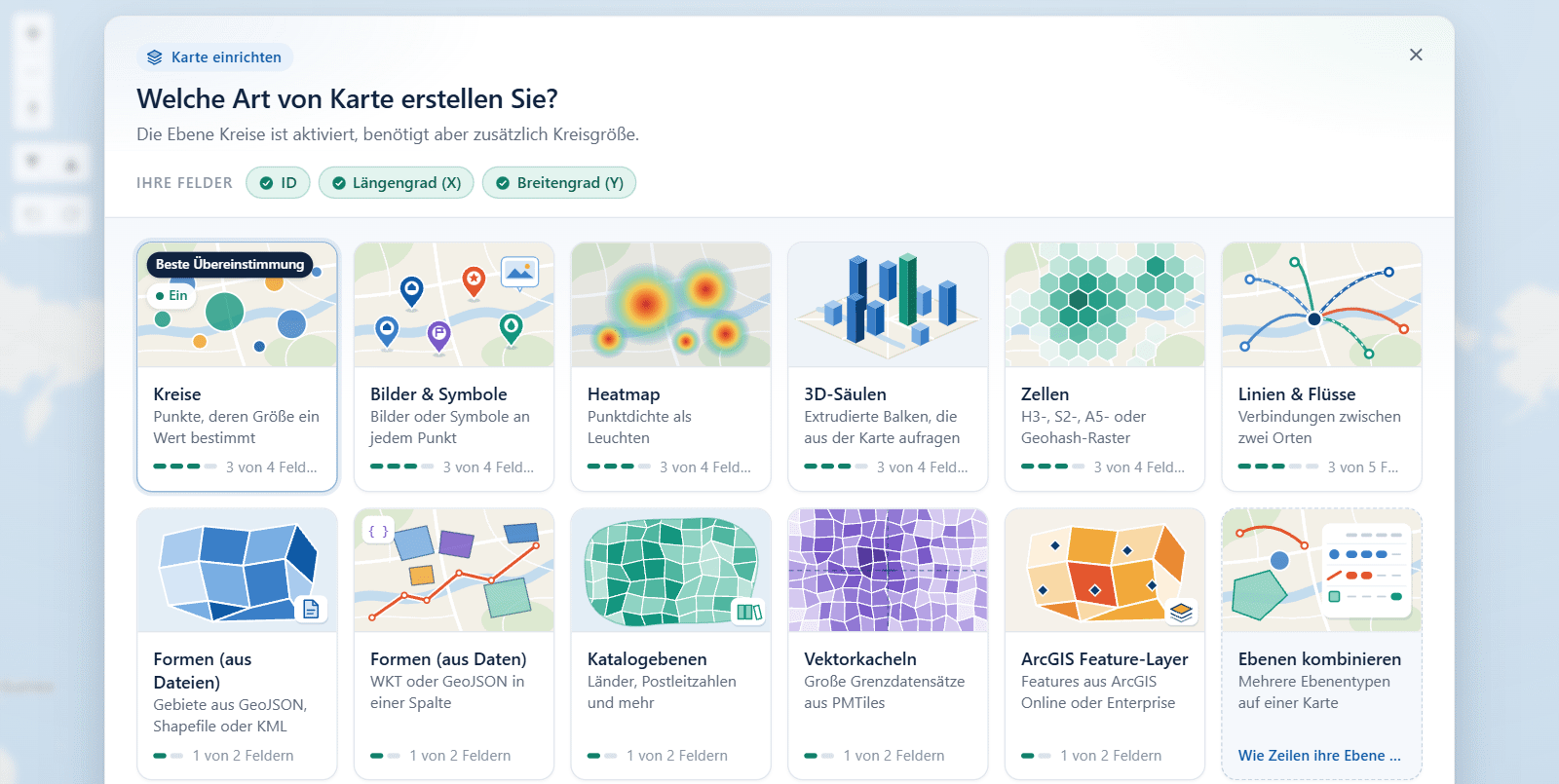
Während Sie eine Karte bearbeiten, deren Zeilen keine Ebene erreichen, erscheint die Ebenenhilfe „Welche Art von Karte erstellen Sie?“ über der Karte und zeigt, welche Felder jeder Ebenentyp braucht. Siehe Ebenentyp wählen.
Sehen, was Power BI sendet
Um die Werte zu sehen, die das Visual erhält, einschließlich der Werte aus Measures, kopieren Sie das Kartenvisual, fügen Sie die Kopie auf derselben Seite ein und ändern Sie sie in eine Tabelle. Die Tabelle zeigt eine Zeile pro ID mit dem Wert jedes Feldes.
Formen aus WKT- oder GeoJSON-Text fehlen
Power BI kann 32.766 Zeichen in einem Textwert halten. Eine längere Form wird abgeschnitten und kann nicht gezeichnet werden. Prüfen Sie die Länge mit einem Measure wie WKT Length = LEN ( MAX ( 'Table'[WKT Column] ) ). Wege, Formen zu verkürzen, finden Sie unter Formen aus Daten (WKT und GeoJSON).
4. Eine Ebene aus einem Link bleibt leer
Eine Ebene, die aus einem Link stammt, etwa eine GeoJSON-Datei, ein Kachelserver, ein WMS oder ein ArcGIS-Dienst, hängt von einem Server ab, den das Visual lesen können muss.
| Ursache | Woran Sie es erkennen | Lösung |
|---|---|---|
| Der Server lässt Power BI nicht zu (CORS) | Der Link öffnet sich im Browser, aber die Ebene ist in der Karte leer | Lassen Sie auf dem Server CORS für einen Ursprung von * oder null zu |
| Der Link ist nicht erreichbar | Der Link öffnet sich nicht auf dem Computer, der den Bericht anzeigt | Prüfen Sie Adresse, VPN und Firewall |
| Die Anmeldeinformation fehlt oder ist abgelaufen | Der Server verlangt eine Anmeldung oder gibt einen Fehler zurück | Prüfen Sie die Authentifizierungseinstellungen der Ebene |
| Die Verknüpfung passt nicht | Formen erscheinen, werden aber nicht nach Ihren Daten eingefärbt | Prüfen Sie, ob die Werte in Feature-Referenz zu der Eigenschaft passen, die Sie in den Einstellungen der Ebene gewählt haben |
Power BI führt benutzerdefinierte Visuals in einer Sandbox aus. Ein Server muss Anfragen daraus deshalb ausdrücklich zulassen. Darum kann ein Link in einem Browsertab funktionieren und in der Karte fehlschlagen.
Im Ebenen-Manager testet die Linkprüfung einen Link, während Sie ihn hinzufügen, und meldet, was nicht stimmt. Wenn der Server einer Datei- oder Rasterebene Power BI blockiert, können Sie dort wählen, ihn über den Icon Map-Proxy zu lesen.
Für ArcGIS prüft ArcGIS-Authentifizierung > Verbindung testen das Portal, die Anmeldeinformation und jeden ArcGIS-Layer der Karte. Stellen Sie bei „Invalid Token“ von ArcGIS Enterprise ArcGIS-Authentifizierung > Anmeldeinformation senden als auf Authorization-Header (Bearer). Wenn ein ArcGIS-Server Power BI blockiert, können Sie ArcGIS-Authentifizierung > Proxy bei Bedarf verwenden einschalten.
Was der Proxy ist und was über ihn läuft, lesen Sie unter ArcGIS-Anmeldung und der Proxy.
5. Eine Auswahl auf der Karte filtert den Bericht nicht
Icon Map Slicer filtert die anderen Visuals der Seite nach den Werten von * ID (erforderlich) der Elemente, die Sie auswählen. Die Karte selbst wird nicht gefiltert: Ausgewählte Elemente bleiben in voller Stärke, die übrigen verblassen. Siehe Wie Icon Map Slicer filtert.
| Prüfung | Wie |
|---|---|
| Das andere Visual steht mit dem ID-Feld in Beziehung | Der Filter wirkt über das Datenmodell. Ein Visual, das auf einer Tabelle ohne Beziehung zur Tabelle des Felds * ID (erforderlich) aufbaut, wird nicht gefiltert |
| Die Interaktion ist nicht auf Keine gestellt | Wählen Sie die Karte aus, wählen Sie Format > Interaktionen bearbeiten und prüfen Sie, ob das Symbol über jedem Visual Filtern ist |
| Die Ebene ist auswählbar | Prüfen Sie Auswählbar (bei 3D-Säulen Auswahl zulassen) in der Konfigurationsgruppe der Ebene |
| Nicht zu viele Elemente | Eine Auswahl filtert nach höchstens Max. Auswahlen Elementen, standardmäßig 5.000. Elemente darüber hinaus werden aus dem Filter ausgelassen. Erhöhen Sie den Wert unter Auswahl > Benutzerauswahl > Max. Auswahlen |
| Die Auswahl wurde nicht aufgehoben | Ein Klick auf den Kartenhintergrund hebt die Auswahl auf, solange Klick auf Hintergrund hebt Auswahl auf eingeschaltet ist. Auch ein Klick auf die bereits ausgewählten Elemente ohne Strg oder Umschalt hebt sie auf |
| Sie befinden sich nicht in einem Export | Die Auswahl ist dort inaktiv, wo Power BI keine Interaktion zulässt, etwa in Exporten nach PDF oder PowerPoint |
Die Kartenposition filtert nichts
Kartenposition braucht beide Felder, ausgewählt mit fx: Wählen Sie unter Auswahl > Kartenposition die Schaltfläche fx neben Längengradfeld für den Datenschnitt, wählen Sie Feldwert und dann das Längengradfeld. Gehen Sie für Breitengradfeld für den Datenschnitt genauso vor. Ein Feld mit der Zusammenfassung Mittelwert funktioniert.
Gefiltert wird erst, wenn ein Leser die Karte zum ersten Mal verschiebt, zoomt, neigt oder dreht. Bewegungen, die das Visual selbst ausführt, etwa ein automatischer Zoom auf die Daten, filtern nicht. Die Kartenposition filtert die anderen Visuals, nie Icon Map Slicer selbst. Siehe Nach dem Kartenausschnitt filtern.
Die Reisezeit wählt nichts aus
Elemente auf Ebenen, deren Einstellung Auswählbar auf Nein steht, werden im Gebiet ausgelassen.
Das Reisezeitwerkzeug braucht styles.iconmappro.com, um seine Straßendaten zu laden. Prüfen Sie, ob die Adresse zugelassen ist. Sehr große Reisezeiten können eine Weile zur Berechnung brauchen, und ein zu großer Bereich wird begrenzt, mit der Meldung „Der Bereich wurde begrenzt (zu groß für eine vollständige Berechnung).“ Siehe Nach Reisezeit auswählen.
Weitere Probleme
Eine Korrektur oder Funktion aus den Versionshinweisen ist nicht vorhanden
Prüfen Sie die laufende Version unter Formatbereich > Icon Map Slicer. Power BI verwendet die Version, die AppSource veröffentlicht hat, und diese kann hinter der neuesten Version zurückliegen. Siehe Versionshinweise.
QuickInfos bewirken nichts
QuickInfos sind dort inaktiv, wo Power BI keine Interaktion mit Visuals zulässt, etwa in Exporten. Prüfen Sie bei Ebenen QuickInfo einbeziehen in den Einstellungen der Ebene. Siehe QuickInfos.
Berichtsseiten-QuickInfos schließen sich, sobald sie sich öffnen
Das ist ein bekanntes Power BI-Problem mit Berichtsseiten-QuickInfos bei benutzerdefinierten Visuals. Microsoft hat noch keinen Termin für eine Lösung genannt. Verwenden Sie bis dahin die Standard-QuickInfo mit den Feldern in QuickInfos.
Das Visual ist in der falschen Sprache
Das Visual folgt der Sprache des Berichts. Siehe Sprachen.
Die Formatkarte Katalog fehlt
Icon Map Slicer > Anpassung > Airgap-Umgebung ist eingeschaltet. Die Einstellung blendet den Katalog aus, weil der Katalog Internetzugang braucht.
Kommen Sie nicht weiter?
Support erhalten. Geben Sie die Versionsnummer an, wo der Bericht ausgeführt wird und was Sie bereits geprüft haben.