
Tag-Nacht-Grenze
Die Tag-Nacht-Grenze schattiert den Teil der Welt, in dem die Sonne untergegangen ist. Sie zeigt den aktuellen Moment und wandert mit der Sonne, solange der Bericht geöffnet ist. Sie benötigt weder Daten noch einen Schlüssel.
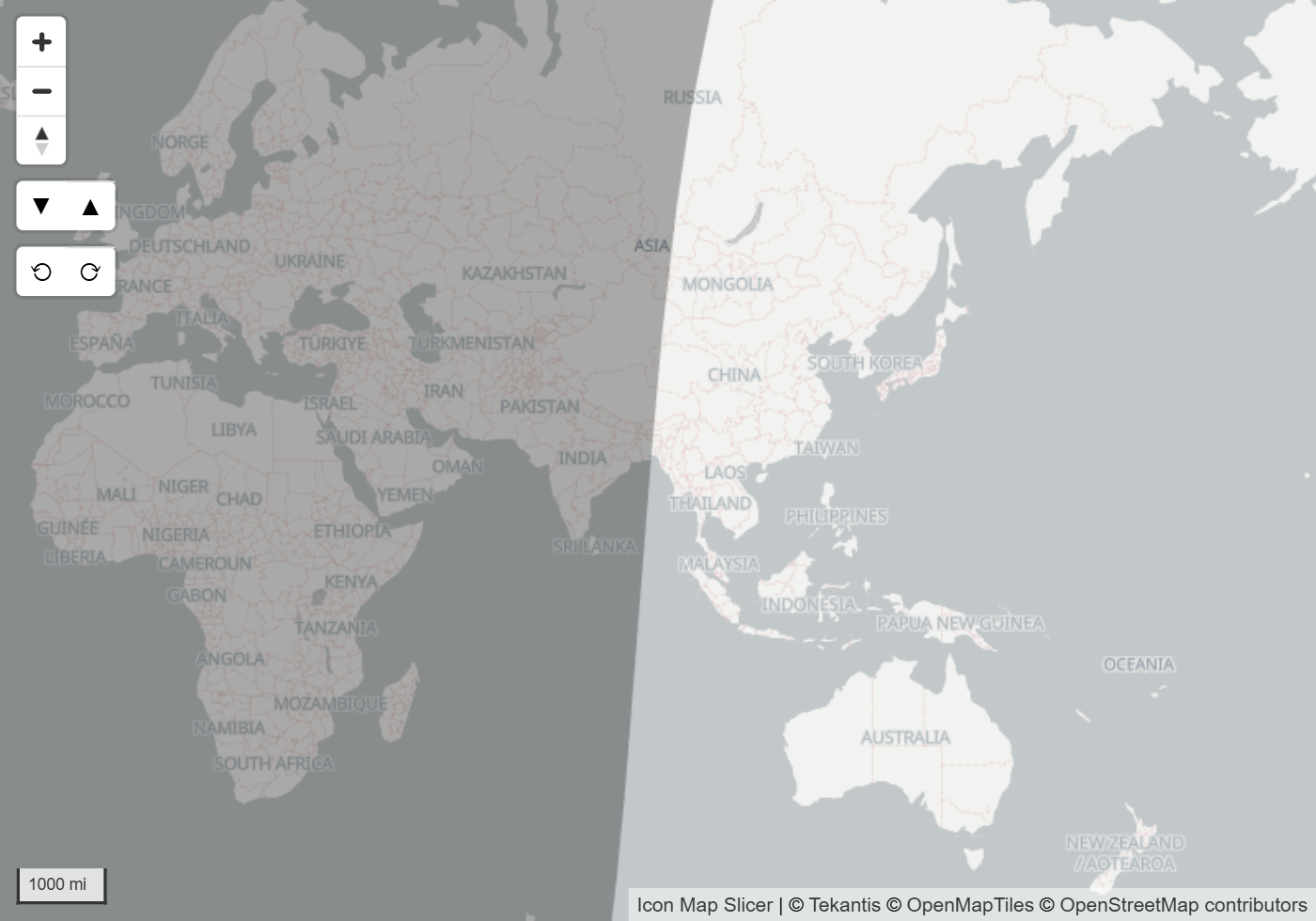
Die Tag-Nacht-Grenze hinzufügen
- Öffnen Sie im Formatbereich die Formatkarte Ebenen-Manager und schalten Sie Ebenen-Manager öffnen ein.
- Wählen Sie Ebene hinzufügen, dann Referenzebene und dann Tag und Nacht.
- Wählen Sie bei Bedarf die Farbe und ihre Transparenz, wählen Sie Zur Karte hinzufügen und dann Änderungen übernehmen.
Sie können sie auch im Formatbereich einschalten: Öffnen Sie Referenzebenen und schalten Sie Tag-Nacht-Grenze ein. Der Schalter befindet sich in der Kopfzeile der Gruppe.
Einstellungen
Formatbereich > Referenzebenen > Tag-Nacht-Grenze
| Einstellung | Was sie bewirkt | Standard |
|---|---|---|
| Transparenz | 0 ist deckend, 100 ist unsichtbar | 70 |
| Z-Index | Zeichenreihenfolge, 0 bis 1000. Höher liegt näher am Betrachter | 450 |
| Farbe der Tag-Nacht-Grenze | Farbe der Schattierung | #000000 |
Wählen Sie im Ebenen-Manager Tag und Nacht aus, um Farbe und Transparenz zu ändern.
Tipps und Grenzen
Die Schattierung zeigt immer die aktuelle Uhrzeit. Sie wird als eine einzige Grenze zwischen Tag und Nacht gezeichnet, ohne Dämmerungsstreifen.
Eine Änderung an Farbe der Tag-Nacht-Grenze oder Transparenz ist sofort auf der Karte zu sehen.
Mit dem Standard-Z-Index von 450 wird die Schattierung über Ihren Datenebenen und Kartenbeschriftungen und unter Datenbeschriftungen gezeichnet. Verringern Sie Z-Index, um sie unter Ihren Daten zu zeichnen.