
Solução de problemas
A maioria dos problemas se encaixa em cinco grupos: uma mensagem de licença, um mapa base que não carrega, dados que não são desenhados, uma camada vinculada por link que fica vazia ou uma seleção que não filtra o relatório. Percorra os quatro primeiros nesta ordem e depois consulte a seção sobre filtragem.
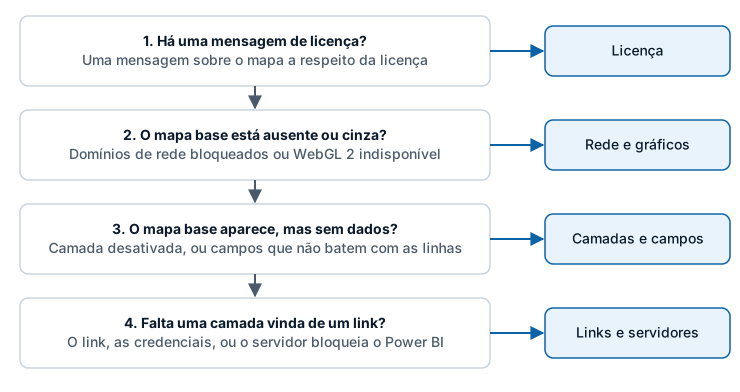
1. O mapa mostra uma mensagem de licença
Uma mensagem sobre o mapa significa que o visual não encontrou uma licença válida. Enquanto você edita um relatório, a mensagem oferece o botão Obter licença de desenvolvedor GRATUITA e uma caixa para uma chave de licença com um botão Aplicar chave.
| Você vê | Faça isto |
|---|---|
| "É necessária uma licença para usar o Icon Map Slicer" | Obtenha a licença gratuita de desenvolvedor, insira uma chave de licença ou compre uma licença |
| "Nenhuma licença configurada" | Peça ao proprietário do relatório que atribua uma licença a você ou adicione uma chave de licença ao relatório |
| "Ambiente não compatível" | O relatório usa uma licença de desenvolvedor, que os leitores não podem usar. Solicite uma avaliação de publicação ou compre uma licença |
| "O Icon Map Slicer não é compatível com a licença atual" | A chave de licença não cobre o Icon Map Slicer, ou não neste ambiente. Entre em contato com o setor de vendas |
| "Não foi possível validar a licença" | Não foi possível alcançar o serviço de licenciamento. Verifique se validate.iconmappro.com e validate2.iconmappro.com estão permitidos na sua rede |
| Você comprou uma licença de usuário, mas a mensagem continua | Verifique se a licença está atribuída a você e depois atualize o relatório ou reinicie o Power BI Desktop. Pode levar até 30 minutos |
A licença gratuita de desenvolvedor cobre tanto o Icon Map Slicer quanto o Icon Map Pro. Todas as mensagens são explicadas em Chaves de licença e ativação.
2. O mapa base está em branco ou cinza
Endereços de rede bloqueados
Esta é a causa mais comum em redes corporativas. O visual carrega o mapa base pela internet, e um firewall ou servidor proxy que bloqueia o endereço deixa o mapa vazio enquanto o restante do relatório funciona.
Para os mapas base do Icon Map, permita styles.iconmappro.com. A lista completa, incluindo os endereços de licenciamento e do Catálogo do Icon Map, está em Ambientes compatíveis e limites.
Para confirmar um bloqueio, abra as ferramentas de desenvolvedor do navegador (F12) no serviço do Power BI, selecione a guia Rede, recarregue o relatório e procure solicitações com falha aos endereços dessa lista. Passe os endereços com falha à sua equipe de rede.
Os estilos do Icon Map estão faltando
Se a caixa de diálogo Mapas base mostrar "Não foi possível ler o índice de estilos do Icon Map. Verifique URL de estilos personalizados e Ambiente isolado em Icon Map Slicer, no painel Formato.", ou se a lista Estilo de mapa oferecer apenas URL de estilo personalizada, a lista de estilos do Icon Map não pôde ser lida. Verifique a rede e depois Painel Formato > Icon Map Slicer > Personalização. Com Ambiente isolado ativado e sem URL de estilos personalizados, a lista nem chega a ser lida e o mapa desenha um estilo alternativo. Consulte Power BI Report Server (local).
O WebGL 2 não está disponível
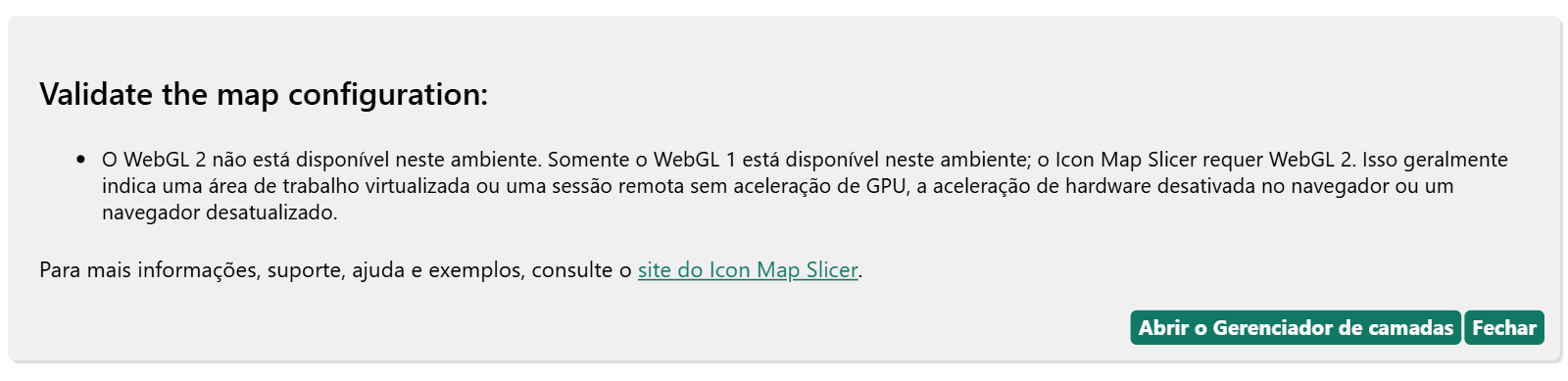
O Icon Map Slicer desenha o mapa com WebGL 2. Onde ele está ausente, o mapa não é desenhado e o visual mostra a mensagem "O WebGL 2 não está disponível neste ambiente.", seguida do motivo, como a aceleração de hardware desativada ou uma sessão remota sem aceleração de GPU. Não há alternativa de contingência. Para corrigir:
- Habilite a aceleração de hardware nas configurações do navegador.
- Atualize os drivers da placa de vídeo.
- Em uma área de trabalho virtual (VDI, Citrix, RDP), pergunte ao administrador de TI sobre a habilitação da passagem direta de GPU (GPU passthrough).
- Experimente outro navegador.
O visual inteiro é substituído por uma mensagem do Power BI
"Uncertified visuals from AppSource, or added from a file, are not available due to your admin settings" significa que o seu locatário bloqueia visuais não certificados. Um administrador do Power BI pode adicionar o Icon Map Slicer como visual organizacional. Consulte Segurança e certificação.
O Power BI Report Server mostra um espaço em branco
Em um servidor sem acesso à internet, o Power BI tenta alcançar o AppSource e não consegue. Siga Power BI Report Server (local).
3. O mapa base aparece, mas uma camada de dados não desenha nada
Cada linha é desenhada pela camada cujos campos ela preenche. Uma camada não desenha nada quando está desativada, quando falta um campo de que ela precisa ou quando as linhas dela também preenchem um campo que pertence a outra camada.
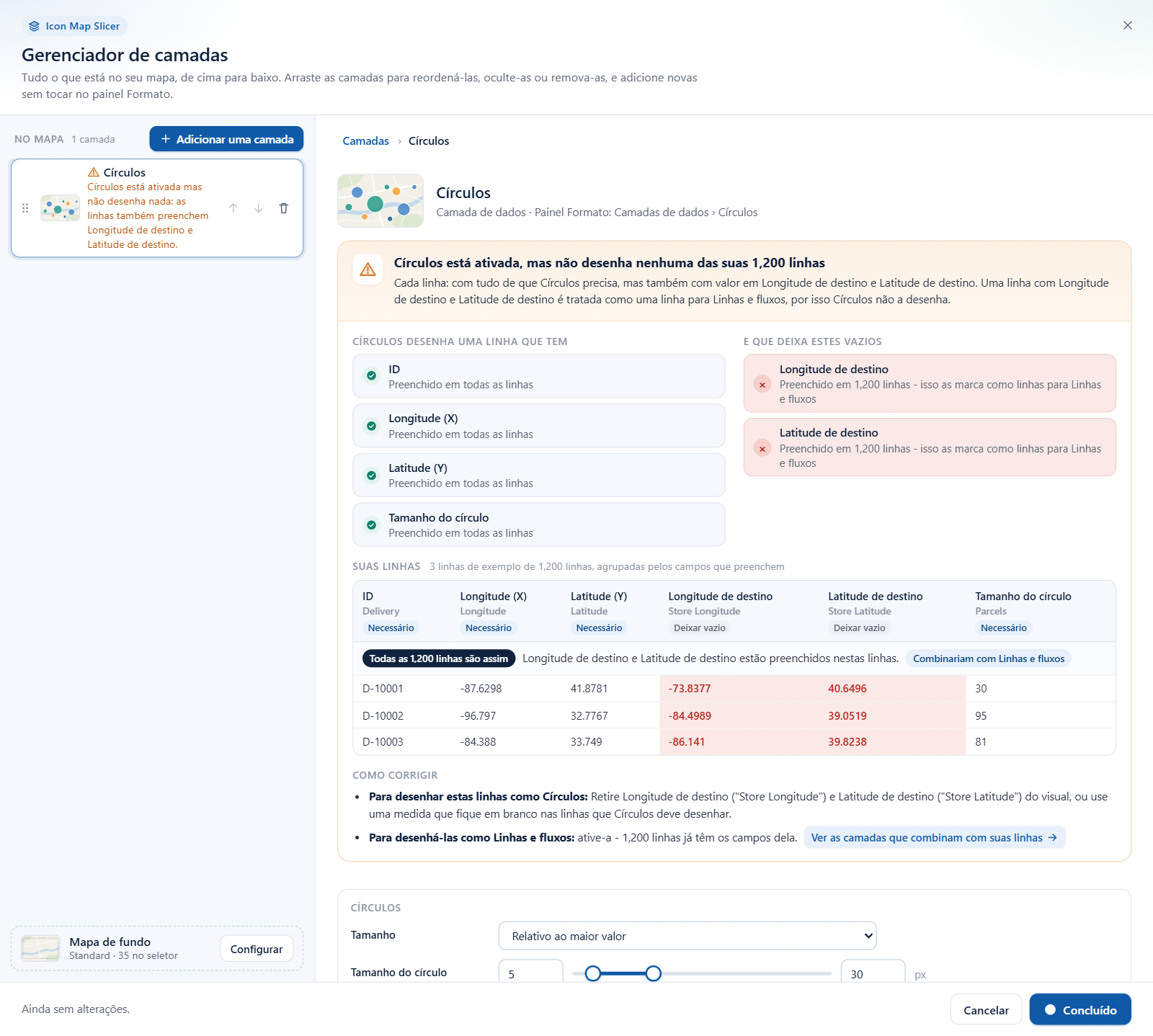
Deixe o Gerenciador de camadas explicar
Abra Painel Formato > Gerenciador de camadas > Abrir o Gerenciador de camadas. O painel Seus dados mostra quantas linhas cada camada desenha. Para uma camada que está ativada, mas não desenha nada, ele explica o motivo usando as suas próprias linhas e sugere uma correção. Consulte Verificar os seus dados.
Verifique estes pontos, um a um
| Verificação | Como |
|---|---|
| A camada está ativada | Painel Formato > Camadas de dados > Camadas de dados |
| O visual tem um ID | * ID (obrigatório) precisa conter um campo. Sem ele, o Power BI não envia linhas |
| A camada tem todos os campos de que precisa | Consulte Referência de campos |
| As linhas dela deixam vazios os campos das outras camadas | Uma coluna em um poço de campos tem um valor em todas as linhas. Use uma medida que retorne BLANK() nas linhas que pertencem a outra camada. Consulte Combinar várias camadas em um mapa |
| A longitude e a latitude não estão sendo somadas | Defina Longitude (X) e Latitude (Y) para resumir como Média |
| Os valores são válidos | Uma coordenada fora do intervalo, ou um texto onde se espera um número, impede que uma linha seja desenhada |
| As linhas não estão sendo cortadas | O Power BI envia 30.000 linhas por padrão. Consulte Linhas de dados e limites |
| Um filtro ou uma segmentação de dados não está removendo todas as linhas | Limpe os filtros do visual e da página. Outro visual também pode filtrar o Icon Map Slicer |
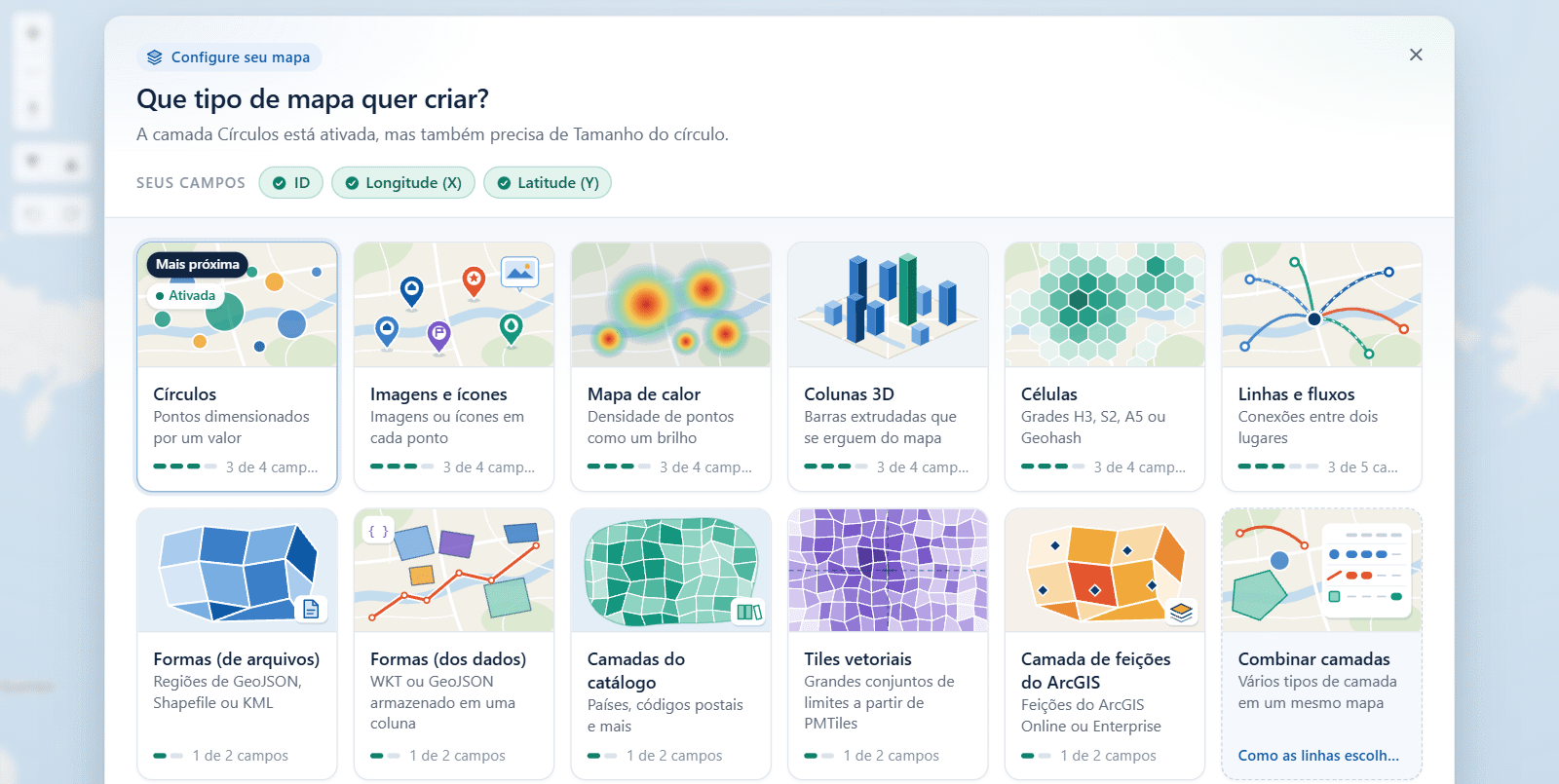
Enquanto você edita um mapa cujas linhas não chegam a nenhuma camada, o guia "Que tipo de mapa quer criar?" aparece sobre o mapa e mostra de quais campos cada tipo de camada precisa. Consulte Escolher um tipo de camada.
Veja o que o Power BI está enviando
Para ver os valores que o visual recebe, incluindo os valores de medidas, copie o visual do mapa, cole a cópia na mesma página e mude a cópia para uma tabela. A tabela mostra uma linha por ID com o valor de cada campo.
Faltam formas de texto WKT ou GeoJSON
O Power BI pode armazenar 32.766 caracteres em um valor de texto. Uma forma mais longa é cortada e não pode ser desenhada. Verifique o comprimento com uma medida como WKT Length = LEN ( MAX ( 'Table'[WKT Column] ) ) e consulte Formas dos dados (WKT e GeoJSON) para ver maneiras de encurtar as formas.
4. Uma camada vinda de um link fica vazia
Uma camada que vem de um link, como um arquivo GeoJSON, um servidor de tiles, um WMS ou um serviço do ArcGIS, depende de um servidor que o visual precisa conseguir ler.
| Causa | Como identificar | Correção |
|---|---|---|
| O servidor não permite o Power BI (CORS) | O link abre em um navegador, mas a camada fica vazia no mapa | Permita o CORS no servidor para uma origem * ou null |
| O link não é acessível | O link não abre na máquina que mostra o relatório | Verifique o endereço, a VPN e o firewall |
| A credencial está ausente ou expirou | O servidor pede uma entrada com credenciais, ou retorna um erro | Verifique as configurações de autenticação da camada |
| A associação não corresponde | As formas aparecem, mas não são coloridas pelos seus dados | Verifique se os valores de Referência da feição correspondem à propriedade que você escolheu nas configurações da camada |
O Power BI executa os visuais personalizados em uma área restrita (sandbox), por isso um servidor precisa permitir explicitamente as solicitações vindas dela. É por isso que um link pode funcionar em uma guia do navegador e falhar no mapa.
No Gerenciador de camadas, a verificação de link testa um link enquanto você o adiciona e diz o que está errado. Quando o servidor de uma camada de arquivo ou raster bloqueia o Power BI, você pode escolher ali lê-lo pelo proxy do Icon Map.
Para o ArcGIS, Autenticação do ArcGIS > Testar conexão verifica o portal, a credencial e todas as camadas do ArcGIS do mapa. Para "Invalid Token" do ArcGIS Enterprise, defina Autenticação do ArcGIS > Enviar credencial como como Cabeçalho de autorização (Bearer). Quando um servidor do ArcGIS bloqueia o Power BI, você pode ativar Autenticação do ArcGIS > Usar o proxy quando necessário.
Consulte Entrada no ArcGIS e o proxy para saber o que é o proxy e o que passa por ele.
5. Selecionar no mapa não filtra o relatório
O Icon Map Slicer filtra os outros visuais da página pelos valores de * ID (obrigatório) dos itens que você seleciona. O próprio mapa não é filtrado: os itens selecionados ficam com intensidade total e os demais esmaecem. Consulte Como o Icon Map Slicer filtra.
| Verificação | Como |
|---|---|
| O outro visual está relacionado ao campo de ID | O filtro percorre o modelo de dados. Um visual criado sobre uma tabela sem relação com a tabela do campo * ID (obrigatório) não é filtrado |
| A interação não está definida como Nenhum | Selecione o mapa, escolha Formato > Editar interações e verifique se o ícone acima de cada visual é Filtro |
| A camada pode ser selecionada | Verifique Selecionável (ou Permitir seleção para colunas 3D) no grupo de configuração da camada |
| Não há itens demais | Uma seleção filtra por no máximo Máx. de seleções itens, 5.000 por padrão. Os itens além disso ficam fora do filtro. Aumente o valor em Seleção > Seleção do usuário > Máx. de seleções |
| A seleção não foi limpa | Clicar no fundo do mapa limpa a seleção enquanto Clique no plano de fundo limpa a seleção está ativado. Clicar nos itens que já estão selecionados, sem Ctrl ou Shift, também a limpa |
| Você não está em uma exportação | A seleção fica inativa onde o Power BI não permite interação, como nas exportações para PDF ou PowerPoint |
A Posição do mapa não filtra nada
Posição do mapa precisa dos dois campos, escolhidos com fx: em Seleção > Posição do mapa, selecione fx ao lado de Campo de longitude para segmentar, escolha Valor do campo e selecione o campo de longitude. Faça o mesmo para Campo de latitude para segmentar. Um campo resumido como Média funciona.
Nada é filtrado até que um leitor mova, amplie, incline ou gire o mapa pela primeira vez. Os movimentos feitos pelo próprio visual, como um zoom automático nos dados, não filtram. A Posição do mapa filtra os outros visuais, nunca o próprio Icon Map Slicer. Consulte Filtrar pela vista do mapa.
O tempo de viagem não seleciona nada
Os itens das camadas cuja configuração Selecionável é Não ficam de fora da área.
A ferramenta de tempo de viagem precisa de styles.iconmappro.com para carregar os dados de vias. Verifique se o endereço está permitido. Tempos de viagem muito longos podem demorar para ser calculados, e uma área grande demais é limitada, com a mensagem "A área foi limitada (grande demais para ser calculada por completo)." Consulte Selecionar por tempo de viagem.
Outros problemas
Uma correção ou um recurso das notas de versão não está presente
Verifique a versão em execução em Painel Formato > Icon Map Slicer. O Power BI usa a versão que o AppSource publicou, que pode estar atrás da versão mais recente. Consulte as Notas de versão.
As dicas de ferramenta não fazem nada
As dicas de ferramenta ficam inativas onde o Power BI não permite a interação com visuais, como em exportações. Nas camadas, verifique Incluir dica de ferramenta nas configurações da camada. Consulte Dicas de ferramenta.
As dicas de ferramenta de página de relatório fecham assim que abrem
É um problema conhecido do Power BI com as dicas de ferramenta de página de relatório em visuais personalizados. A Microsoft não informou uma data para a correção. Enquanto isso, use a dica de ferramenta padrão, com os campos em Dicas de ferramenta.
O visual está no idioma errado
O visual segue o idioma do relatório. Consulte Idiomas.
O cartão Catálogo está ausente
Icon Map Slicer > Personalização > Ambiente isolado está ativado. Ele oculta o catálogo porque o catálogo precisa de acesso à internet.
Ainda sem solução?
Obter suporte. Inclua o número da versão, onde o relatório está sendo executado e o que você já verificou.