
Power BI Report Server (local)
O Icon Map Slicer funciona no Power BI Report Server, em ambientes locais e em redes com acesso restrito à internet ou sem acesso, e filtra o relatório lá da mesma forma que no serviço do Power BI. Esta página explica o que configurar no Power BI e no visual.
De qual configuração você precisa?
| O seu ambiente | O que fazer |
|---|---|
| Report Server, e todas as máquinas têm acesso à internet | Nada de especial. Permita os endereços listados em Ambientes compatíveis e limites e use uma chave de licença |
| Report Server ou Power BI Desktop com acesso restrito à internet ou sem acesso | Siga Configurar um ambiente isolado |
| Você quer os mapas base e a biblioteca de ícones do Icon Map sem acesso à internet | Siga também Hospedar você mesmo os mapas base do Icon Map |
Power BI Report Server
O Icon Map Slicer é compatível com o Power BI Report Server, inclusive em ambientes locais, com todos os seus recursos. Ele foi testado com as versões de maio de 2025 (Update) e de janeiro de 2026 do Power BI Report Server.
Quando o servidor e as máquinas dos autores e dos leitores dos relatórios têm acesso irrestrito à internet, nenhuma configuração extra é necessária.
Licenciamento no Report Server
A Microsoft não dá suporte a licenças de usuário no Power BI Report Server, por isso o visual precisa de uma chave de licença nesse ambiente. Use a licença baseada em uso ou entre em contato com sales@icon-map.com para conhecer outras opções. A licença baseada em uso precisa de uma conexão com a internet; portanto, para um servidor isolado, peça ao setor de vendas uma chave de licença para ambientes isolados. A partir da versão 1.1.0.11, uma chave de licença para ambientes isolados é aceita pelo próprio visual quando o serviço de licenciamento não pode ser alcançado.
As licenças de usuário continuam funcionando no Power BI Desktop para os autores de relatórios que têm acesso à internet.
Consulte Chaves de licença e ativação para saber onde inserir a chave.
Configurar um ambiente isolado
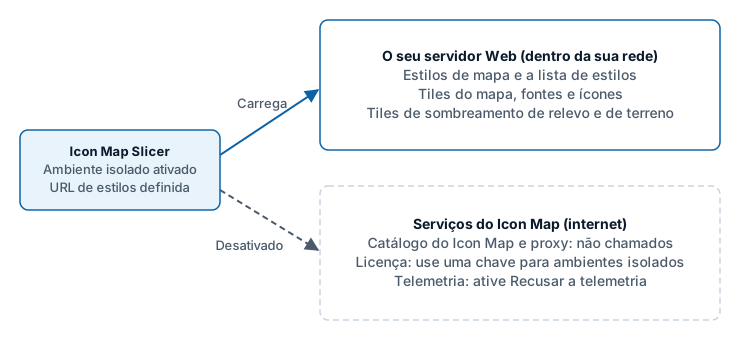
Sem acesso à internet, o Power BI tenta alcançar o Microsoft AppSource para validar e baixar os visuais personalizados, não consegue e pode mostrar os visuais personalizados como um espaço em branco. Estas etapas evitam isso e dizem ao Icon Map Slicer para não chamar os serviços do Icon Map que ele não consegue alcançar.
- Defina a variável de ambiente. No Report Server, e em todas as máquinas que editam relatórios no Power BI Desktop, crie uma variável de ambiente chamada
PBI_userFavoriteResourcePackagesEnabledcom o valor0. As etapas da Microsoft estão em Troubleshoot custom visuals in Power BI Report Server. - Importe o visual de um arquivo. No Power BI Desktop, adicione o Icon Map Slicer com Importar um visual de um arquivo, e não com Obter mais visuais. O visual fica então armazenado dentro do arquivo .pbix. Se um relatório já usa a versão do AppSource, importe de novo a versão em arquivo para ele. Baixe o visual nas notas de versão.
- Altere a configuração do Report Server. Conecte-se ao servidor de relatórios com o SQL Server Management Studio, abra as propriedades do servidor e, em Avançado, defina a propriedade definida pelo usuário
EnableCDNVisualscomoFalse. Reinicie o Power BI Report Server. Isso evita um atraso enquanto o servidor tenta, sem sucesso, alcançar o AppSource. - Ative o Ambiente isolado. No painel Formato, abra Icon Map Slicer > Personalização e ative Ambiente isolado.
- Insira uma chave de licença para ambientes isolados. Entre em contato com sales@icon-map.com para obter uma chave que funcione sem conexão com a internet e insira a chave em Icon Map Slicer > Chave de licença (para licenciamento não baseado em usuário).
- Recuse a telemetria. Ative Icon Map Slicer > Comentários > Recusar a telemetria. O Ambiente isolado não desativa a telemetria.
- Escolha um mapa base que você consiga alcançar. Use os mapas base auto-hospedados do Icon Map descritos abaixo, ou um estilo no seu próprio servidor por meio de URL de estilo personalizada na lista Estilo de mapa.
O que o Ambiente isolado faz
Ambiente isolado impede que o visual chame serviços do Icon Map que ele não consegue alcançar.
O cartão Catálogo fica oculto. As camadas do Catálogo do Icon Map precisam de acesso à internet.
O proxy do Icon Map fica excluído. Usar o proxy quando necessário aparece desativada e indisponível no cartão Autenticação do ArcGIS, e o Gerenciador de camadas oculta a opção e a caixa de seleção do proxy.
Sem uma URL de estilos personalizados, a lista de estilos do Icon Map não é lida. O mapa desenha um único estilo alternativo, e a lista Estilo de mapa oferece apenas URL de estilo personalizada.
O fornecedor Catálogo do Icon Map fica oculto na caixa de diálogo Mapas base, e o catálogo fica oculto no Gerenciador de camadas.
O que ele não faz:
Não licencia o visual. Você continua precisando de uma chave de licença.
Não desativa a telemetria. Use Recusar a telemetria para isso.
Não hospeda o mapa base para você. O estilo alternativo também fica nos servidores do Icon Map, por isso, em uma rede sem acesso à internet, defina uma URL de estilos personalizados ou escolha um mapa base que você hospeda.
As outras fontes continuam funcionando em uma rede isolada, desde que o visual consiga alcançá-las e que elas permitam solicitações do Power BI (CORS). Isso inclui o ArcGIS Enterprise no seu próprio portal, um link de estilo definido por meio de URL de estilo personalizada na lista Estilo de mapa, as camadas de referência de tiles raster, WMS e de arquivo dos seus próprios servidores e, nos mapas novos, os mapas base de servidor de tiles, WMS e estilo MapLibre da caixa de diálogo Mapas base.
Mapas base sem acesso à internet
Sem acesso à internet, o visual não consegue carregar os mapas base do Icon Map, a biblioteca de ícones nem o Catálogo do Icon Map, porque eles ficam hospedados em servidores do Icon Map. Use o seu próprio servidor de mapas ou nenhum mapa base, ou hospede você mesmo os mapas base do Icon Map: consulte Mapas base auto-hospedados.