
Selecionar tudo dentro de uma forma
Clique em uma região, uma rota ou um local no mapa e selecione todos os itens que estão dentro dele ou que o tocam. Use uma forma dos seus dados ou os polígonos de uma camada de referência GeoJSON, shapefile ou KML, como territórios de vendas ou zonas de inundação.
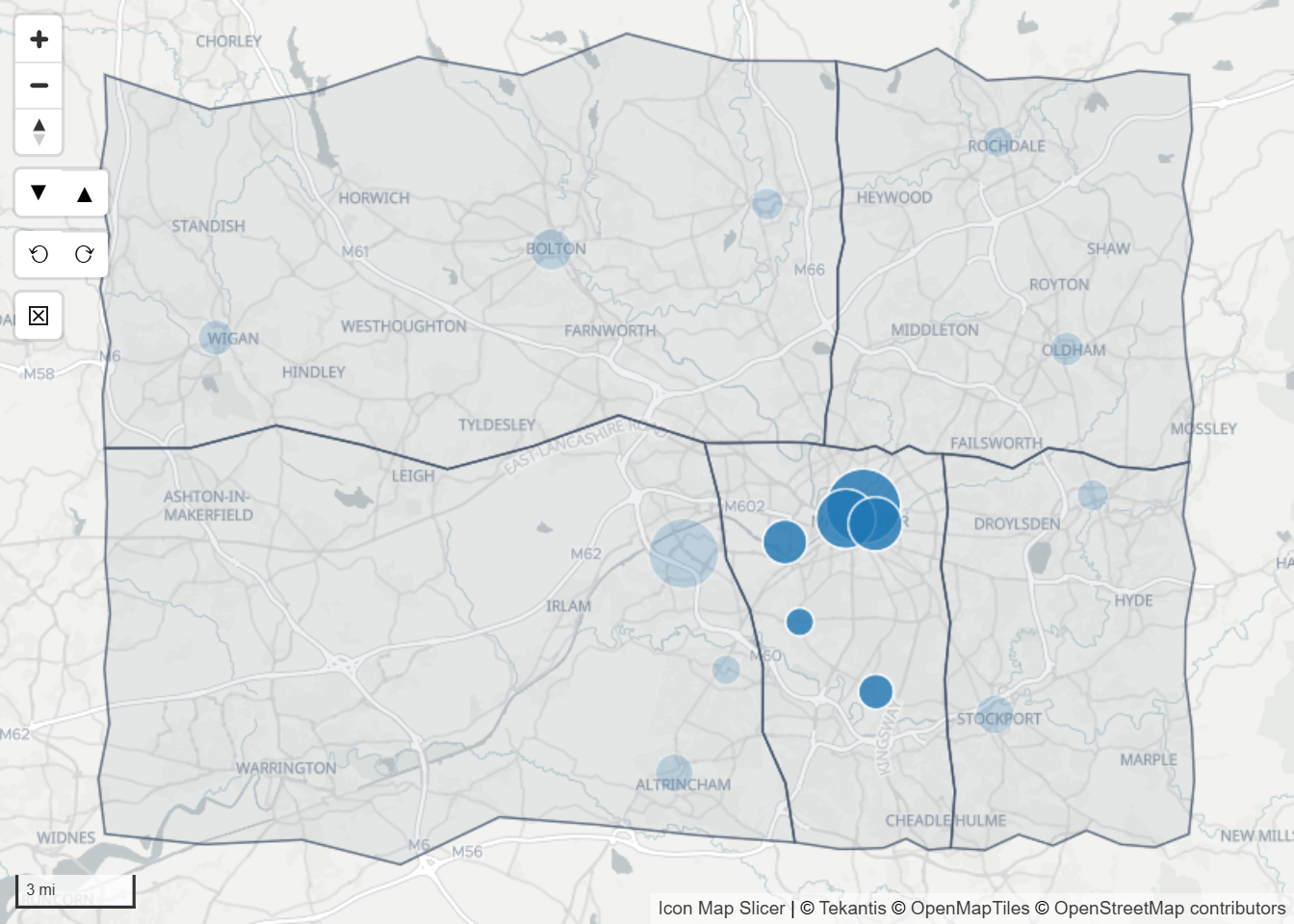
Há duas formas de fazer isso:
| Configuração | Você clica em | Onde ativar |
|---|---|---|
| Selecionar os itens que se intersectam | Um item de uma camada de dados: uma forma, uma linha ou um ponto. | Painel Formato > Seleção > Seleção do usuário |
| Usar polígonos para a seleção | Um polígono de uma camada de referência GeoJSON / Shape / KML. | Painel Formato > Camadas de referência > Camada GeoJSON / Shape / KML {n} - configuração |
As duas usam as mesmas duas configurações, Buffer de seleção e Modo de seleção, para decidir o que é selecionado.
Selecionar a partir de um item do mapa
- Abra Painel Formato > Seleção > Seleção do usuário e ative Selecionar os itens que se intersectam.
- Defina Buffer de seleção e Modo de seleção. Eles aparecem quando a opção está ativada.
- Clique em um item no mapa.
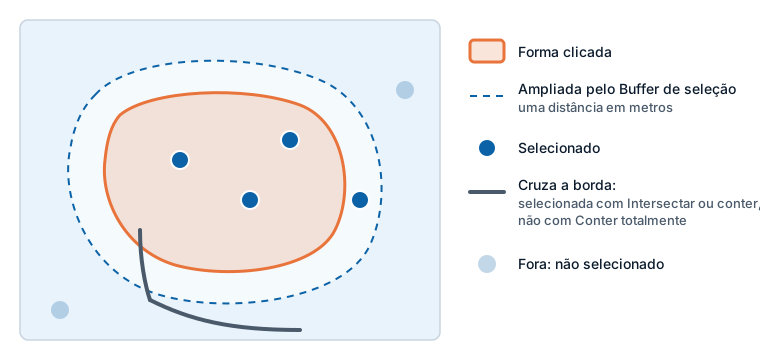
O item clicado é selecionado, junto com todos os itens que estão dentro dele, ou que o tocam, depois que o contorno dele é ampliado pela distância do buffer.
Mantenha Ctrl ou Shift pressionado enquanto clica para adicionar à seleção atual.
Buffer de seleção
Buffer de seleção amplia a forma inteira do item clicado por uma distância em metros antes de procurar outros itens. Alguns exemplos:
- Clique no círculo de uma loja com um buffer de 500 para selecionar todas as lojas a até 500 metros dela. Um ponto conta com o tamanho com que é desenhado, por isso o buffer é somado ao raio do círculo.
- Clique em uma via com um buffer de 100 para selecionar tudo o que estiver a até 100 metros dela.
- Clique em uma região com um buffer de 0 para selecionar o que está dentro da fronteira dela.
Um valor negativo encolhe a forma, o que deixa de fora os itens próximos da fronteira. O intervalo é de -10.000 a 10.000 metros.
Modo de seleção
| Modo de seleção | Seleciona |
|---|---|
| Conter totalmente (padrão) | Somente os itens que estão inteiramente dentro da forma com o buffer. |
| Intersectar ou conter | Os itens que estão dentro da forma com o buffer ou que a tocam. |
Um ponto está dentro ou fora, por isso o modo importa para linhas e formas.
Modo de seleção se aplica somente a estes dois recursos. O laço, a seleção circular e o tempo de viagem usam o Modo laço.
Selecionar com os polígonos de uma camada de referência
Uma camada de referência GeoJSON / Shape / KML não é associada aos seus dados, por isso os polígonos dela não podem ser selecionados. Eles podem ser usados para selecionar os itens de dados que estão dentro deles.
- Adicione a camada de referência. Consulte Arquivos e feeds.
- Abra Painel Formato > Camadas de referência > Camada GeoJSON / Shape / KML {n} - configuração dessa camada.
- Ative Usar polígonos para a seleção.
- Clique em um polígono da camada no mapa.
Todos os polígonos da camada que estão sob o ponteiro são usados juntos. Os itens dentro deles, ou que os tocam, são selecionados conforme Buffer de seleção e Modo de seleção, como acima. Mantenha Ctrl ou Shift pressionado para adicionar à seleção.
O que convém saber:
- Funciona com Selecionar os itens que se intersectam ativado ou desativado.
- Buffer de seleção e Modo de seleção só são mostrados no painel enquanto Selecionar os itens que se intersectam está ativado. Com ele desativado, os últimos valores definidos continuam valendo: por padrão, sem buffer e Conter totalmente. Para alterá-los, ative Selecionar os itens que se intersectam, defina-os e desative-o de novo.
- Somente os polígonos contam. Os pontos e as linhas da camada de referência são ignorados.
- Uma camada de referência de um arquivo PMTiles também funciona. O polígono dela é montado a partir dos tiles carregados para a vista atual, de modo que um polígono que se estende muito além da tela é cortado perto da borda da vista e, em um mapa com o zoom afastado, o seu contorno é simplificado.
- Usar polígonos para a seleção é definido somente no painel Formato. O Gerenciador de camadas não o mostra.
- Cada camada de referência GeoJSON / Shape / KML tem a sua própria opção, desativada por padrão.
Configurações
| Configuração | Onde | O que faz | Padrão |
|---|---|---|---|
| Selecionar os itens que se intersectam | Seleção > Seleção do usuário | Um clique em um item de dados também seleciona os itens dentro dele ou que o tocam. | Desativado |
| Buffer de seleção | Seleção > Seleção do usuário | A distância em metros acrescentada ao redor da forma clicada, de -10.000 a 10.000. | 0 |
| Modo de seleção | Seleção > Seleção do usuário | Conter totalmente ou Intersectar ou conter. | Conter totalmente |
| Usar polígonos para a seleção | Camadas de referência > Camada GeoJSON / Shape / KML {n} - configuração | Um clique em um polígono desta camada de referência seleciona os itens de dados dentro dele. | Desativado |
Dicas e limites
- Os itens são procurados no mapa inteiro, e não só na vista atual. Quando uma camada de dados é desenhada a partir de tiles vetoriais, somente os itens visíveis contam.
- Com Conter totalmente, uma forma grande que está só em parte sobre outra forma não a seleciona. Mude para Intersectar ou conter para incluir as formas que se sobrepõem.
- Selecionar milhares de itens pode ultrapassar Máx. de seleções. Consulte Limitar quantos itens podem ser selecionados.