
Formas dos dados (WKT e GeoJSON)
Esta camada desenha formas cuja geometria está armazenada nos seus dados como texto: Well-Known Text (WKT) ou GeoJSON. Use-a quando os seus limites, rotas ou ativos vêm de um banco de dados ou mudam com o tempo, para que o mapa mostre sempre as formas dos dados atuais.
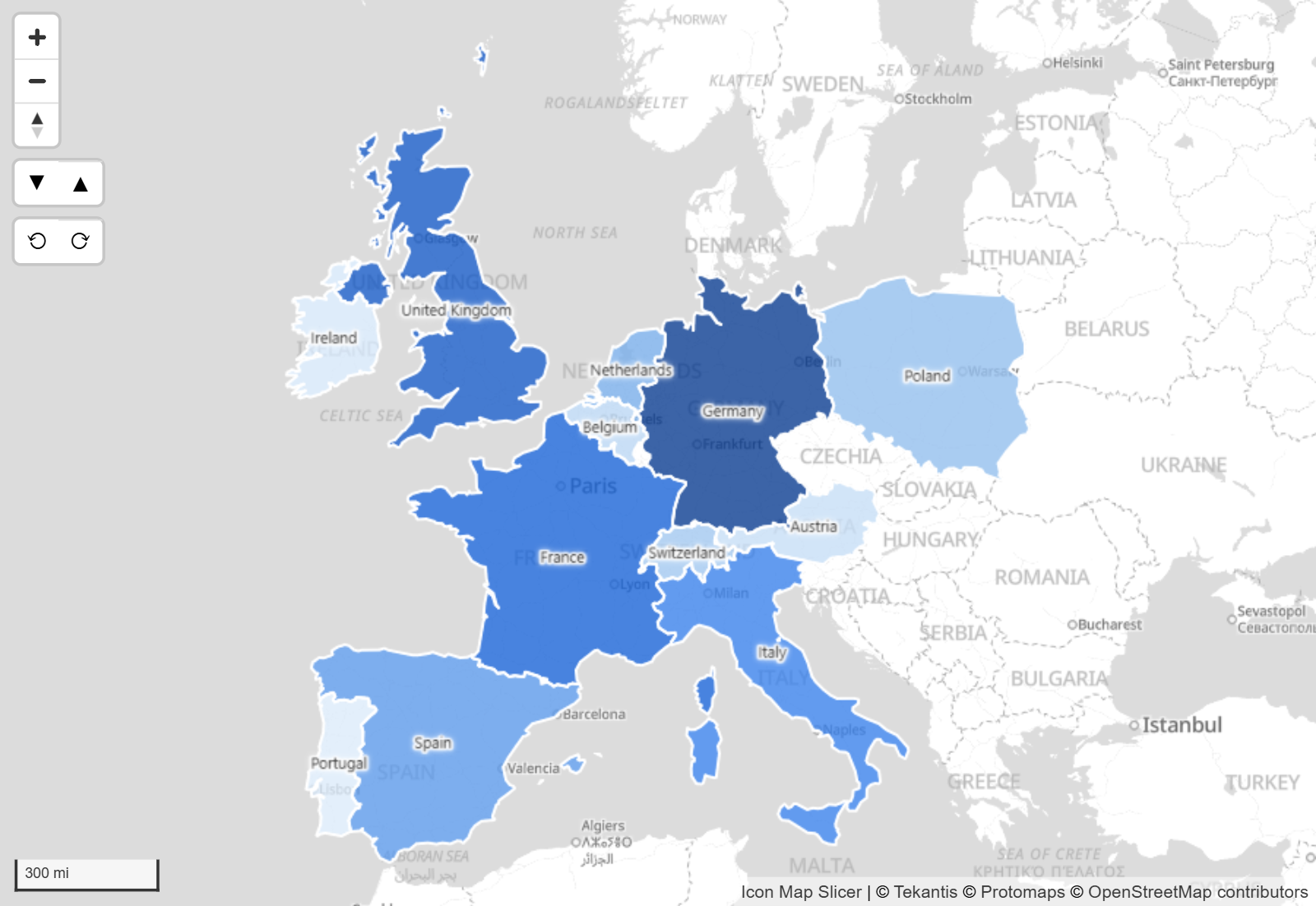
O que é necessário
Cada linha de dados é uma forma. Adicione estes campos ao visual:
| Poço de campos | O que colocar nele |
|---|---|
| ID | Um valor exclusivo para cada forma. |
| Imagem / WKT / GeoJSON | A geometria da forma como texto WKT ou GeoJSON. |
Adicione campos a Dicas de ferramenta se quiser.
Estes campos devem estar vazios na linha de dados de uma forma, caso contrário a linha de dados pertence a outra camada e a forma não é desenhada: Longitude (X), Latitude (Y), Longitude de destino, Latitude de destino, Tamanho do círculo, Peso do mapa de calor, Peso da célula (H3/S2/A5/Geohash) e Referência da feição. Consulte Combinar várias camadas em um mapa.
Uma linha de dados tem este aspecto:
| ID | Imagem / WKT / GeoJSON |
|---|---|
| North | POLYGON ((-2.6 53.5, -2.1 53.5, -2.1 53.2, -2.6 53.2, -2.6 53.5)) |
| Pipeline 4 | LINESTRING (-1.9 52.5, -1.7 52.6, -1.5 52.6) |
| Depot | {"type":"Point","coordinates":[-1.55,53.8]} |
Adicionar a camada
- Adicione ID e Imagem / WKT / GeoJSON ao visual.
- No painel Formato, abra Gerenciador de camadas e ative Abrir o Gerenciador de camadas.
- Selecione Adicionar uma camada, depois Camada de dados e então o bloco Formas (dos dados).
- Em Estilo e opções, defina o Preenchimento, o Contorno e a Largura do contorno, e como os pontos são mostrados.
- Selecione Adicionar ao mapa e depois Aplicar alterações.
Você também pode escolher Formas (dos dados) no guia "Que tipo de mapa quer criar?", que aparece em um mapa vazio. Para colorir cada forma a partir dos seus dados, use a formatação condicional em painel Formato > Camadas de dados > Formas (dos dados) - formatação. Consulte Adicionar uma camada.
Formatos de texto
Cada linha contém uma geometria completa.
WKT
O texto deve começar com um destes tipos de geometria e terminar com um parêntese de fechamento:
POINT, MULTIPOINT, LINESTRING, MULTILINESTRING, POLYGON, MULTIPOLYGON, GEOMETRYCOLLECTION
Maiúsculas e minúsculas funcionam. Uma geometria que contém a palavra EMPTY, como POLYGON EMPTY, é ignorada.
O texto que começa com SRID=4326; não é reconhecido, porque não começa com um tipo de geometria. Remova o prefixo e use a configuração EPSG. Remova também tudo o que vier depois do parêntese final, incluindo espaços à direita.
GeoJSON
O texto que começa com { é lido como GeoJSON. Cada linha pode conter:
- Um objeto de geometria, como
{"type":"Polygon","coordinates":[...]}. - Uma Feature, como
{"type":"Feature","geometry":{...},"properties":{...}}. A geometria é desenhada. As propriedades da própria Feature não são usadas.
Uma FeatureCollection não é aceita. Coloque uma geometria ou uma Feature em cada linha.
O que é desenhado
| Geometria | Desenhada como |
|---|---|
| Point, MultiPoint | Um círculo, alfinete, ícone ou imagem. Consulte Pontos. |
| LineString, MultiLineString | Uma linha. Consulte Linhas. |
| Polygon, MultiPolygon | Uma forma preenchida com contorno, ou uma extrusão 3D. Consulte Polígonos. |
| GeometryCollection | Cada geometria da coleção. |
Um terceiro número em cada coordenada (um valor Z) é aceito e ignorado.
Uma linha de dados cujo texto não pode ser lido é ignorada. Nenhuma mensagem é mostrada no mapa, portanto, se faltarem formas, verifique primeiro o texto dessas linhas de dados.
O limite de 32.766 caracteres
O Power BI armazena no máximo 32.766 caracteres em um valor de texto. Uma forma detalhada pode ser mais longa do que isso. O Power BI então corta o texto, a geometria deixa de ser válida e a linha é ignorada.
Há três maneiras de lidar com isso. Você pode combiná-las.
Simplifique as formas antes que elas cheguem ao Power BI. Limites detalhados raramente precisam de todos os vértices em um mapa de relatório. Simplifique-os em uma ferramenta de SIG, ou no banco de dados de origem. Por exemplo, o SQL Server tem Reduce() e o PostgreSQL tem ST_SimplifyPreserveTopology():
-- SQL Server, Azure SQL
SELECT shape_name, wkb_geometry.MakeValid().Reduce(100).STAsText() AS wkt FROM shapes

-- PostgreSQL
SELECT shape_name, ST_AsText(ST_SimplifyPreserveTopology(geom, 100)) AS wkt FROM shapes
Reduza o número de casas decimais. As coordenadas muitas vezes são armazenadas com muito mais casas decimais do que um mapa precisa. No PostgreSQL, ST_SnapToGrid(geom, 0.001) as arredonda.
Divida o texto em várias linhas e junte-o com uma medida. Uma coluna guarda 32.766 caracteres, mas uma medida DAX pode retornar um texto muito mais longo.
- No Power Query, selecione a coluna de geometria e depois Dividir Coluna > Por Número de Caracteres. Insira 32000 e, nas opções avançadas, divida em Linhas.
- Adicione uma coluna de índice para que os pedaços mantenham a ordem.
- Crie uma medida que junte os pedaços novamente:
Combined WKT =
CONCATENATEX ( Shapes, Shapes[geom], "", Shapes[chunk_order] )
- Use o código ou o nome da forma em ID e a medida em Imagem / WKT / GeoJSON.
As formas muito grandes são lentas para enviar e desenhar. Para conjuntos grandes de limites, considere Formas de arquivos, Tiles vetoriais ou Camadas do Catálogo do Icon Map.
Sistemas de coordenadas
Por padrão, as coordenadas são longitude e depois latitude, em graus decimais (EPSG 4326). Se as suas formas usam outro sistema de coordenadas, insira o número EPSG dele em painel Formato > Camadas de dados > Formas (dos dados) - configuração > EPSG, por exemplo 27700 para o British National Grid. Insira apenas o número. Cerca de 3.900 códigos EPSG estão integrados. A configuração se aplica igualmente ao texto WKT e ao GeoJSON. Ela não está disponível quando o mapa base é uma imagem personalizada.
Pontos
Mostrar pontos como define como cada Point e MultiPoint da camada é desenhado:
| Opção | O que desenha | Configurações |
|---|---|---|
| Círculo | Um círculo, usando o preenchimento e o contorno da camada. | Tamanho do círculo |
| Alfinete | Um alfinete de mapa de tamanho fixo. | Nenhuma |
| Ícone da biblioteca de ícones | Um ícone da biblioteca de ícones, em uma cor que você escolhe. | Nome do ícone, Tamanho do ícone, Cor do ícone. Ative Mostrar biblioteca de ícones para pesquisar na biblioteca e escolher um ícone. |
| Imagem | Uma imagem de um URL. | URL da imagem, Tamanho da imagem |
Linhas
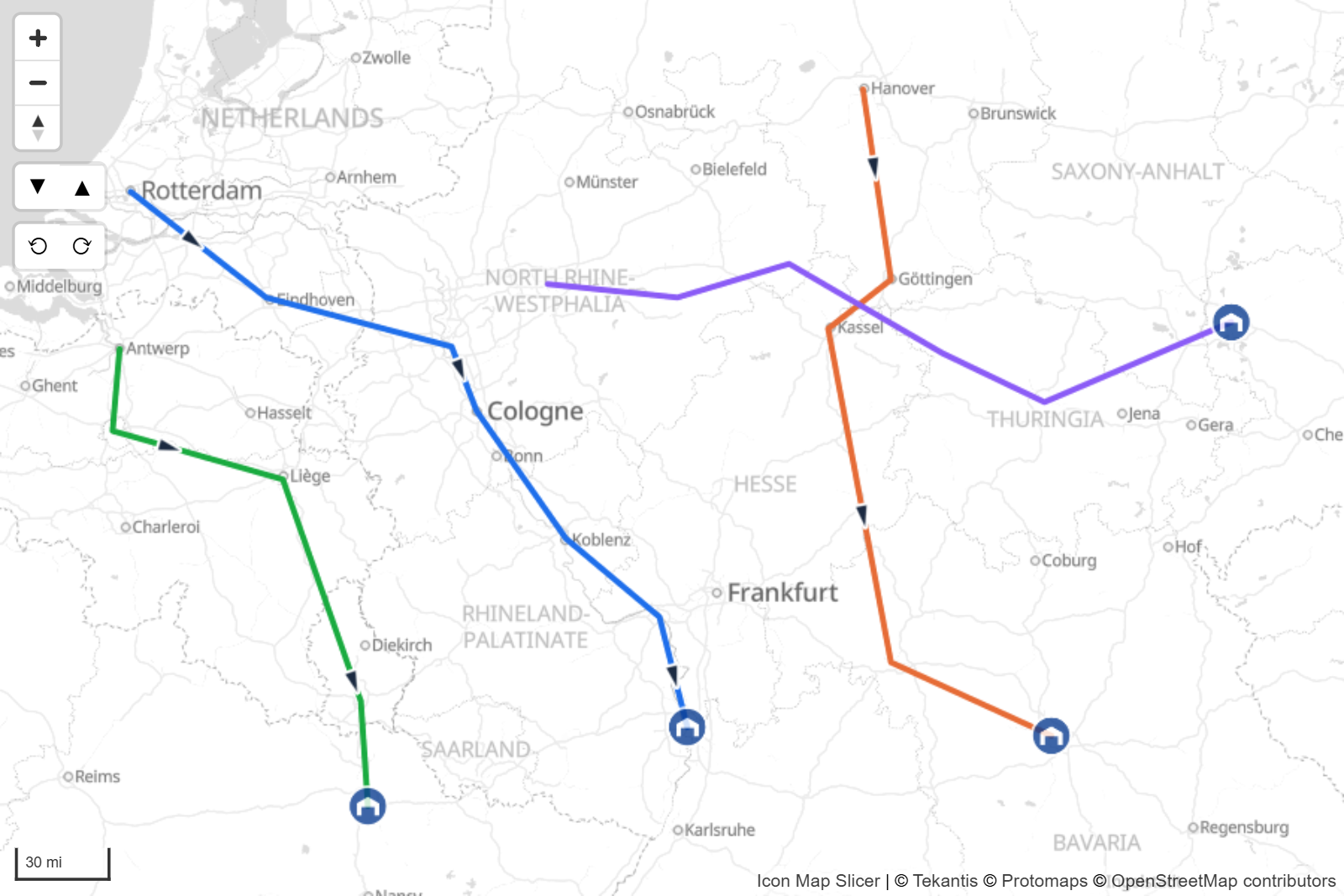
As linhas são desenhadas com a Cor do contorno, a Largura do contorno e a Transparência do contorno.
- Forma da polilinha altera o modo como uma linha corre entre os seus pontos. Reta desenha a linha como fornecida. Suavizada a substitui por uma curva suave que passa por todos os pontos. Bézier usa o primeiro e o último pontos como extremidades e os pontos intermediários como pontos de controle, de modo que a curva se inclina em direção a eles sem passar por eles. Rotas desenha lado a lado as linhas que usam a mesma rua, consulte Rotas. Suavizada e Bézier se aplicam ao texto WKT
LINESTRINGeMULTILINESTRING. - Tipo de cor definido como Gradiente colore cada linha da Cor do gradiente 1 no início à Cor do gradiente 2 no fim.
- Desfoque do contorno suaviza as linhas e os contornos dos polígonos.
- URL da imagem no início da linestring e URL da imagem no fim da linestring colocam uma imagem no primeiro ou no último ponto de uma linha. Cada uma tem a sua própria rotação, largura e altura. Elas recebem um URL de imagem
https://, um URI de dados ou marcação SVG. Alinhamento de inclinação da imagem inicial (para a imagem inicial) e Alinhamento de inclinação da imagem (para a imagem final) decidem o que acontece quando o mapa é inclinado: Mapa deita a imagem sobre o mapa, Viewport a mantém de pé. - Incluir símbolo de linha desenha um texto ou um caractere, como uma seta, ao longo de cada linha. As opções são as mesmas da camada Linhas.
Polígonos
Os polígonos recebem a Cor de preenchimento, a Transparência do preenchimento e as configurações de contorno. Cada uma aceita formatação condicional, de modo que você pode colorir cada forma por uma medida.
Estilo de preenchimento tem três opções:
- Sólida - a cor de preenchimento.
- Hachurado - listras diagonais na cor de preenchimento. Largura da hachura define a largura das listras.
- Padrão - um padrão ou uma imagem que se repete. Insira o nome de um padrão ou um URL de imagem
https://em URL do padrão / da imagem, ou ative Mostrar biblioteca de padrões para escolher um. Os padrões da biblioteca recebem a cor de preenchimento.
Extrusão 3D
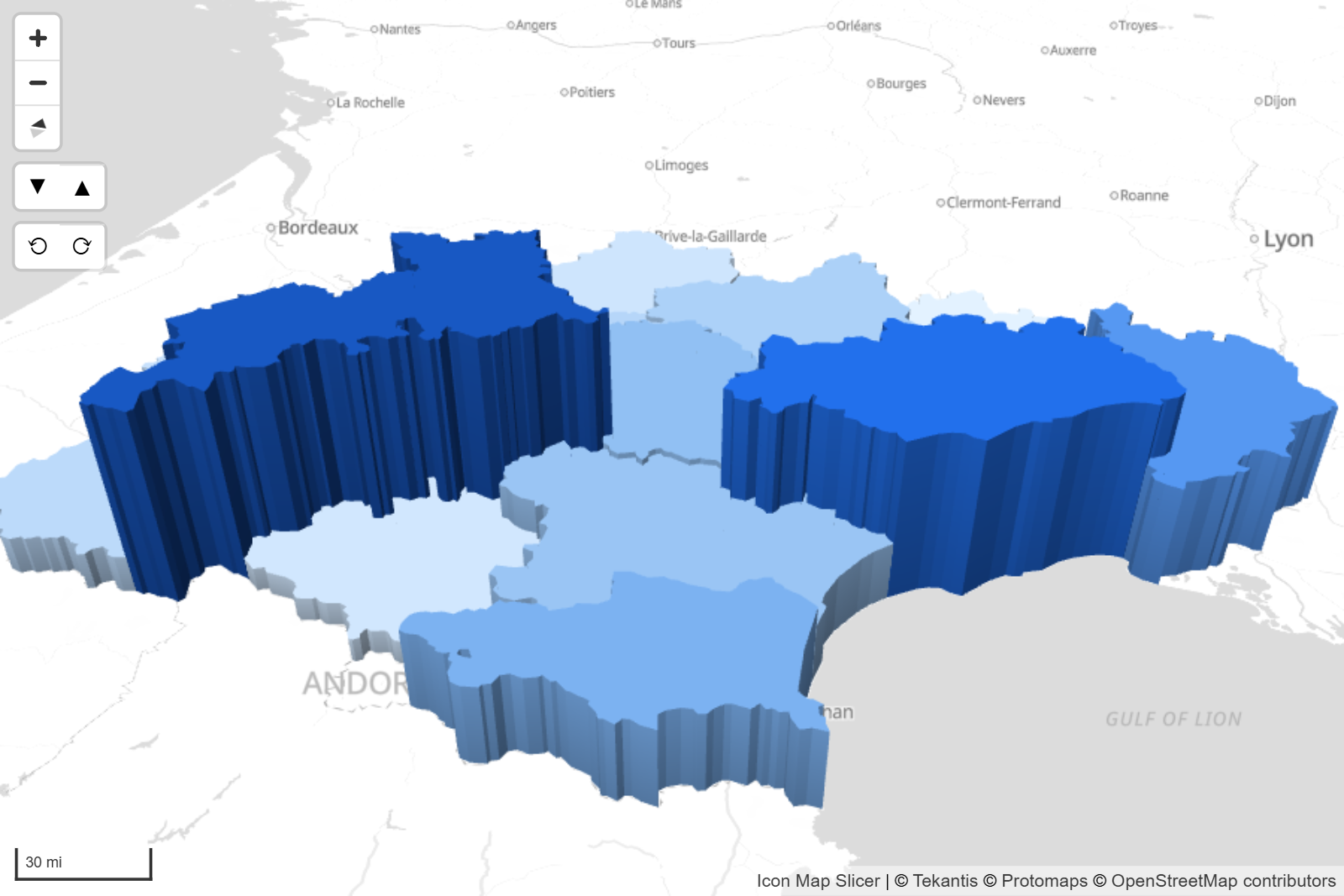
Altura da extrusão do polígono eleva um polígono em um bloco 3D, em metros. Altura da base da extrusão do polígono define a altura a partir da qual ele começa, de modo que uma forma pode flutuar acima do chão. As duas aceitam formatação condicional, de modo que a altura pode vir de uma medida. Um polígono com altura 0 ou em branco permanece plano.
Incline o mapa para ver a altura. Consulte Vista, zoom e projeção. Os polígonos extrudados são desenhados em uma cor sólida: Estilo de preenchimento não se aplica a eles.
As alturas são em metros sobre o solo, portanto um bloco do tamanho de um quarteirão precisa de dezenas de metros para aparecer, e uma região precisa de milhares. As duas caixas aceitam de 0 a 100.000. Use a formatação condicional (fx) para obter a altura de uma medida.
Seleção, dicas de ferramenta e rótulos
- Clique em uma forma para selecionar a linha de dados dela e filtrar o restante da página do relatório. Mantenha Ctrl ou Shift pressionado para adicionar à seleção. As outras formas ficam esmaecidas. Defina Selecionável como Não para desativar isso. Consulte Como o Icon Map Slicer filtra.
- Passar o ponteiro sobre uma forma mostra os campos de Dicas de ferramenta. Defina Incluir dica de ferramenta como Não para desativar as dicas de ferramenta.
- Cada forma pode ter um rótulo de dados. Consulte Rótulos de dados.
- As formas com Incluir no zoom automático definido como Sim são incluídas quando o mapa aplica zoom para enquadrar os seus dados.
Configurações
Todas as configurações ficam em painel Formato > Camadas de dados. As configurações marcadas com fx aceitam formatação condicional.
Formas (dos dados) - configuração
| Configuração | O que faz | Padrão |
|---|---|---|
| Incluir no zoom automático | Inclui as formas quando o mapa aplica zoom para enquadrar os seus dados. fx | Sim |
| Incluir dica de ferramenta | Mostra dicas de ferramenta nas formas. fx | Sim |
| Selecionável | Permite que os leitores selecionem formas. fx | Sim |
| Mostrar pontos como | Alfinete, Ícone da biblioteca de ícones, Imagem ou Círculo. | Círculo |
| Tamanho do círculo | Raio do círculo em pixels, de 0 a 500. Mostrada para Círculo. fx | 5 |
| URL da imagem | A imagem a desenhar em cada ponto. Mostrada para Imagem. fx | Vazio |
| Tamanho da imagem | Tamanho da imagem, de 0 a 500. Mostrada para Imagem. fx | 5 |
| Nome do ícone | O nome do ícone na biblioteca de ícones. Mostrada para Ícone da biblioteca de ícones. fx | Vazio |
| Mostrar biblioteca de ícones | Abre a biblioteca de ícones para que você escolha um ícone. | Desativado |
| Tamanho do ícone | Tamanho do ícone, de 0 a 200. fx | 5 |
| Cor do ícone | Cor do ícone. fx | #000000 |
| Altura da base da extrusão do polígono | Altura a partir da qual a extrusão começa, em metros, de 0 a 100.000. fx | 0 |
| Altura da extrusão do polígono | Altura da extrusão dos polígonos, em metros, de 0 a 100.000. fx | 0 |
| Forma da polilinha | Reta, Suavizada, Bézier ou Rotas. fx | Reta |
| URL da imagem no início da linestring | Imagem no primeiro ponto de cada linha. fx | Vazio |
| Rotação da imagem inicial | Rotação em graus, de 0 a 360. fx | 0 |
| Largura da imagem inicial, Altura da imagem inicial | Tamanho em pixels, de 0 a 1000. fx | 30 |
| Alinhamento de inclinação da imagem inicial | Mapa ou Viewport. | Mapa |
| URL da imagem no fim da linestring | Imagem no último ponto de cada linha. fx | Vazio |
| Rotação da imagem final | Rotação em graus, de 0 a 360. fx | 0 |
| Largura da imagem final, Altura da imagem final | Tamanho em pixels, de 0 a 1000. fx | 30 |
| Alinhamento de inclinação da imagem | Mapa ou Viewport, para a imagem final. | Mapa |
| Zoom mínimo | A camada fica oculta quando o mapa é afastado além deste nível. | 0 |
| Zoom máximo | A camada fica oculta quando o mapa é aproximado além deste nível. | 24 |
| Z Index | Posição na ordem de desenho. As camadas com valor mais alto são desenhadas por cima. | 400 |
| EPSG | O sistema de coordenadas da geometria. | 4326 |
Quando Forma da polilinha é Rotas, o cartão também mostra Nome da rota, Distância de fusão (m), Cor do contorno da rota, Largura do contorno da rota e Selos de rota. Consulte Rotas.
Formas (dos dados) - formatação
| Configuração | O que faz | Padrão |
|---|---|---|
| Tipo de cor | Sólida ou Gradiente, para linhas. | Sólida |
| Cor do gradiente 1, Cor do gradiente 2 | Cores no início e no fim de cada linha. Mostradas para Gradiente. | #0000FF, #FF0000 |
| Cor do contorno | Cor das linhas e dos contornos dos polígonos. Mostrada para Sólida. fx | Cor do tema |
| Transparência do contorno | 0 é opaco, 100 é invisível. fx | 0 |
| Largura do contorno | Largura em pixels, de 0 a 100. fx | 2 |
| Desfoque do contorno | Desfoque aplicado às linhas e aos contornos, de 0 a 100. fx | 0 |
| Cor de preenchimento | Cor de preenchimento dos polígonos e dos círculos. fx | Cor do tema |
| Transparência do preenchimento | 0 é opaco, 100 é invisível. fx | 20 |
| Estilo de preenchimento | Sólida, Hachurado ou Padrão. fx | Sólida |
| Largura da hachura | Largura das listras. Mostrada para Hachurado. fx | 2 |
| URL do padrão / da imagem | O padrão ou a imagem para Padrão. fx | Vazio |
| Mostrar biblioteca de padrões | Abre a biblioteca de padrões para que você escolha um padrão. | Desativado |
| Incluir símbolo de linha | Desenha texto ao longo de cada linha. fx | Não |
| Texto do símbolo de linha | O texto ou caractere a desenhar. fx | ► |
| Cor do símbolo de linha | Cor do símbolo. fx | Cor do tema |
| Tamanho do símbolo de linha | Tamanho do símbolo, de 1 a 100. fx | 20 |
| Repetição do símbolo de linha | Repete o símbolo ao longo da linha. Não o desenha uma vez, no centro. fx | Sim |
| Orientação do símbolo de linha | Manter na vertical ou Com a direção da linha. | Com a direção da linha |
| Cor do halo do símbolo | Cor do contorno ao redor do símbolo. fx | #FFFFFF |
| Largura do halo do símbolo | Largura do halo, de 0 a 100. fx | 0 |
| Desfoque do halo do símbolo | Desfoque do halo, de 0 a 100. fx | 0 |
No Gerenciador de camadas
Selecione a linha Formas (dos dados) no Gerenciador de camadas para alterar Preenchimento, Contorno, Largura do contorno, Mostrar pontos como, Tamanho do ponto e Visível no zoom. Arraste a linha para alterar a ordem de desenho. Todo o resto, incluindo a formatação condicional, permanece no painel Formato. Consulte Editar, reordenar e remover camadas.
Dicas e limites
- Um mapa tem uma só camada Formas (dos dados). Ela pode conter pontos, linhas e polígonos juntos.
- Mostrar pontos como é uma única escolha para a camada inteira.
- Cada linha de dados é uma geometria. A geometria não pode ser distribuída por várias colunas.
- O mesmo poço de campos, Imagem / WKT / GeoJSON, também alimenta a camada Imagens e ícones. Uma linha de dados com uma imagem e coordenadas é uma imagem. Uma linha de dados com texto WKT ou GeoJSON e sem coordenadas é uma forma.
- O visual recebe 30.000 linhas por padrão. Consulte Linhas de dados e limites.