
Documentación de Icon Map Slicer
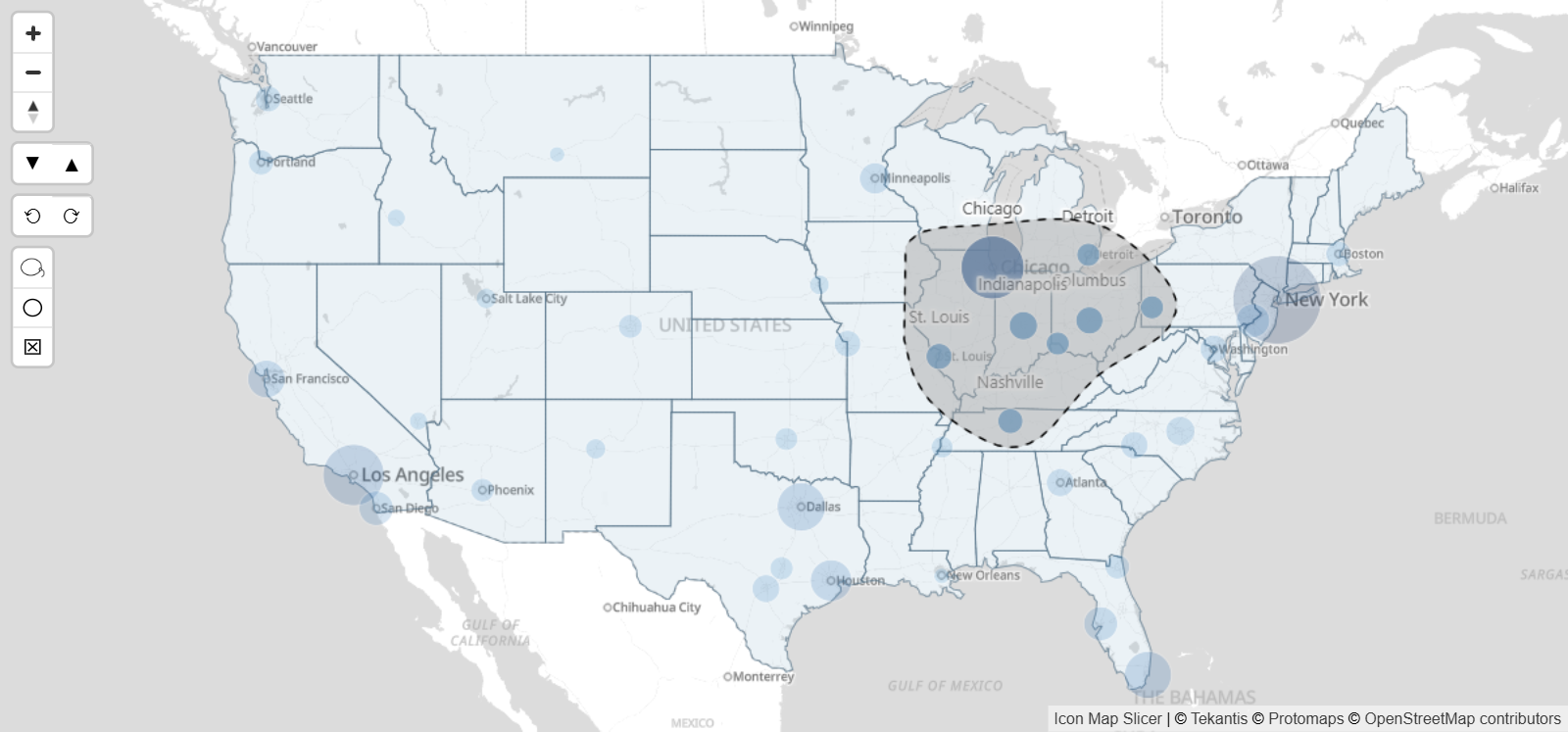
Icon Map Slicer es un objeto visual de mapas para Power BI que filtra su informe. Coloque sus ubicaciones en un mapa y selecciónelas con un clic, con el lazo, por radio, por tiempo de viaje o por el área visible: el resto de la página del informe se filtra en consecuencia. Estas páginas muestran cómo crear un mapa, cómo funciona el filtrado y para qué sirve cada ajuste.
Empiece aquí
¿Es la primera vez que usa Icon Map Slicer? Lea estas tres páginas en orden.
Filtrar el informe desde el mapa
Al seleccionar en el mapa se aplica un filtro a la página del informe, igual que con una segmentación de datos de Power BI. El mapa conserva todos los elementos y atenúa los que no ha seleccionado. Los demás objetos visuales muestran solo los datos de su selección.
El Administrador de capas
Novedad en 1.1.0.11
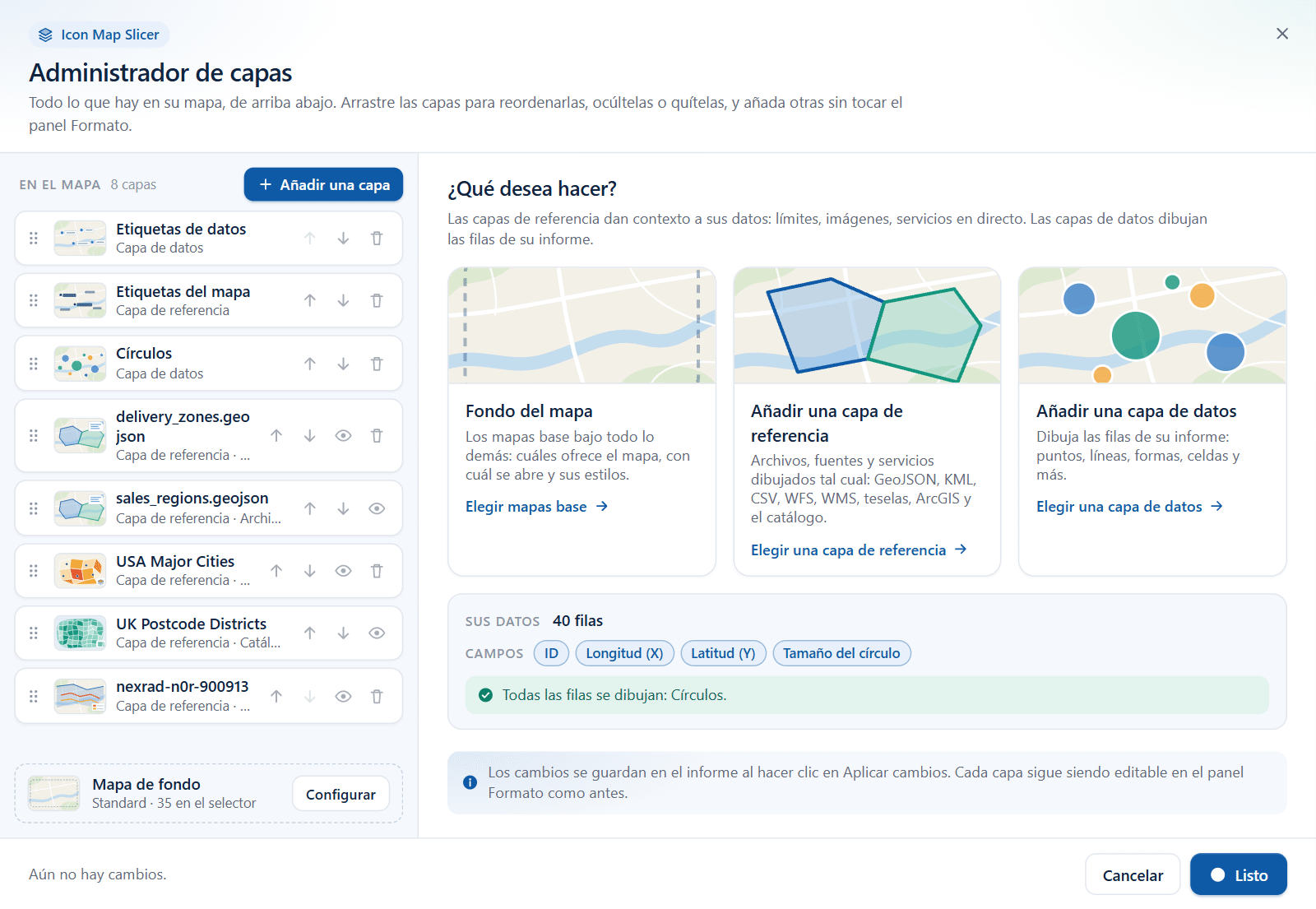
El Administrador de capas es un cuadro de diálogo que muestra todo lo que hay en el mapa en el orden de dibujo. Úselo para añadir capas de datos y capas de referencia paso a paso, cambiar su estilo, arrastrarlas a otro orden, ocultarlas o quitarlas. También indica cuántas de sus filas dibuja cada capa y por qué una capa no dibuja nada. Todos los ajustes que guarda están también en el panel Formato, así que puede pasar de uno a otro en cualquier momento.
Explorar por tema
¿Icon Map Slicer o Icon Map Pro?
Icon Map Slicer e Icon Map Pro son objetos visuales de mapas completos de Icon Map y comparten la mayoría de sus capas, etiquetas y estilos. Se diferencian en la finalidad del mapa.
| Icon Map Slicer | Icon Map Pro | |
|---|---|---|
| Seleccionar en el mapa | Filtra la página del informe, como una segmentación de datos de Power BI. El filtro se guarda con el informe | Aplica un filtro cruzado o un resaltado cruzado a otros objetos visuales, como un objeto visual estándar de Power BI |
| Formas de seleccionar | Clic, lazo, selección circular, elementos dentro de una forma, tiempo de viaje y el área visible | Clic y lazo |
| Capas y mapas base disponibles | Las capas descritas en esta documentación | Más opciones, entre ellas más proveedores de mapas base, capas de meteorología y tráfico, y clústeres |
Muchos informes usan los dos: Icon Map Pro para mostrar los datos e Icon Map Slicer para elegir qué muestra la página.
Versiones e idiomas
Use el menú de versiones de la parte superior de cualquier página para que la documentación corresponda a la versión de Icon Map Slicer de su informe. El número de versión se muestra en la página de inicio que aparece cuando el objeto visual no tiene campos y, una vez que tiene datos, en panel Formato > Icon Map Slicer. Novedades enumera los cambios principales de cada versión. Para la versión 1.1.0.9 y anteriores, consulte la documentación de la versión 1.1.0.9 y anteriores.
Icon Map Slicer está disponible en inglés, alemán, español, francés y portugués. Consulte Idiomas.