
Modifier, réordonner et retirer des couches
La liste à gauche du Gestionnaire de couches représente votre carte de haut en bas. Faites glisser les lignes pour changer quelle couche est dessinée par-dessus quelle autre, masquez ou retirez une couche avec les boutons de sa ligne, et sélectionnez une ligne pour modifier ses paramètres.
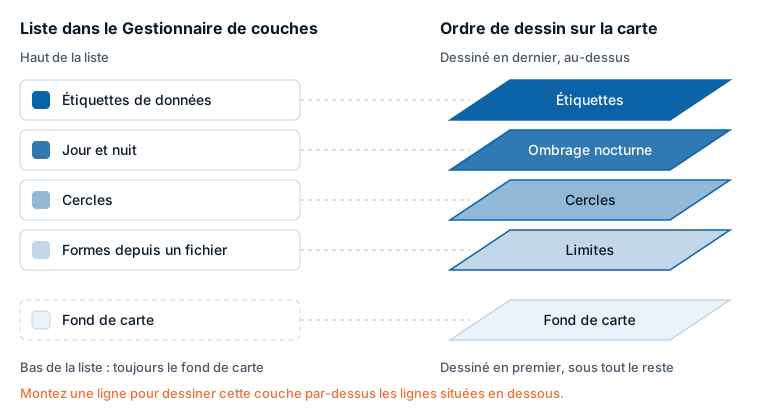
Le chemin rapide
- Réordonner : faites glisser une ligne par sa poignée, ou utilisez les boutons Monter et Descendre de la ligne.
- Masquer ou afficher : sélectionnez le bouton œil de la ligne. Les couches de formes en ont un.
- Retirer : sélectionnez le bouton corbeille, Retirer de la carte.
- Modifier : sélectionnez la ligne. Son éditeur s'ouvre dans la colonne de droite.
- Enregistrer : sélectionnez Appliquer les modifications. Jusque-là, rien ne change dans le rapport.
La liste et l'ordre de dessin
La liste sous Sur la carte affiche toutes les couches activées, couches de données et couches de référence confondues, la plus haute en premier. Une couche placée plus haut dans la liste est dessinée par-dessus les couches situées en dessous. La ligne Fond de carte est toujours la dernière, car le fond de carte est dessiné sous tout le reste.
L'ordre vient du paramètre Z-Index de chaque couche, le même nombre que vous voyez dans le volet Format : un nombre plus élevé est dessiné au-dessus. La liste trie les couches pour vous, vous n'avez donc pas à manipuler ces nombres.
Ce qu'une ligne affiche
De gauche à droite :
| Partie | Ce que c'est |
|---|---|
| Poignée | Faites-la glisser pour déplacer la ligne. |
| Image | Une petite image du type de couche. |
| Nom | Le nom de la couche. Un badge Nouveau marque les couches ajoutées depuis l'ouverture de la boîte de dialogue. Une icône d'avertissement marque une couche de données activée qui ne dessine rien. |
| Ligne de détail | Couche de données ou Couche de référence, et la provenance de ses formes, par exemple « Couche de référence · Fichier chargé » ou « Couche de données · Intégré au visuel ». Pour une couche qui ne dessine rien, la raison remplace cette ligne. |
| Monter, Descendre | Déplacent la ligne d'une place. |
| Œil | Masquer ou Afficher la couche. Une ligne masquée est estompée. |
| Corbeille | Retirer de la carte. |
Les lignes n'ont pas toutes un œil et une corbeille : consultez « Quelles lignes peuvent être masquées ou retirées » ci-dessous.
Les noms des couches sont déterminés pour vous : le nom du fichier chargé, le nom d'un jeu de limites intégré tel que « Countries », ou le type de couche. Une couche qui attend son fichier reçoit un nom numéroté tel que « Fichier 2 » ou « Formes 2 », et sa ligne de détail indique « Pas encore de fichier ». Une couche ne peut être ni renommée ni dupliquée ici.
Réordonner les couches
Utilisez l'une de ces méthodes :
- Faites glisser une ligne par sa poignée et déposez-la sur la ligne dont elle doit prendre la place.
- Sélectionnez Monter ou Descendre sur la ligne.
- Au clavier, placez le focus sur une ligne et appuyez sur Alt+Haut ou Alt+Bas.
Chaque déplacement compte pour une modification dans le pied de page. Quand vous appliquez, le Gestionnaire de couches met à jour le Z-Index de la ligne déplacée pour qu'il s'insère entre ses nouveaux voisins. Si les nombres des voisins ne laissent pas de place, les lignes situées en dessous sont elles aussi renumérotées. Vous verrez les nouveaux nombres dans le volet Format.
Cercles et Images et icônes sont deux lignes, chacune avec son propre Z-Index : déplacer l'une ne déplace pas l'autre. Les étiquettes des cercles et des images appartiennent à la ligne Étiquettes de données, qui reste au-dessus des deux.
Ordre par défaut
Une couche que vous n'avez pas déplacée se trouve là où son Z-Index par défaut la place. En partant du haut :
| Couche | Z-Index par défaut |
|---|---|
| Étiquettes de données | 950 |
| Colonnes 3D | 500 |
| Jour et nuit | 450 |
| Images et icônes | 410 |
| Lignes et flux | 409 |
| Cercles | 405 |
| Cellules, Carte thermique, Formes (depuis les données) | 400 |
| Formes depuis un fichier | 365 |
| Formes (depuis des fichiers) | 360 |
Quand deux couches ont le même nombre, la liste les affiche dans l'ordre où la carte les dessine.
Masquer et afficher
Le bouton œil masque une couche sans la retirer. La couche conserve sa place et tous ses paramètres, et la ligne reste dans la liste, estompée. Sélectionnez de nouveau l'œil pour l'afficher.
Retirer
Le bouton corbeille désactive la couche. Ses paramètres sont conservés dans le rapport.
Quelles lignes peuvent être masquées ou retirées
| Ligne | Masquer et afficher | Retirer |
|---|---|---|
| Cercles, Images et icônes | Non | Oui. Chaque ligne ne retire que sa propre couche. |
| Carte thermique, Colonnes 3D, Cellules, Lignes et flux, Formes (depuis les données) | Non | Oui |
| Étiquettes de données | Non | Oui. Cela règle Afficher le libellé sur Non. |
| Formes (depuis des fichiers) | Oui | La dernière couche uniquement |
| Formes depuis un fichier | Oui | La dernière couche uniquement |
| Jour et nuit | Non | Oui |
Pour les deux types que vous pouvez ajouter plusieurs fois, les couches sont numérotées dans l'ordre de leur ajout, et seule celle qui porte le numéro le plus élevé a une corbeille. La retirer réduit le compteur d'une unité. Une couche située au milieu peut être masquée mais pas retirée, car les couches suivantes reprendraient ses paramètres.
La ligne Fond de carte
La dernière ligne nomme le fond de carte que la carte dessine : un thème intégré tel que « Clair », Aucun, le nom de votre fichier .imbase chargé, ou « Personnalisé (pas encore de fichier) ». Modifier ouvre la page Fond de carte, décrite dans Gestionnaire de couches.
Modifier une couche
Sélectionnez une ligne, ou placez le focus dessus et appuyez sur Entrée ou Espace. La colonne de droite affiche l'éditeur de la couche.
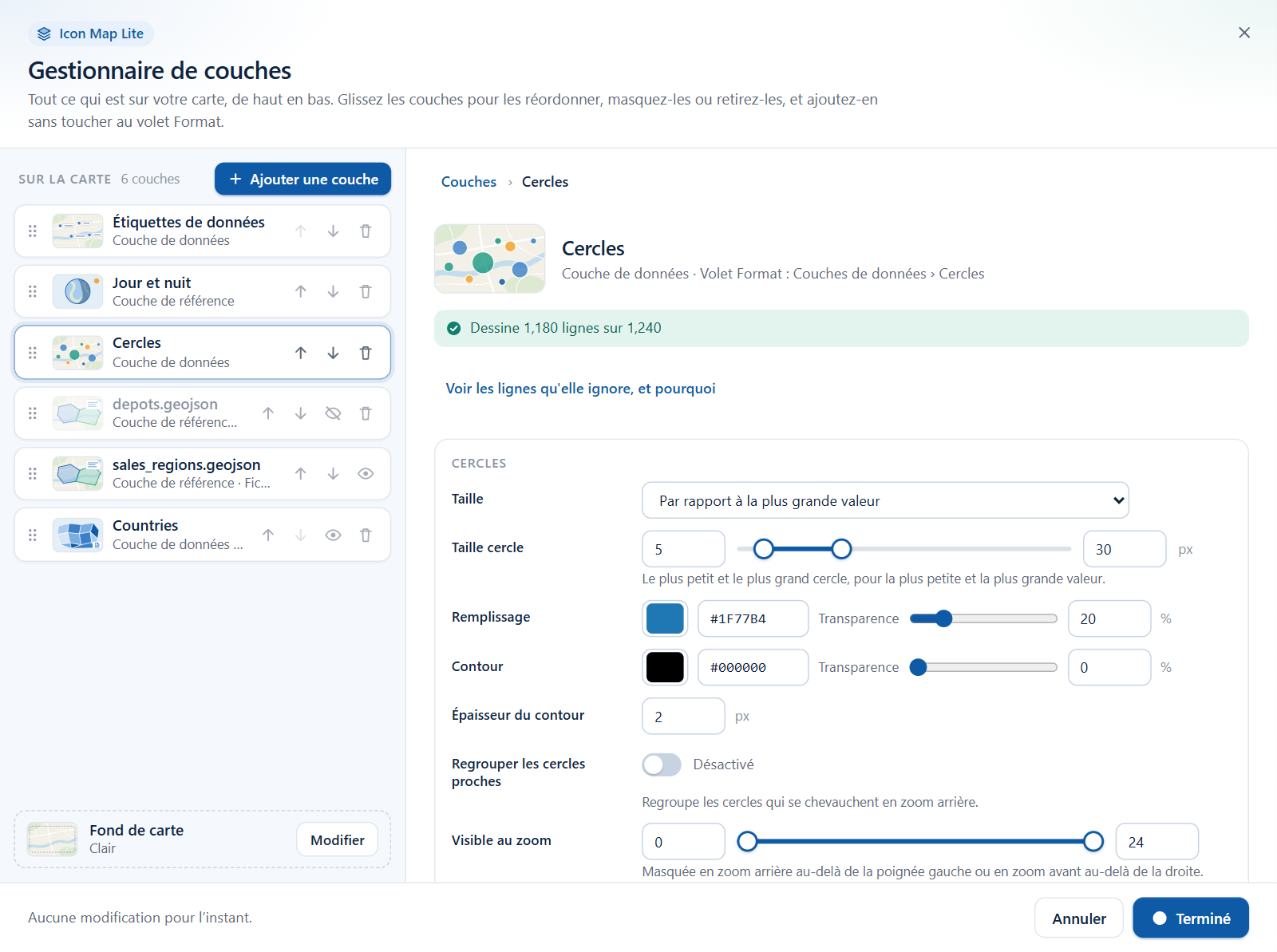
Tous les éditeurs ont la même structure :
- L'en-tête : le nom de la couche et, en dessous, une ligne qui commence par la provenance de la couche, puis « Volet Format : » suivi de l'endroit du volet Format qui contient tous les paramètres de la couche. Pour une couche de données telle que Cercles, elle indique « Couche de données · Volet Format : Couches de données › Cercles ». Pour une couche de référence chargée, elle indique « Fichier chargé · Volet Format : Couches de référence › Formes depuis un fichier › Couche 1 ».
- L'état des lignes (couches de données) : « Dessine les 1 240 lignes », « Dessine 1 180 lignes sur 1 240 », ou une explication des raisons pour lesquelles la couche ne dessine rien. Consultez Vérifier vos données.
- Remplacer le fichier ou Changer les formes, pour les couches dont les formes proviennent d'un chargement ou d'un jeu intégré.
- Les champs, regroupés en sections.
- Une note qui nomme l'endroit du volet Format pour les options avancées et la mise en forme conditionnelle.
Chaque champ que vous modifiez compte pour une modification dans le pied de page. Sélectionnez Couches dans le fil d'Ariane au-dessus de l'en-tête, ou appuyez sur Échap, pour revenir à la vue d'accueil.
Les contrôles
| Contrôle | Fonctionnement |
|---|---|
| Commutateur | Activé ou Désactivé. |
| Zone de nombre | Saisissez une valeur. Elle est maintenue dans la plage autorisée. |
| Curseur | Faites-le glisser, ou saisissez une valeur dans la zone à côté. |
| Curseur de plage | Deux poignées sur un même curseur, avec une zone à chaque extrémité, pour une valeur minimale et une valeur maximale. |
| Couleur | Un sélecteur de couleur avec une zone pour le code hexadécimal (#RRGGBB). Certaines couleurs ont un curseur Transparence sur la même ligne. |
| Liste déroulante | Choisissez une option. |
| Sélecteur | Choisissez l'une des vignettes, chacune avec une image et une ligne d'explication. |
| Zone de texte | Saisissez du texte. La valeur est prise en compte quand vous appuyez sur Entrée ou quittez la zone. |
Visible au zoom apparaît dans la plupart des éditeurs. C'est un curseur de plage de 0 à 24 : la couche est masquée quand la carte est dézoomée au-delà de la poignée gauche ou zoomée au-delà de la poignée droite.
Remplacer le fichier ou changer les formes
Remplacer le fichier (Formes depuis un fichier) et Changer les formes (Formes (depuis des fichiers)) relancent l'assistant d'ajout pour la même couche. Le titre indique « Remplacer la source de » suivi du nom de la couche. La couche conserve sa place dans la liste et son style ; seule sa source change.
- Pour Formes depuis un fichier, sélectionnez Choisir un fichier pour charger un autre fichier. La fenêtre de chargement s'ouvre : consultez Les fenêtres qui s'ouvrent en cours de route.
- Pour Formes (depuis des fichiers), choisissez de nouveau Limites intégrées ou Charger un fichier. Avec les limites intégrées, sélectionnez Ajouter à la carte à la fin et vous revenez à l'éditeur de la couche.
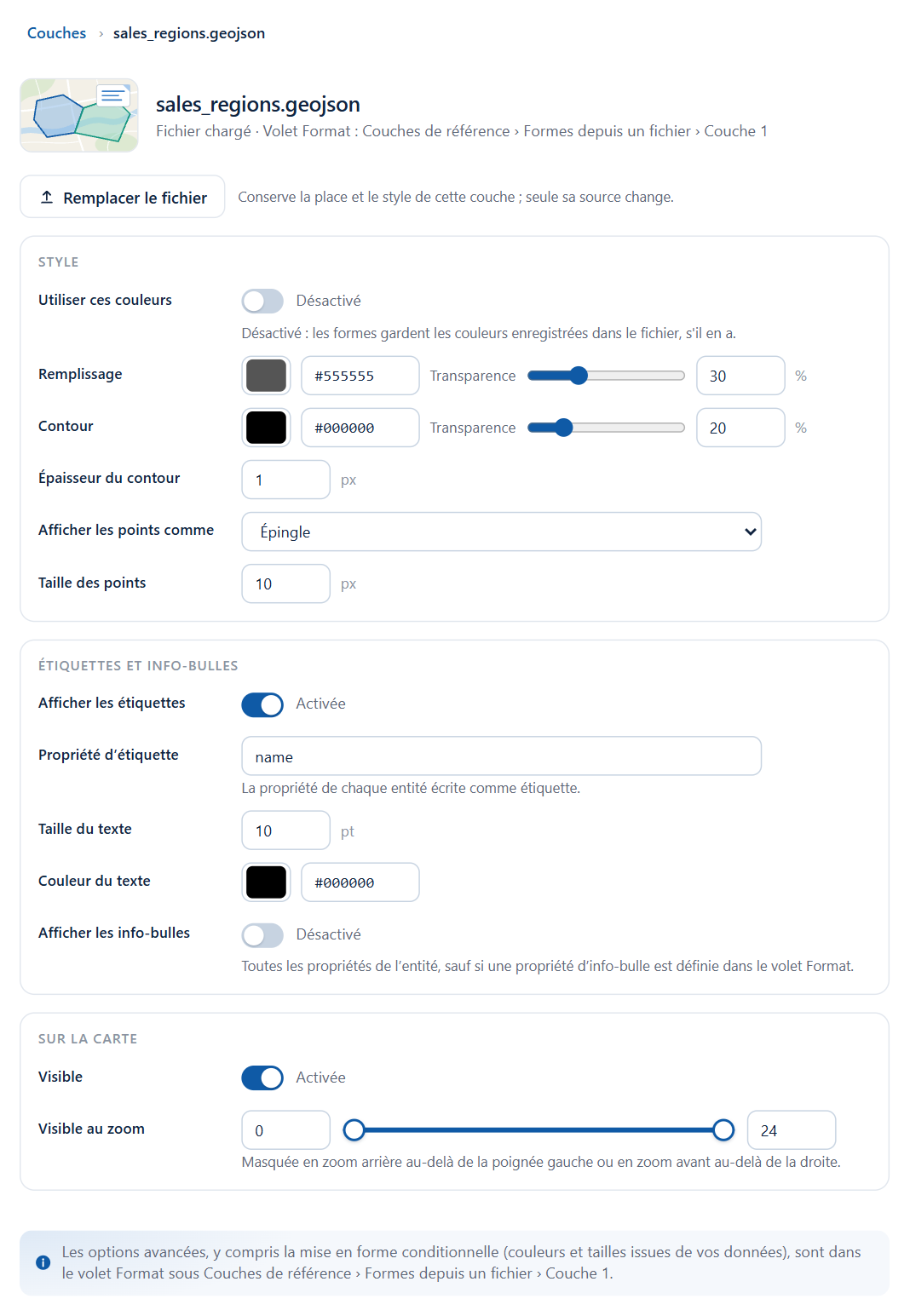
Éditeurs des couches de données
Cercles
| Champ | Ce qu'il fait | Par défaut |
|---|---|---|
| Taille | La façon dont le champ Taille du cercle est utilisé : Par rapport à la plus grande valeur, La valeur, en pixels ou La valeur, en mètres. | Par rapport à la plus grande valeur |
| Taille cercle | Le plus petit et le plus grand cercle, pour la plus petite et la plus grande valeur, en pixels (0 à 100). Affiché quand Taille est relative. | 5 à 30 |
| Remplissage et Transparence | La couleur de remplissage et sa transparence. | Issue du thème du rapport, 20% |
| Contour et Transparence | La couleur du contour et sa transparence. | Issue du thème du rapport, 0% |
| Épaisseur du contour | De 0 à 100 pixels. | 2 |
| Regrouper les cercles proches | Regroupe les cercles qui se chevauchent quand la carte est dézoomée. | Désactivé |
| Visible au zoom | La plage de zoom. | 0 à 24 |
Plus de détails dans Cercles et Clusters.
Images et icônes
| Champ | Ce qu'il fait | Par défaut |
|---|---|---|
| Les images proviennent de | Une URL d’image ou un SVG dans vos données (le champ Image / WKT / GeoJSON) ou Texte ou émoji. | Une URL d’image ou un SVG dans vos données |
| Texte ou émoji | N'importe quel texte ou émoji, dessiné sur le marqueur. Affiché pour le texte ou les émojis. | Vide |
| Largeur | De 0 à 1 000 pixels. | 30 |
| Hauteur | De 0 à 1 000 pixels. Non affiché pour le texte ou les émojis. | 30 |
| Couleur d'arrière-plan | La couleur du marqueur. Affiché pour le texte ou les émojis. | #000000 |
| Couleur du texte | La couleur du texte. Affiché pour le texte ou les émojis. | #FFFFFF |
| Transparence | De 0 à 100. | 0 |
| Regrouper les images proches | Regroupe les images qui se chevauchent quand la carte est dézoomée. | Désactivé |
| Visible au zoom | La plage de zoom. | 0 à 24 |
Icon Map Lite ne lit aucune image sur Internet : une image dans vos données est un SVG ou une URL data:. Quand les cercles et les images sont tous deux activés, chacun a sa propre ligne et son propre éditeur. Plus de détails dans Images et icônes.
Ordre des clusters
Quand Regrouper les cercles proches ou Regrouper les images proches est activé et qu'un champ est dans Groupe de cluster, les éditeurs Cercles et Images et icônes se terminent par une section Ordre de, qui porte le nom du champ. Un deuxième champ Groupe de cluster a sa propre section.
| Champ | Ce qu'il fait | Par défaut |
|---|---|---|
| Ordre | L'ordre des valeurs du champ dans les graphiques des clusters, la légende et les sélecteurs de couleur du volet Format. Les mêmes choix que Ordre dans le volet Format. | Comme dans les données |
| Direction | De A à Z ou De Z à A, Croissant ou Décroissant, ou Plus grand d'abord ou Plus petit d'abord. Affiché pour les ordres qui ont une direction. | De A à Z, Croissant ou Plus grand d'abord |
| Valeurs dans l'ordre | Les valeurs dans leur ordre actuel, numérotées, chacune avec sa couleur. Sélectionnez Ordonner manuellement pour partir de cet ordre et créer un ordre personnalisé. Avec Personnalisé, déplacez une valeur avec les flèches placées à côté. |
Plus de détails dans Ordre des clusters.
Carte thermique
| Champ | Ce qu'il fait | Par défaut |
|---|---|---|
| Rayon | Le rayon de chaque point quand la carte est dézoomée et quand elle est zoomée, en pixels (1 à 500). | 2 à 20 |
| Visible au zoom | La plage de zoom. | 0 à 24 |
Plus de détails dans Carte thermique.
Colonnes 3D
| Champ | Ce qu'il fait | Par défaut |
|---|---|---|
| Forme | Carré ou Cercle. | Carré |
| Hauteur | Par rapport à la plus grande valeur ou La valeur, en mètres. | Par rapport à la plus grande valeur |
| Hauteur des colonnes | La hauteur pour la plus petite et la plus grande valeur, en mètres (0 à 20 000). | 100 à 5 000 |
| Largeur | De 1 à 100 000 mètres. | 100 |
| Couleur et Transparence | La couleur des colonnes et sa transparence. | #1F77B4, 10% |
Plus de détails dans Colonnes 3D.
Cellules
| Section | Champ | Ce qu'il fait | Par défaut |
|---|---|---|---|
| Cellules | Les cellules proviennent de | La grille et la source, avec les mêmes options que Source dans le volet Format : H3 à partir de coordonnées de longitude et de latitude, Index H3 comme ID (hex), Index H3 comme ID (entiers 64 bits), S2 à partir de coordonnées de longitude et de latitude, ID de cellules S2 (entiers 64 bits), Jetons de cellules S2 (hex), A5 à partir de coordonnées de longitude et de latitude, ID de cellules A5 (entiers 64 bits), Geohash à partir de coordonnées de longitude et de latitude, Geohashes comme ID, Formes personnalisées à partir de coordonnées de longitude et de latitude. | H3 à partir de coordonnées de longitude et de latitude |
| Cellules | Agréger les valeurs par | Somme, Nombre, Moyenne, Minimum ou Maximum. | Somme |
| Cellules | Taille des cellules | Fixe ou Suit le zoom. | Fixe |
| Cellules | Résolution | Plus elle est élevée, plus la grille est fine : H3 de 0 à 15, S2 et A5 de 0 à 30, Geohash de 1 à 12. Affiché quand Taille des cellules est fixe. | 3 |
| Couleurs | Couleur basse, Couleur médiane, Couleur haute | Les couleurs des valeurs basses, moyennes et hautes. | #DEEBF7, #6BAED6, #08306B |
| Couleurs | Transparence du remplissage | De 0 à 100. | 10 |
| Couleurs | Contour et Transparence | La couleur du contour et sa transparence. | #000000, 10% |
| Couleurs | Épaisseur du contour | De 0 à 100 pixels. | 0 |
Les formes personnalisées nécessitent un fichier de polygones, que vous chargez dans le volet Format. Plus de détails dans Cellules : hexagones H3 et grilles.
Lignes et flux
| Champ | Ce qu'il fait | Par défaut |
|---|---|---|
| Style | Un sélecteur de six styles de ligne : voir ci-dessous. | Straight lines |
| Couleur et Transparence | La couleur des lignes et sa transparence. | Issue du thème du rapport, 20% |
| Largeur | De 0 à 100 pixels. | 2 |
| Pointes de flèche | Affiché quand le style est Arcs de flux ou Flow tree. | Activé |
| Visible au zoom | La plage de zoom. | 0 à 24 |
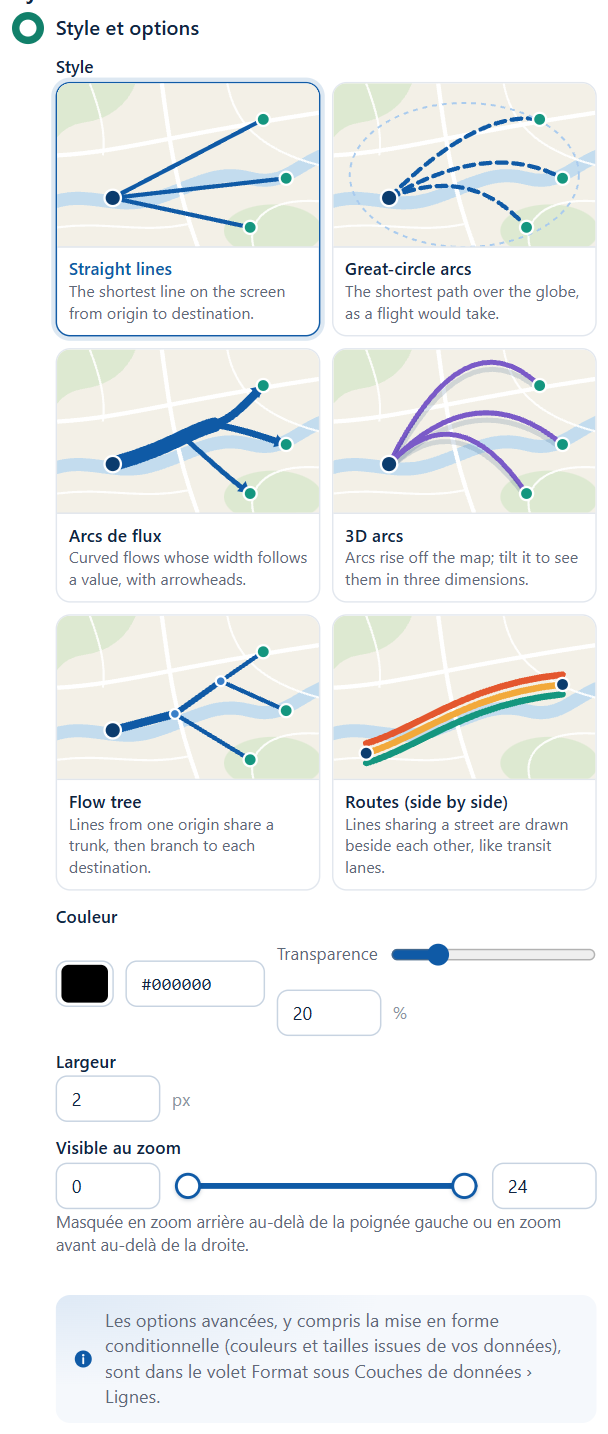
Le sélecteur Style règle le même paramètre que Forme de la ligne dans le volet Format. Les noms diffèrent entre les deux endroits :
| Vignette dans le Gestionnaire de couches | Ce qu'elle dessine | Forme de la ligne dans le volet Format |
|---|---|---|
| Straight lines | La ligne la plus courte à l'écran de l'origine à la destination. | Straight / Rhumb |
| Great-circle arcs | Le chemin le plus court sur le globe, comme le suivrait un avion. | Shortest |
| Arcs de flux | Des flux courbes dont la largeur suit une valeur, avec des pointes de flèche. | Arcs de flux |
| 3D arcs | Des arcs qui s'élèvent au-dessus de la carte ; inclinez-la pour les voir en trois dimensions. | Arcs 3D |
| Flow tree | Les lignes issues d'une même origine partagent un tronc, puis se ramifient vers chaque destination. | Arbre de flux |
| Routes (side by side) | Les lignes qui partagent une rue sont dessinées côte à côte, comme des voies de transport en commun. | Itinéraires |
Chaque forme est décrite dans Lignes et Itinéraires.
Formes (depuis les données)
| Champ | Ce qu'il fait | Par défaut |
|---|---|---|
| Remplissage et Transparence | La couleur de remplissage et sa transparence. | #1F77B4, 20% |
| Contour et Transparence | La couleur du contour et sa transparence. | #000000, 0% |
| Épaisseur du contour | De 0 à 100 pixels. | 2 |
| Afficher les points comme | Cercle, Épingle, Texte ou émoji ou Image. | Cercle |
| Taille des points | De 0 à 500 pixels. | 5 |
| Visible au zoom | La plage de zoom. | 0 à 24 |
Plus de détails dans Formes depuis les données (WKT et GeoJSON).
Formes (depuis des fichiers)
Changer les formes est disponible.
| Section | Champ | Ce qu'il fait | Par défaut |
|---|---|---|---|
| Source | Limites | Limites intégrées uniquement : Countries, Countries, split ou States and provinces. Choisir un autre jeu réinitialise aussi Propriété à faire correspondre à vos données sur la première propriété de ce jeu. | Countries |
| Source | Propriété à faire correspondre à vos données | La propriété de chaque forme qui contient la valeur de votre champ Référence d'entité. Pour les limites intégrées, une liste déroulante des propriétés du jeu avec une valeur d'exemple. Pour un fichier chargé, une liste déroulante des propriétés du fichier avec Toute propriété (plus lent) en premier, ou une zone de texte que vous pouvez laisser vide pour essayer toutes les propriétés. | La première propriété du jeu, ou vide |
| Source | Masquer les formes sans ligne correspondante | Ne dessine que les formes qui correspondent à une ligne. | Désactivé |
| Style | Remplissage et Transparence | Utilisés quand la couche n'a pas de couleur issue de vos données. | #1F77B4, 1% |
| Style | Contour et Transparence | La couleur du contour et sa transparence. | #000000, 1% |
| Style | Épaisseur du contour | De 0 à 100 pixels. | 1 |
| Sur la carte | Visible | Affiche ou masque la couche. | Activé |
| Sur la carte | Visible au zoom | La plage de zoom. | 0 à 24 |
| Sur la carte | Toutes les propriétés dans l’info-bulle | Ajoute toutes les propriétés de la forme à son info-bulle. | Désactivé |
Quand le rapport utilise les couches comme niveaux d'exploration, la ligne de détail ajoute « niveau d’exploration » et son numéro. Plus de détails dans Formes depuis des fichiers et limites intégrées.
Étiquettes de données
La ligne Étiquettes de données apparaît dès que les étiquettes sont activées dans le volet Format (Volet Format > Étiquettes > Contenu > Afficher le libellé).
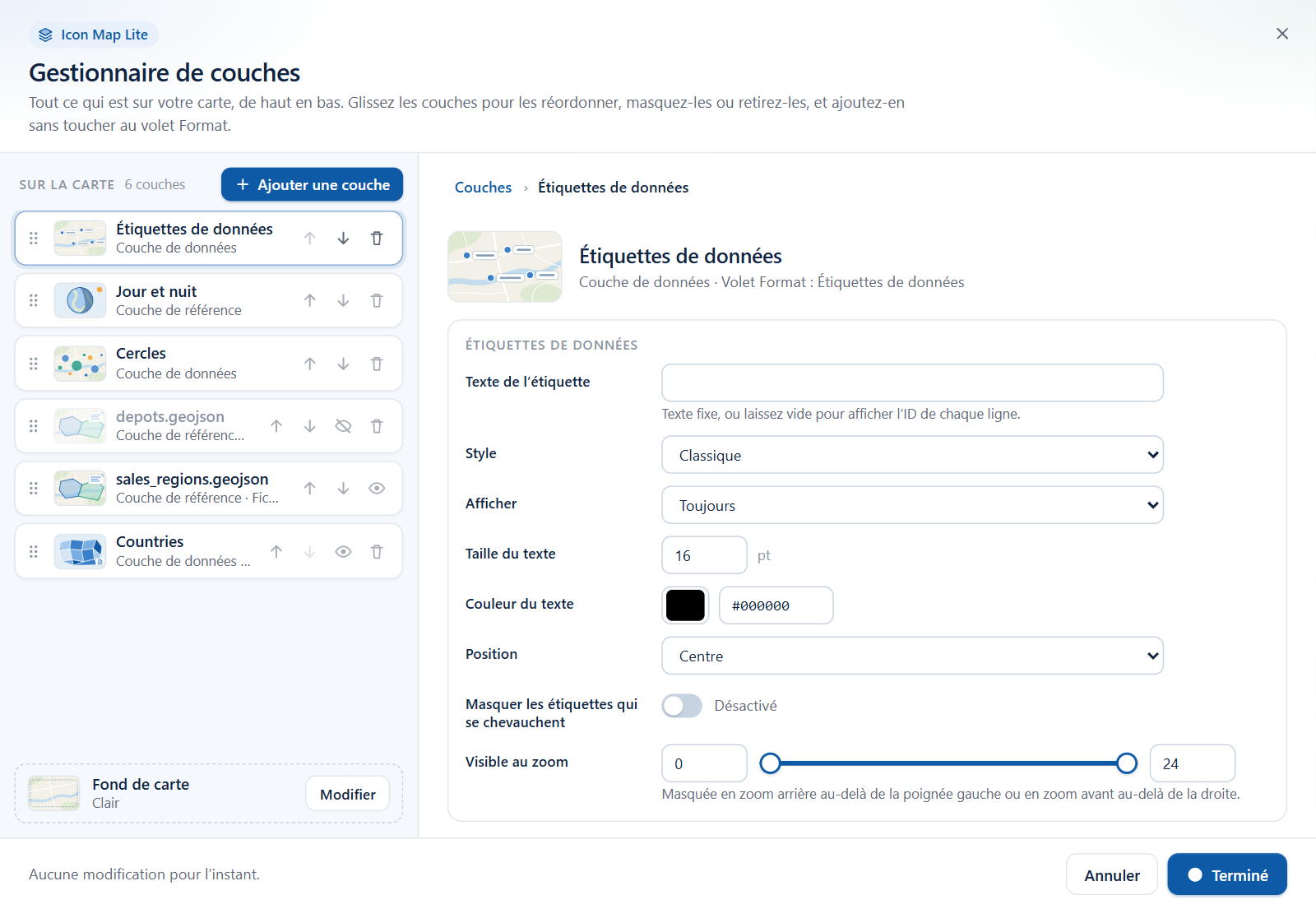
| Champ | Ce qu'il fait | Par défaut | Nom dans le volet Format |
|---|---|---|---|
| Texte de l’étiquette | Un texte fixe, ou laissez vide pour afficher l'ID de chaque ligne. Pour prendre le texte dans un champ, utilisez la mise en forme conditionnelle (fx) dans le volet Format. | Vide | Texte de l'étiquette (Texte du corps pour les styles de type carte) |
| Style | Classique, Texte avec halo, Verre, Verre sombre, Carte, Pastille ou Néon. | Classique | Style d'étiquette |
| Afficher | Toujours, Au survol de la souris ou Lorsque sélectionné. | Toujours | Visibilité de l'étiquette |
| Taille du texte | De 0 à 100 points. | 16 | Taille de police (zoom min) |
| Couleur du texte | La couleur du texte. | #000000 | Couleur du texte |
| Position | Au-dessus, En dessous, Gauche, Droite ou Centre. | Centre | Position (cercles et images) |
| Masquer les étiquettes qui se chevauchent | Masque les étiquettes qui entreraient en collision. | Désactivé | Éviter les chevauchements |
| Visible au zoom | La plage de zoom. | 0 à 24 | Visible à partir du zoom, Visible jusqu'au zoom |
L'en-tête de l'éditeur indique l'endroit du volet Format sous la forme « Étiquettes de données ». La carte s'appelle Étiquettes. Plus de détails dans Étiquettes de données.
Éditeurs des couches de référence
Formes depuis un fichier
Remplacer le fichier est disponible.
| Section | Champ | Ce qu'il fait | Par défaut |
|---|---|---|---|
| Style | Utiliser ces couleurs | Activé : le remplissage et le contour ci-dessous sont utilisés. Désactivé : les formes gardent les couleurs stockées dans le fichier, s'il en contient. | Désactivé pour la première couche, Activé pour les autres |
| Style | Remplissage et Transparence | La couleur de remplissage et sa transparence. | #555555, 30% |
| Style | Contour et Transparence | La couleur du contour et sa transparence. | #000000, 20% pour la première couche, 0% pour les autres |
| Style | Épaisseur du contour | De 0 à 100 pixels. | 1 |
| Style | Afficher les points comme | Épingle, Cercle ou Image. | Épingle |
| Style | Taille des points | De 0 à 200 pixels. | 10 |
| Étiquettes et info-bulles | Afficher les étiquettes | Étiquette chaque entité. | Désactivé |
| Étiquettes et info-bulles | Propriété d’étiquette | La propriété de chaque entité à écrire comme étiquette. Affiché quand les étiquettes sont activées. | Vide |
| Étiquettes et info-bulles | Taille du texte | De 0 à 100 points. Affiché quand les étiquettes sont activées. | 10 |
| Étiquettes et info-bulles | Couleur du texte | Affiché quand les étiquettes sont activées. | #000000 |
| Étiquettes et info-bulles | Afficher les info-bulles | Affiche toutes les propriétés de l'entité, sauf si Propriété de l'info-bulle est définie dans le volet Format. | Désactivé |
| Sur la carte | Visible | Affiche ou masque la couche. | Activé |
| Sur la carte | Visible au zoom | La plage de zoom. | 0 à 24 |
Plus de détails dans Formes depuis un fichier et Étiquettes des couches de référence.
Jour et nuit
| Champ | Ce qu'il fait | Par défaut |
|---|---|---|
| Couleur et Transparence | L'ombrage nocturne et sa transparence. | #000000, 70% |
Plus de détails dans Jour et nuit.
Ce qui reste dans le volet Format
Les éditeurs montrent les paramètres dont la plupart des cartes ont besoin. Tout le reste, et tout ce qui prend sa valeur dans vos données, se trouve dans le volet Format. L'en-tête et la note de fin de chaque éditeur nomment l'endroit.
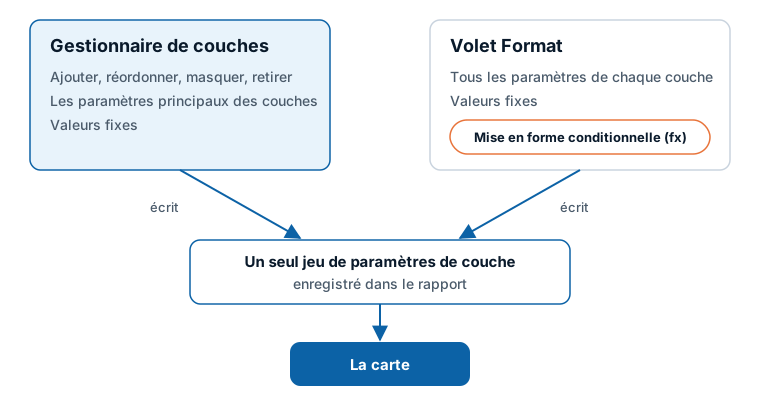
Mise en forme conditionnelle (fx). Le Gestionnaire de couches définit une seule valeur fixe pour chaque paramètre : une couleur de remplissage pour tous les cercles, une largeur pour toutes les lignes. Pour colorer, dimensionner ou activer des éléments ligne par ligne à partir d'un champ ou d'une mesure, utilisez le bouton fx à côté du paramètre dans le volet Format. Si un paramètre utilise déjà la mise en forme conditionnelle, modifiez-le dans le volet Format. Consultez Mise en forme conditionnelle.
Options avancées. Voici des exemples de ce que les éditeurs laissent au volet Format :
| Couche | Uniquement dans le volet Format |
|---|---|
| Toutes les couches | La mise en forme conditionnelle, et le nombre Z-Index lui-même |
| Cercles | L'apparence et le comportement des clusters |
| Images et icônes | Le décalage des images qui se chevauchent |
| Carte thermique | La pondération, l'intensité et les paramètres avancés du rayon |
| Cellules | Le fichier de polygones des formes personnalisées |
| Lignes et flux | Les tirets et l'animation, les symboles de ligne, les images et les cercles aux extrémités d'une ligne, les paramètres des arcs 3D |
| Formes (depuis les données) | L'extrusion en 3D |
| Formes (depuis des fichiers) | Les couleurs des formes sans ligne correspondante, l'exploration ou les couches multiples |
| Étiquettes de données | L'activation des étiquettes, le titre, l'image et le pied, les polices, le conteneur d'étiquette, le pointeur et l'orientation |
| Formes depuis un fichier | Le filtrage de la couche par vos données, la sélection avec ses polygones, les paramètres d'étiquette détaillés |
Pour l'emplacement de chaque carte et de chaque groupe, consultez le Plan du volet Format.
Où pointe la ligne « Volet Format : » de l'éditeur
La ligne de l'en-tête de chaque éditeur utilise des noms courts. Voici les cartes auxquelles ils renvoient :
| L'éditeur indique | Carte du volet Format |
|---|---|
| « Couches de données › ... » | Couches de données |
| « Couches de référence › Formes depuis un fichier › Couche 1 » | Couches de référence, groupes Couche « Formes depuis un fichier » 1 - Configuration, - Mise en forme et - Étiquettes |
| « Couches de référence › Terminateur jour-nuit » | Couches de référence, groupe Terminateur jour-nuit |
| « Étiquettes de données » | Étiquettes |
| « Couche d'arrière-plan » (la page Fond de carte) | Couche d'arrière-plan |
Conseils et limites
- Rien ne change dans le rapport tant que vous n'avez pas sélectionné Appliquer les modifications. Annuler abandonne les modifications faites depuis l'ouverture de la boîte de dialogue, sauf celles enregistrées avant l'ouverture de la fenêtre de chargement. Consultez Les fenêtres qui s'ouvrent en cours de route.
- Retirer une couche conserve ses paramètres. Masquer une couche conserve aussi sa place.
- Pour les types que vous pouvez ajouter plusieurs fois, seule la dernière couche peut être retirée.
- Les couches ne peuvent être ni renommées ni dupliquées dans le Gestionnaire de couches.
- Les couleurs se saisissent sous forme de codes hexadécimaux à six chiffres, par exemple #1F77B4.